Collegare easy2book a rednea (tramite Google Calendar)
Ultimo aggiornamento 20 novembre 2026
Pianificate i vostri appuntamenti con easy2book e volete che il vostro assistente rednea prenoti al telefono appuntamenti che vi compaiono in modo affidabile, senza mai proporre orari già occupati in easy2book? È possibile, ed easy2book non ha bisogno per questo di alcuna interfaccia (API) con rednea.
Il trucco: easy2book può collegare un Google Calendar e, secondo le sue indicazioni, sincronizza gli appuntamenti con esso in entrambe le direzioni, in tempo reale. rednea prenota tramite Cal.com proprio in questo stesso Google Calendar. Così i due sistemi vedono sempre la stessa situazione: il Google Calendar è il punto di incontro comune.
Tenete easy2book come strumento di pianificazione. Non cambia nulla nella vostra prenotazione online, nei promemoria o nella panoramica degli appuntamenti. Si aggiunge solo un nuovo canale di prenotazione: il telefono, 24 ore su 24.
Sulle immagini: le infografiche e le nostre schermate della dashboard rednea sono in tedesco, Cal.com e Google sono in inglese. Per ogni passo indichiamo quindi dove cliccare e il testo come appare nell’immagine.
In breve: collegate una sola volta il vostro Google Calendar da entrambe le parti: in easy2book (collegamento di calendari esterni) e in Cal.com (il ponte verso rednea). Da quel momento, ciò che rednea prenota al telefono Cal.com lo inserisce nel Google Calendar, ed easy2book lo riprende con la sincronizzazione in tempo reale. Ciò che viene prenotato in easy2book arriva nel Google Calendar ed è bloccato automaticamente per il vostro assistente. Nessun orario può essere assegnato due volte.
Cosa vi serve
- Un account easy2book con la funzione di collegamento di calendari esterni (Google).
- Un account Google con il calendario in cui devono trovarsi i vostri appuntamenti (Gmail o Google Workspace).
- Un account Cal.com collegato a rednea. Se non l’avete ancora, lo create nella parte B qui sotto.
- L’accesso alla vostra dashboard rednea.
Prevedete circa 25 minuti. Tutto questo si configura una sola volta.
Come funziona l’insieme
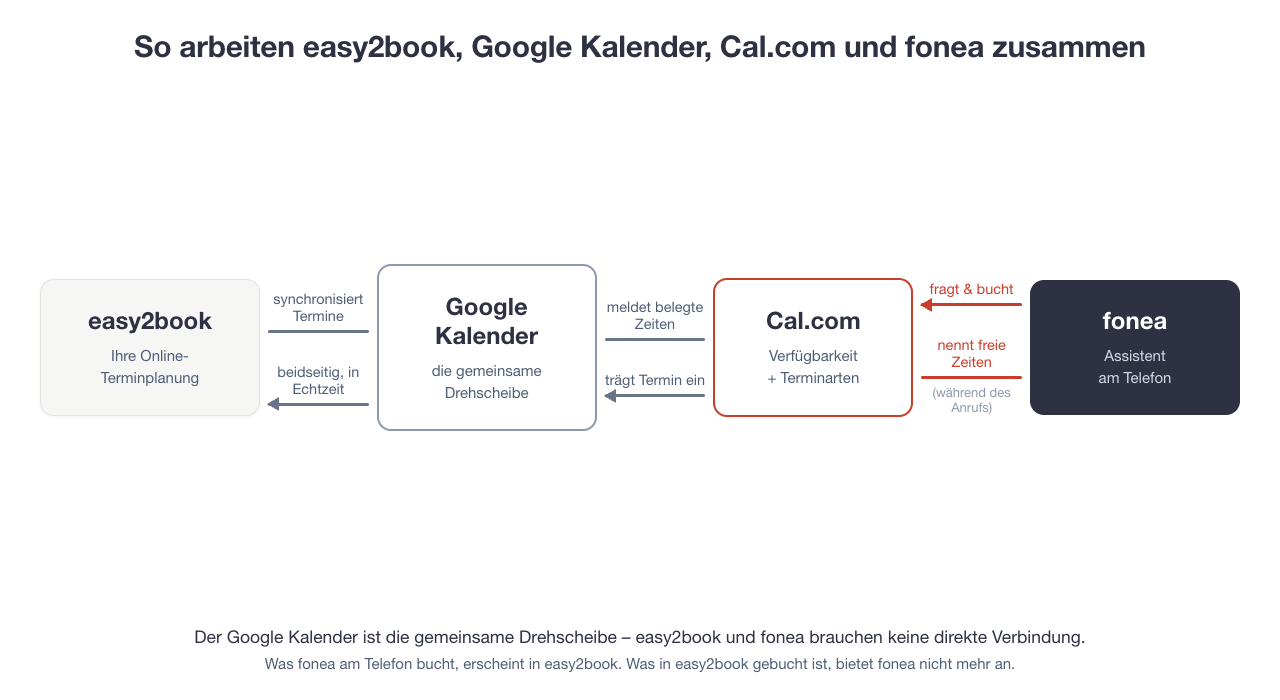
Quattro elementi, ognuno con un compito preciso:
- easy2book resta il vostro strumento di pianificazione: prenotazioni online, promemoria, panoramica, tutto come prima.
- Il Google Calendar è il punto di incontro comune. easy2book sincronizza gli appuntamenti con esso in entrambe le direzioni e in tempo reale.
- Cal.com è il ponte verso rednea: legge gli orari occupati nel Google Calendar, conosce i vostri orari di lavoro e i tipi di appuntamento, e vi inserisce i nuovi appuntamenti.
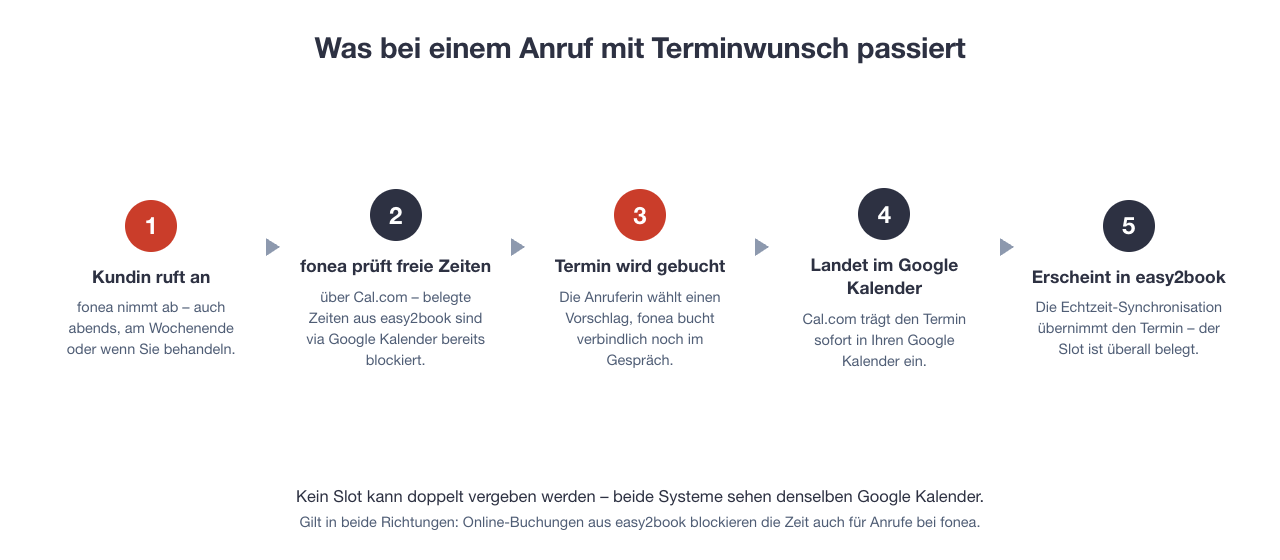
- rednea chiede a Cal.com durante la chiamata gli orari liberi, li propone e prenota.
Importante, tutto dipende da un punto solo: entrambe le parti devono essere collegate allo stesso Google Calendar. Non due calendari diversi nello stesso account, ma esattamente lo stesso. È l’unico errore che rompe davvero questo collegamento, ed è anche il più frequente.
Perché Google Calendar (e non Outlook o iCloud)?
easy2book si collega anche a Outlook e iCloud. Per questo collegamento raccomandiamo comunque chiaramente il Google Calendar: secondo la panoramica delle funzioni di easy2book, solo lì gli appuntamenti vengono sincronizzati in entrambe le direzioni, in tempo reale. È proprio ciò che serve perché le prenotazioni telefoniche compaiano subito in easy2book e le prenotazioni online siano subito bloccate per l’assistente. Il collegamento Outlook di easy2book non è pensato per questo.
Parte A: collegare il Google Calendar a easy2book
Questa parte si svolge in easy2book. Il collegamento si configura una sola volta.
Passo 1: aprire il collegamento del calendario in easy2book
Accedete a easy2book e aprite le impostazioni per il collegamento di calendari esterni (in easy2book in tedesco: «Anbindung externer Kalender»). Scegliete Google Kalender (Google Calendar) e accedete con l’account Google il cui calendario deve diventare il punto di incontro.
Nota: il percorso esatto nei menu di easy2book può cambiare; la funzione si chiama «Anbindung externer Kalender». Se non trovate l’impostazione, vi aiuta il supporto di easy2book: il collegamento stesso è una loro funzione standard.
Passo 2: verificare che la sincronizzazione funzioni davvero
Fate il test in entrambe le direzioni prima di continuare:
- easy2book → Google: create un appuntamento di prova in easy2book. Deve comparire poco dopo nel vostro Google Calendar.
- Google → easy2book: inserite un appuntamento direttamente nel Google Calendar (p. es. «Test blocco, 14:00–14:30»). In easy2book questo periodo deve ora risultare occupato: easy2book mostra nella prenotazione online solo gli orari liberi.
Se funzionano entrambe le direzioni, il punto di incontro è pronto. Cancellate poi gli appuntamenti di prova.
Parte B: collegare Cal.com allo stesso Google Calendar
Se usate già Cal.com con rednea, verificate solo che vi sia collegato lo stesso Google Calendar, poi passate direttamente alla parte C.
Altrimenti create prima un account Cal.com gratuito:
- Aprite cal.com nel browser e cliccate su Get started.
- Al momento della registrazione impostate il campo Data region su European Union. Così i vostri dati di appuntamenti e calendario vengono trattati in Europa. Il vostro account funziona poi all’indirizzo cal.eu: è lo stesso prodotto.
- Confermate il vostro indirizzo e-mail con il link che Cal.com vi invia (Verify email).
- Alla domanda su come lo userete, scegliete Personal: è l’account gratuito e basta per rednea.
- Al passo «Connect your calendar», cliccate su Connect nella casella Google Calendar e accedete con lo stesso account Google della parte A. Non cliccate su «Skip for now».
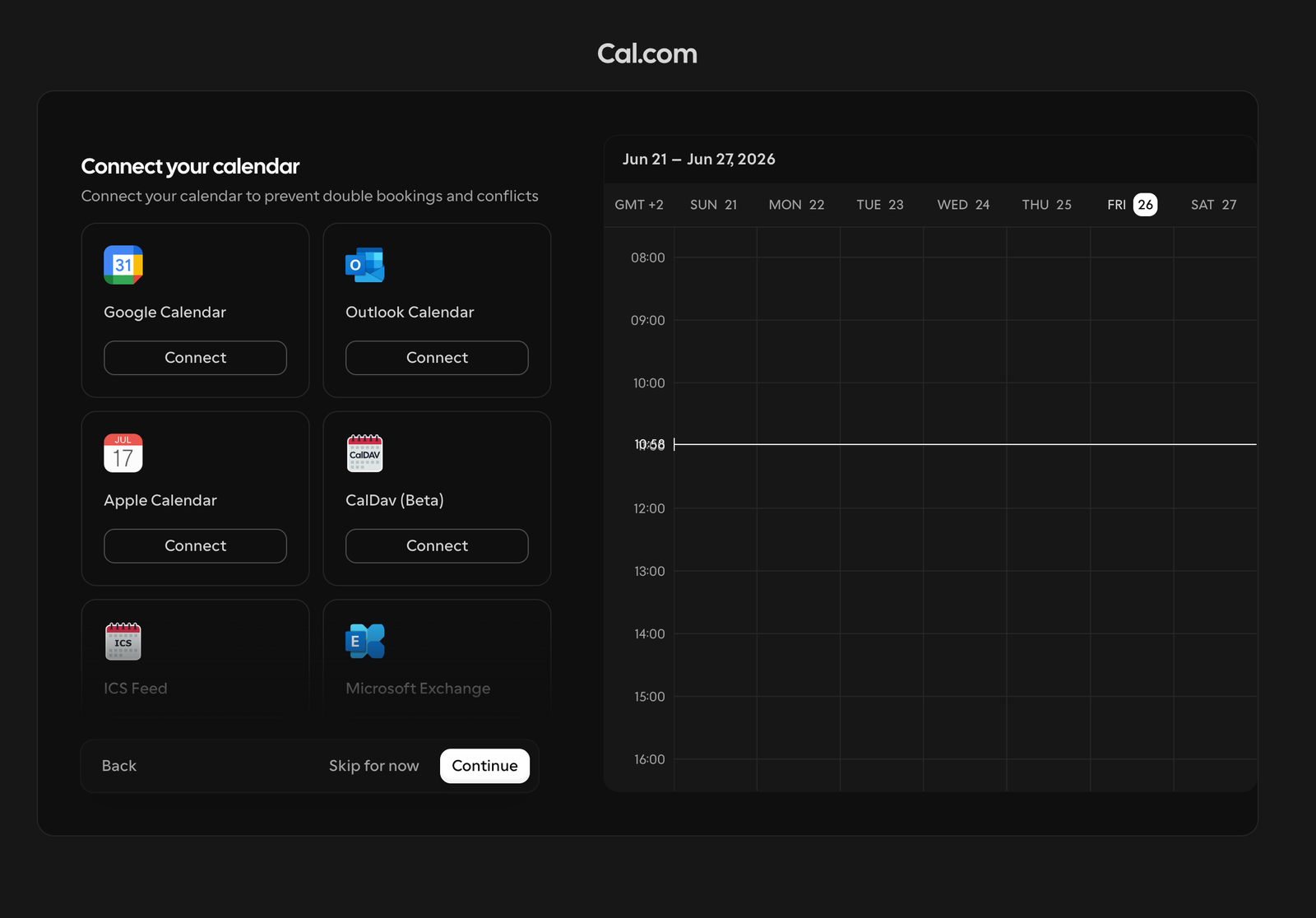
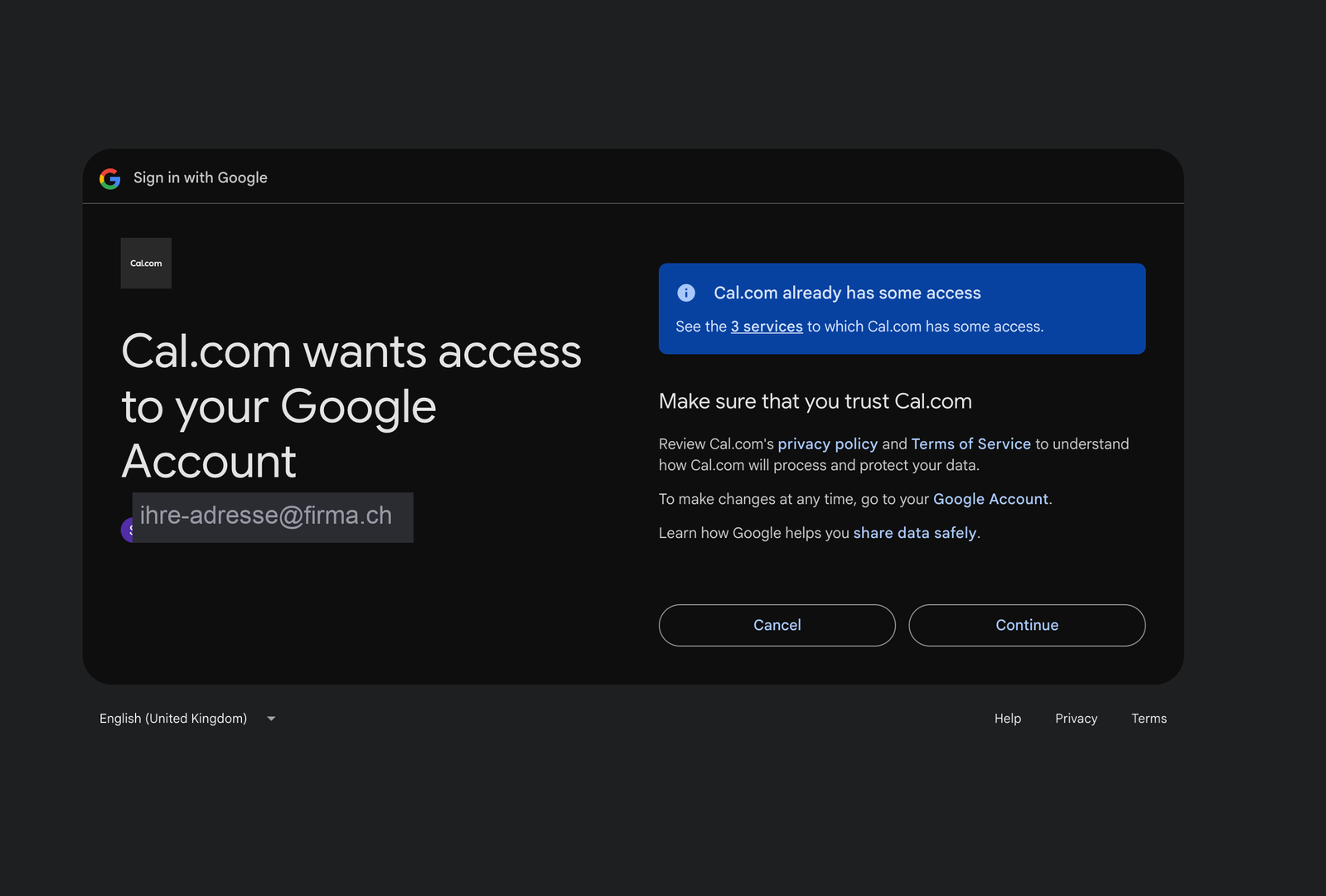
Google vi chiede se Cal.com può accedere al vostro calendario: cliccate su Continue (o Consenti, secondo la lingua del vostro account Google). Cal.com mostra poi i vostri orari occupati, compresi gli appuntamenti di easy2book, perché si trovano già nel Google Calendar.
Controllo rapido: in Cal.com, sotto Settings → Calendars, verificate che il calendario scelto per inserire i nuovi appuntamenti («Add to calendar») e per controllare i conflitti («Check for conflicts») sia lo stesso che easy2book sincronizza.
Parte C: creare tipi di appuntamento adatti a easy2book
In Cal.com, sotto Event types, create i tipi di appuntamento che il vostro assistente deve offrire al telefono. Riprendete la logica di easy2book, così al telefono si possono prenotare gli stessi appuntamenti che online, per esempio «Trattamento 30 min» o «Prima consultazione 60 min».
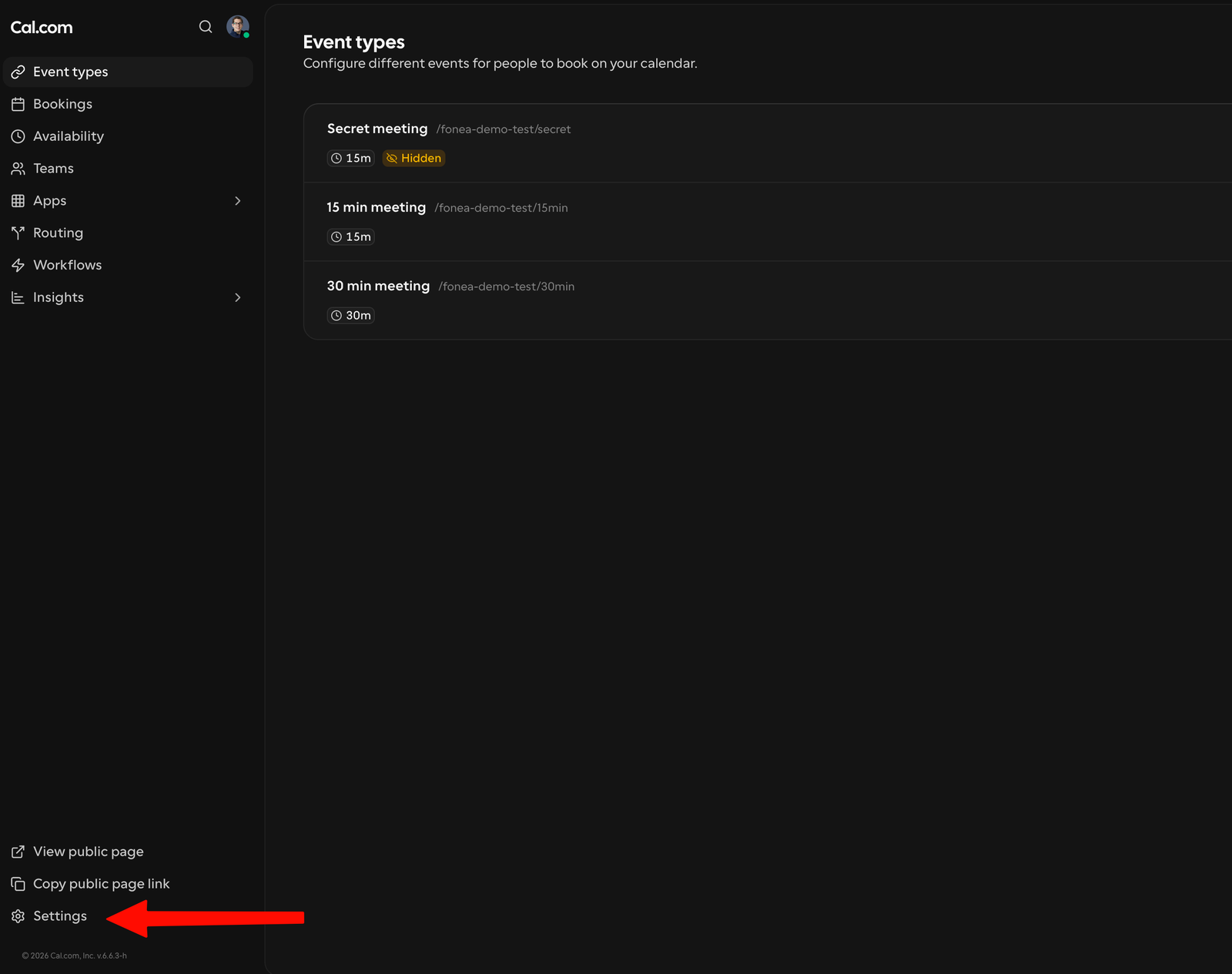
Due impostazioni sono particolarmente importanti per questo collegamento:
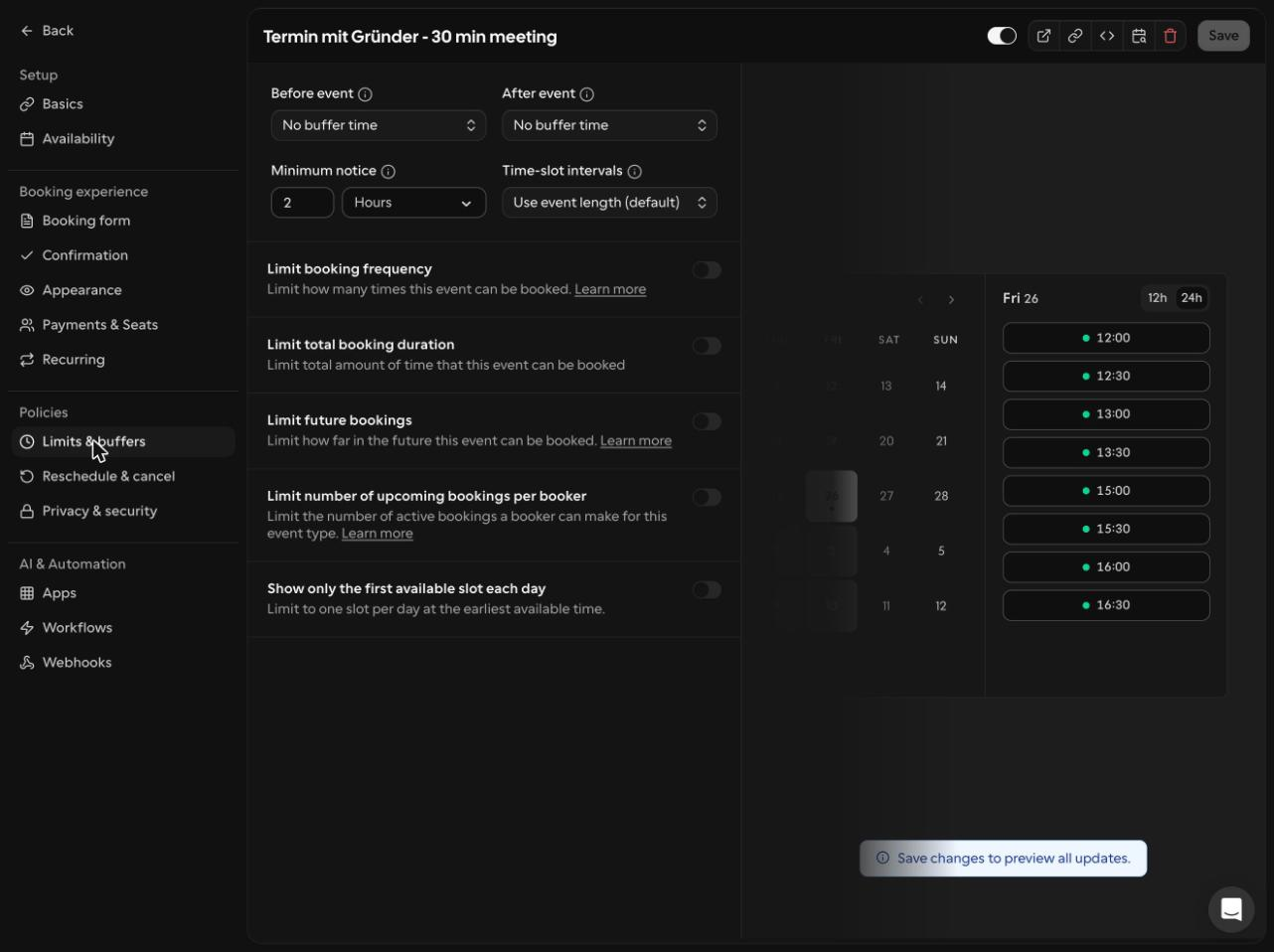
- Disponibilità (in Cal.com: «Availability»): i vostri orari prenotabili, p. es. lu–ve 8–18. Teneteli uguali agli orari di prenotazione in easy2book.
- Preavviso minimo (in Cal.com: «Minimum notice»): nel tipo di appuntamento, sotto Limits & buffers, impostate un preavviso minimo di 1–2 ore. Questo dà alla catena di sincronizzazione (easy2book → Google → Cal.com) un margine di sicurezza ed evita che vengano offerti orari a brevissimo termine appena prenotati online.
Parte D: collegare rednea
Ora manca solo il collegamento tra Cal.com e rednea: la chiave API.
- In Cal.com, sotto Settings → Developer → API keys, cliccate su + New, inserite un nome (p. es. «rednea»), attivate Never expires e cliccate su Create. Copiate subito la chiave: Cal.com la mostra completa solo questa volta. Tenetela segreta come una password e inseritela solo nella dashboard rednea.
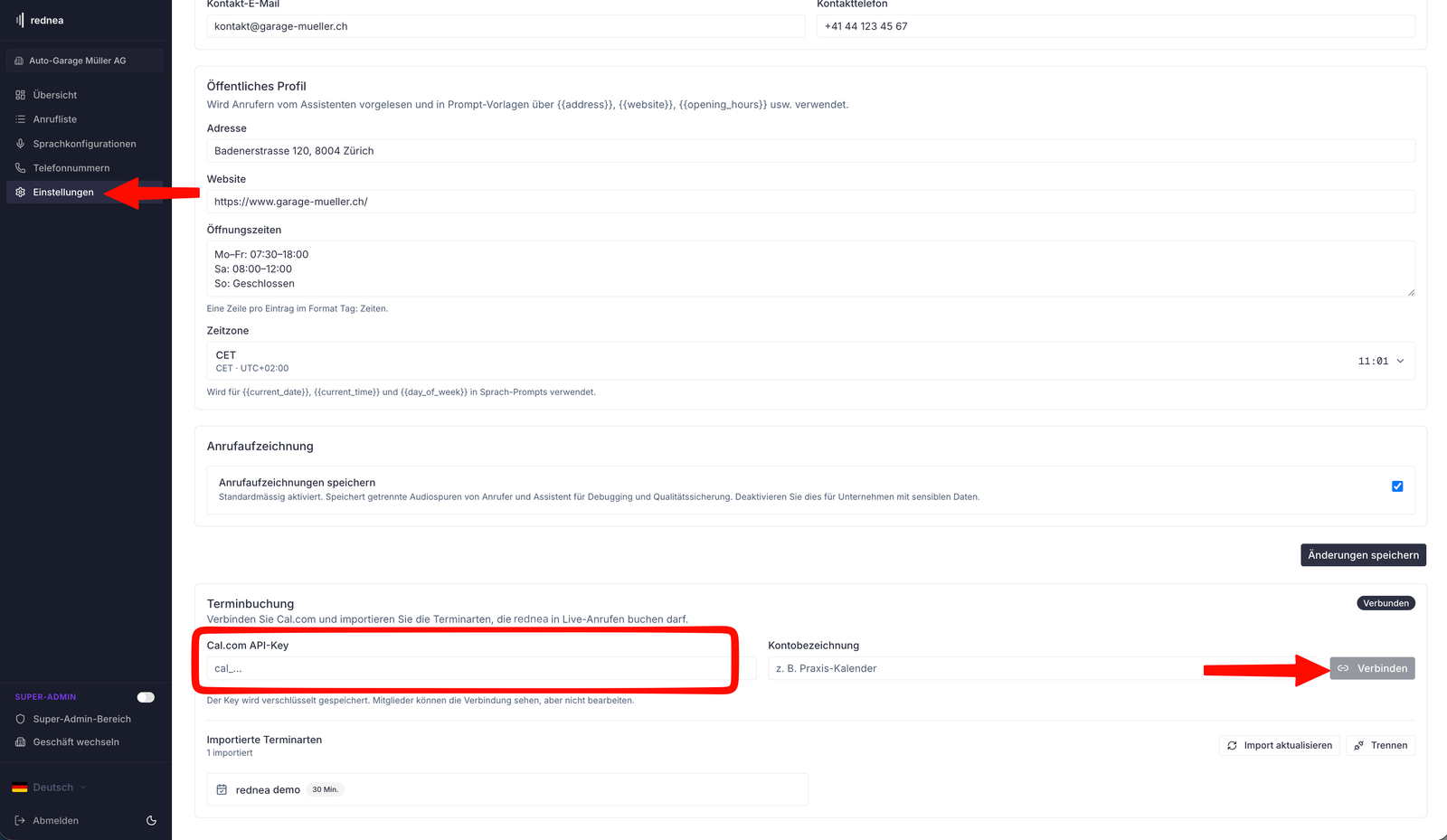
- Nella dashboard rednea cliccate a sinistra su Impostazioni (nell’immagine: «Einstellungen»), poi in alto sulla scheda Calendario («Kalender», 1). Nella sezione Prenotazione appuntamenti («Terminbuchung») scegliete sotto Provider di prenotazione la voce Cal.com («Terminplaner», 2), incollate la chiave nel campo Chiave API Cal.com («Cal.com API-Key», 3) e cliccate su Collega («Verbinden», 4).
- Cliccate a sinistra su Assistenti («Assistenten»), aprite il vostro assistente e scegliete la scheda Appuntamenti («Termine», 1). Sotto Tipi di appuntamento prenotabili («Buchbare Terminarten») spuntate il tipo di appuntamento desiderato (2), lasciate sotto Cosa fa l'assistente l’opzione Prenotare appuntamenti («Termine buchen») e cliccate su Salva selezione («Auswahl speichern», 4). Solo allora l’assistente offre appuntamenti al telefono. L’opzione Indicare solo gli orari liberi («Nur freie Zeiten nennen», 3) non prenota: non è adatta a questo collegamento.
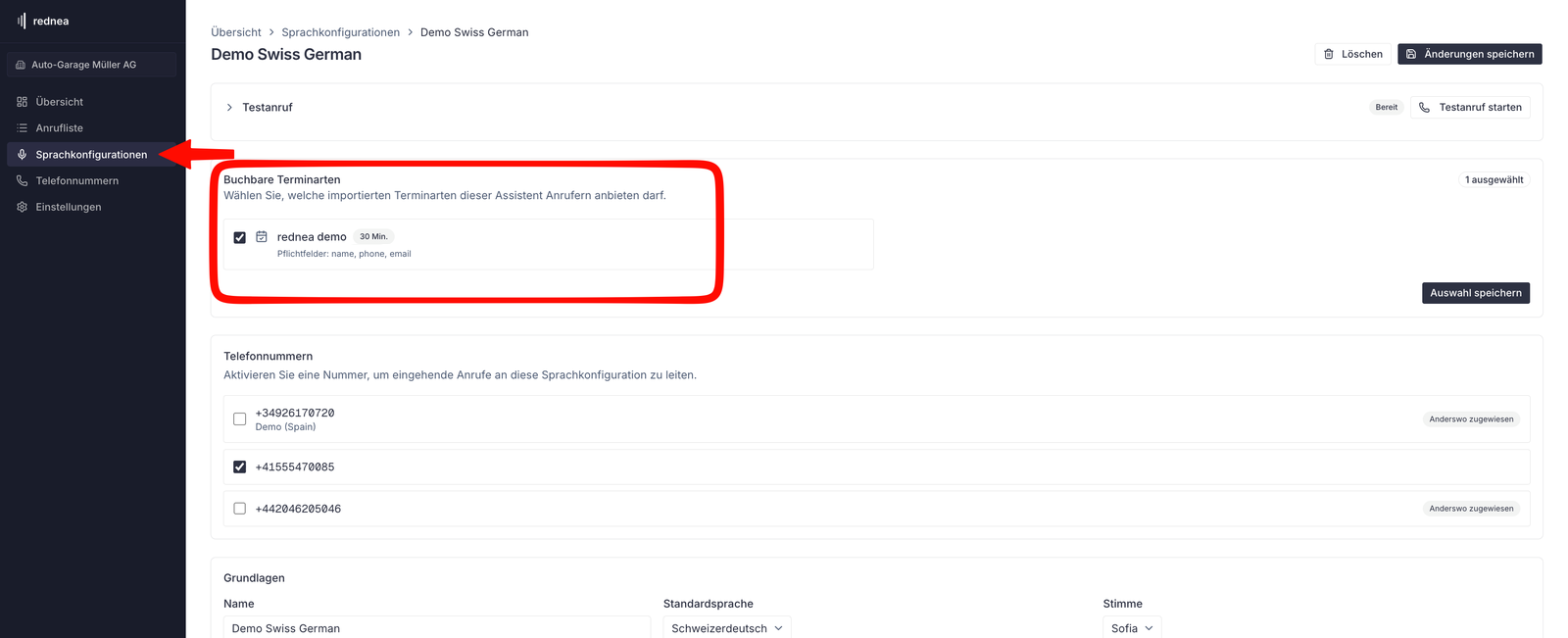
Molte persone che chiamano non hanno un indirizzo e-mail? Se sotto Campi obbligatori del tipo di appuntamento c’è anche Email, l’assistente la chiede. Se vi serve aiuto per cambiarlo in Cal.com, scriveteci a info@rednea.ch.
Dove si trovano la scheda Calendario e le altre impostazioni nella dashboard lo mostra la Panoramica della dashboard: dove trovare ogni cosa.
Cosa succede durante una chiamata
Da ora ogni chiamata con una richiesta di appuntamento si svolge così:
Il test completo
Alla fine verificate una volta tutta la catena, dall’esterno, come farebbe una vera cliente:
- Chiamata di prova: chiamate il vostro numero rednea da un telefono e chiedete un appuntamento. (Una chiamata di test nella dashboard qui non basta: prenota solo per finta e nel calendario non arriva nulla.) L’assistente indica orari liberi: nessuno deve sovrapporsi a un appuntamento di easy2book.
- Prenotate l’appuntamento. Verificate che compaia nel Google Calendar e poco dopo in easy2book, e che l’orario non sia più disponibile nella prenotazione online.
- Direzione opposta: prenotate un appuntamento online tramite easy2book e poi richiamate. L’assistente non deve più offrire proprio quell’orario.
Se tutti e tre i controlli riescono, il collegamento è completo: da ora tutto funziona in automatico.
Consigli per l’uso quotidiano
- Spostare e annullare: modificate gli appuntamenti come al solito in easy2book (o nel Google Calendar). La sincronizzazione riporta la modifica ovunque, e l’orario liberato torna automaticamente prenotabile, anche al telefono.
- Più terapisti o sale: create un Google Calendar per ogni persona o risorsa e riproducete questa struttura in easy2book e in Cal.com (un tipo di appuntamento con il proprio calendario per ciascuna). Così l’assegnazione resta chiara.
- Visualizzazione in easy2book: gli appuntamenti telefonici arrivano in easy2book come voci sincronizzate del Google Calendar. Come easy2book mostra le voci esterne dipende dalla vostra configurazione lì; l’importante è che l’orario sia occupato ovunque. I dettagli della chiamata (nome, motivo, numero per richiamata) li ricevete inoltre come al solito nel riepilogo rednea via e-mail. Chi riceve questi riepiloghi lo spiega Invitare il team, ruoli e ascolto delle chiamate.
Domande frequenti
easy2book ha bisogno di un’interfaccia con rednea?
No, è proprio il cuore di questa guida. Il collegamento al Google Calendar documentato da easy2book, con sincronizzazione in entrambe le direzioni in tempo reale, basta del tutto. I due sistemi leggono e scrivono lo stesso Google Calendar; un collegamento diretto tra easy2book e rednea non serve. easy2book offre ora anche un’API REST (nell’abbonamento Plus di easy2book); su richiesta realizziamo un collegamento diretto tramite questa.
Possono comunque verificarsi doppie prenotazioni?
In pratica no. Cal.com controlla gli orari occupati al momento della prenotazione, ed easy2book sincronizza in tempo reale. Per il caso teorico in cui due prenotazioni arrivino nello stesso secondo, il preavviso minimo raccomandato di 1–2 ore è il margine di sicurezza in più: gli orari a brevissimo termine non vengono nemmeno offerti al telefono.
Uso easy2book con Outlook: funziona lo stesso?
Per questo collegamento raccomandiamo Google: secondo easy2book, solo il Google Calendar viene sincronizzato in entrambe le direzioni in tempo reale. Potete anche creare un Google Calendar solo per questo scopo: non costa nulla e funziona accanto al vostro Outlook.
Il mio team vede in easy2book cosa è stato prenotato al telefono?
Sì. L’appuntamento si trova nel Google Calendar comune e compare in easy2book grazie alla sincronizzazione. Nome e motivo della persona che chiama sono nella voce dell’appuntamento; rednea vi invia inoltre il riepilogo completo della chiamata via e-mail.
Quanto costa la configurazione?
Niente in più: il Google Calendar è gratuito, l’account Cal.com nella variante Personal anche, e la prenotazione di appuntamenti è inclusa in rednea. Restano i vostri abbonamenti esistenti a easy2book e a rednea.
Da me una voce di menu si chiama diversamente: sbaglio qualcosa?
No. easy2book e Cal.com sviluppano le loro interfacce; le etichette possono variare leggermente. La logica resta la stessa: collegamento di calendari esterni in easy2book, collegamento del calendario in Cal.com, chiave API in rednea. In caso di dubbio scriveteci a info@rednea.ch.
Articoli correlati
Altre domande?
Scriveteci, vi aiutiamo volentieri. Oppure ascoltate una demo dal vivo direttamente nel browser.