Quando risponde l’assistente? Sempre, come backup o solo in certi giorni
Ultimo aggiornamento 20 novembre 2026
C’è chi vuole che l’assistente risponda a ogni chiamata. Altri lo vogliono solo come backup, quando la ricezione è occupata. Altri ancora solo in certi giorni. Tutto questo è possibile. Lo gestite con la deviazione di chiamata del vostro numero esistente.
In breve: ogni chiamata che arriva sul vostro numero rednea va al vostro assistente. Quando una chiamata arriva lì lo stabilite presso il vostro operatore telefonico o nel vostro centralino: deviare tutte le chiamate (l’assistente risponde sempre), deviare in caso di mancata risposta e di occupato (l’assistente fa da backup) oppure attivare e disattivare la deviazione in certi giorni. In rednea stesso non impostate giorni né orari per rispondere alle chiamate. Solo il trasferimento a una persona si può limitare in rednea a certi orari.
Le tre varianti in sintesi
| Variante | Deviazione di chiamata | Il vostro telefono squilla prima? |
|---|---|---|
| L’assistente risponde sempre | tutte le chiamate: *21*NUMERO# | No |
| L’assistente come backup | in caso di mancata risposta, se volete anche in caso di occupato | Sì |
| Solo in certi giorni | attivare e disattivare la deviazione in questi momenti | dipende dal giorno |
Sostituite sempre NUMERO con il vostro numero rednea. Lo trovate nella dashboard, nella colonna di sinistra, in Numeri di telefono.
Variante 1: l’assistente risponde sempre
Componete sul vostro telefono *21*NUMERO# e premete il tasto di chiamata. Da quel momento ogni chiamata va subito al vostro assistente. Il vostro telefono non squilla. Con #21# disattivate di nuovo questa deviazione.
Adatta per esempio a un negozio senza una persona fissa al telefono, per il tempo fuori dagli orari di apertura o per le vacanze. Con Sunrise Prepaid questa variante non è disponibile.
Variante 2: l’assistente come backup
Il vostro telefono squilla per primo. L’assistente subentra solo se nessuno risponde o se la linea è occupata.
- In caso di mancata risposta: con Swisscom il codice è per esempio
*61*NUMERO*11*20#. Il 20 è il ritardo in secondi, cioè quanto squilla da voi prima che subentri l’assistente. Con Swisscom e Salt potete scegliere 10, 15, 20, 25 o 30. - In caso di occupato: con Swisscom e Sunrise
*67*NUMERO#, con Salt*69*NUMERO#. Così l’assistente subentra quando la vostra ricezione è già al telefono.
I codici esatti per il vostro operatore si trovano nelle guide per Swisscom, Sunrise e Salt. Sulla rete fissa Sunrise l’avviso di chiamata e la deviazione di chiamata non possono essere attivi contemporaneamente. I dettagli sono nella guida Sunrise.
Buono a sapersi: fuori dai vostri orari di presenza nessuno risponde. Con la deviazione in caso di mancata risposta l’assistente subentra allora automaticamente, senza che dobbiate cambiare nulla. Chi chiama sente prima solo qualche squillo. Questo presuppone che il vostro telefono sia acceso e squilli. È adatto per esempio a uno studio di medicina generale che ha bisogno dell’assistente la mattina presto, a mezzogiorno e la sera.
Variante 3: solo in certi giorni o orari
Se il vostro assistente deve rispondere direttamente in alcuni giorni e fare solo da backup negli altri, attivate e disattivate la deviazione di tutte le chiamate in quei giorni. Un esempio per uno studio la cui ricezione non è presente il lunedì e il martedì:
| Giorni | Impostazione | Come cambiare |
|---|---|---|
| Lunedì e martedì | tutte le chiamate vanno direttamente all’assistente | la mattina comporre *21*NUMERO# |
| Da mercoledì a venerdì | risponde la ricezione, l’assistente fa da backup | mercoledì mattina comporre #21# |
Dopo ogni cambio verificate con una chiamata da un altro telefono che squilli come desiderate. Se in seguito la deviazione in caso di mancata risposta o di occupato non funziona più, configuratela di nuovo con il codice del vostro operatore.
La deviazione in caso di mancata risposta si può configurare anche online invece che con un codice: con Swisscom su my.swisscom.ch o cockpit.swisscom.ch, con Sunrise su my.sunrise.ch e con Salt su my.salt.ch. I passaggi sono nella guida del vostro operatore.
Se avete un centralino, per esempio in uno studio con più apparecchi, la deviazione si configura di solito lì. Chiedete al vostro operatore o alla ditta che gestisce il vostro impianto se la deviazione si può attivare automaticamente secondo i giorni della settimana o gli orari.
In più: l’assistente si comporta diversamente secondo il giorno
Il vostro assistente può fare qualcosa di diverso secondo il giorno o l’ora, per esempio in certi giorni solo prendere un messaggio. Per questo inserite nelle sue istruzioni il giorno della settimana e l’ora:
- Cliccate su Assistenti nella colonna di sinistra e poi sul vostro assistente.
- Nella barra delle schede, cliccate su Istruzioni («Anweisungen»).
- Sotto il campo Istruzioni per il tuo assistente, accanto a Inserisci un dato, cliccate su Giorno della settimana e Ora attuale.
- Scrivete la regola.
- Provate la regola nella sezione Chiamata di test in alto nella pagina con Testa la bozza. Chi chiama sente la nuova regola solo dopo che avete cliccato su Salva e attiva.
Per esempio:
«Oggi è {{day_of_week}}, sono le {{current_time}}. Il lunedì e il martedì rispondi alle domande e annota le richieste di appuntamento. Negli altri giorni annota solo nome, numero per richiamata e motivo della chiamata, e di’ che il team richiamerà.»
Giorno e ora valgono nel Fuso orario che impostate in Impostazioni → scheda Azienda, nel riquadro Orari di apertura. Vedi Inserire indirizzi, sedi e orari di apertura. Il vostro assistente scrive il giorno della settimana nella sua lingua, per un assistente in italiano quindi per esempio «lunedì».
Da non confondere: il trasferimento a una persona
La deviazione di chiamata stabilisce quando una chiamata arriva a rednea. Se il vostro assistente deve passare una chiamata a voi o al vostro team durante la conversazione, si tratta del trasferimento a una persona, nella scheda Telefono del vostro assistente.
Questo trasferimento si può limitare in rednea a certi orari, per esempio solo durante i vostri orari di presenza:
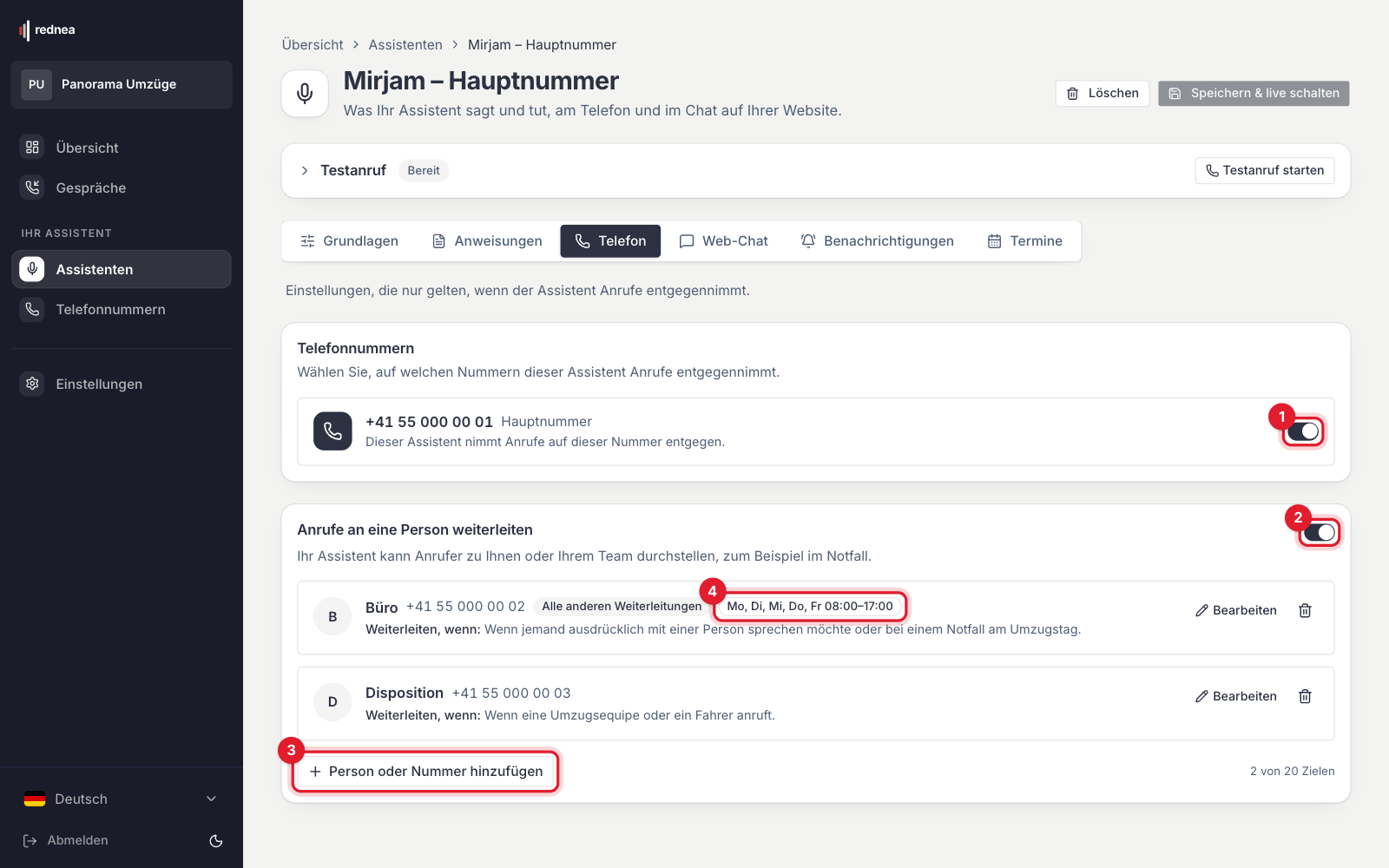
- Cliccate su Assistenti nella colonna di sinistra, poi sul vostro assistente e, nella barra delle schede, su Telefono. L’interruttore Trasferire le chiamate a una persona deve essere attivo (vedi 2 nella prima immagine).
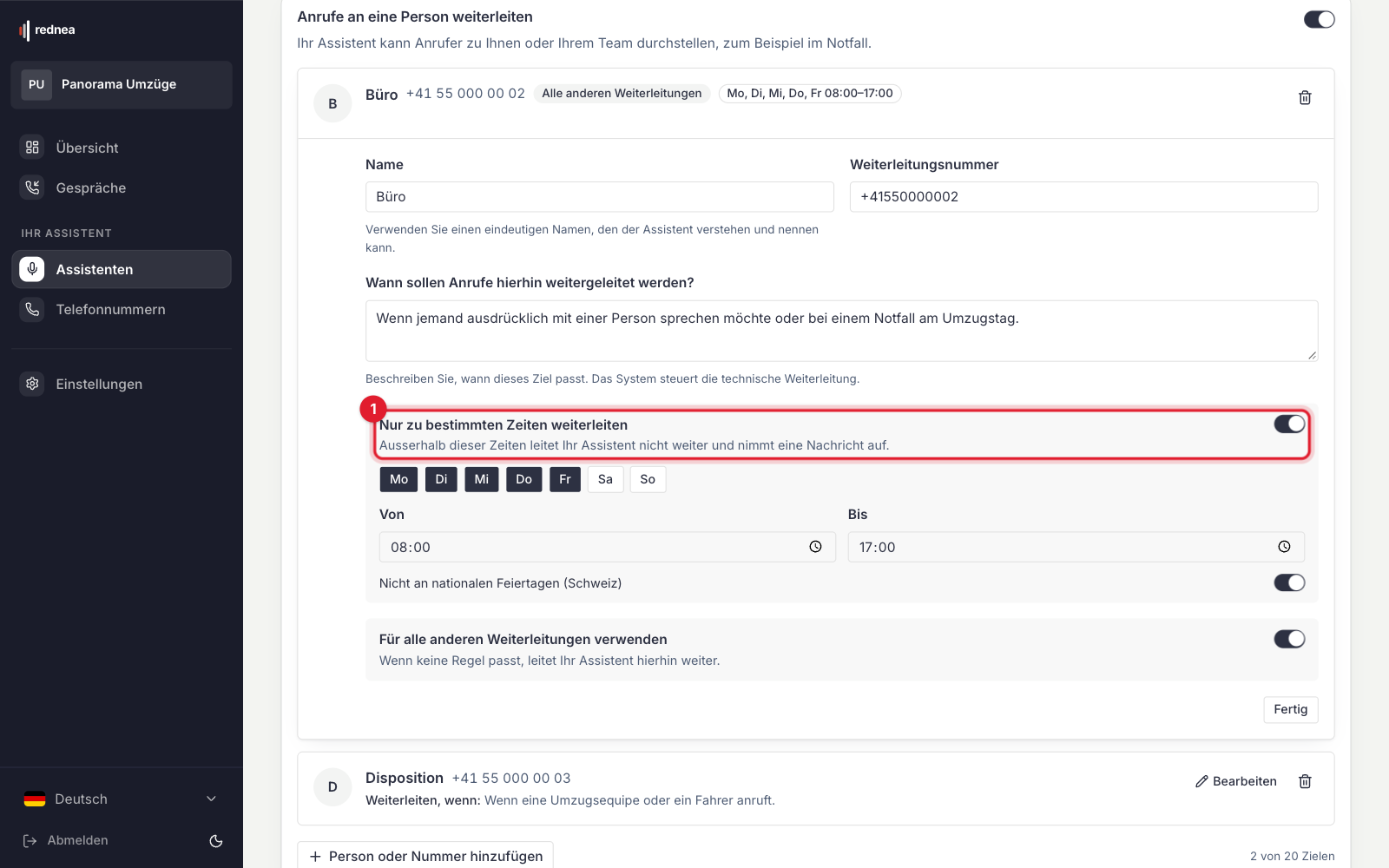
- Accanto alla destinazione del trasferimento, cliccate su Modifica («Bearbeiten») e attivate Trasferire solo in certi orari («Nur zu bestimmten Zeiten weiterleiten», vedi 1 nella seconda immagine).
- Scegliete i Giorni della settimana e gli orari in Dalle e Alle. Con Non nei giorni festivi nazionali (Svizzera) l’assistente non trasferisce in questi giorni festivi.
- Cliccate su Fatto («Fertig») e poi in alto a destra su Salva e attiva.
In seguito la destinazione mostra i suoi orari, per esempio «Mo, Di, Mi, Do, Fr 08:00–17:00» sull’immagine in tedesco (vedi 4 nella prima immagine). Fuori da questi orari il vostro assistente non trasferisce e prende un messaggio.
!La destinazione «Büro» in modifica, schermata in tedesco. Segnato in rosso l’interruttore «Nur zu bestimmten Zeiten weiterleiten» (Trasferire solo in certi orari, 1). Sotto, i giorni da lunedì a venerdì, «Von» (Dalle) 08:00, «Bis» (Alle) 17:00, l’interruttore «Nicht an nationalen Feiertagen (Schweiz)» (Non nei giorni festivi nazionali) e il pulsante «Fertig» (Fatto). Gli orari valgono nel Fuso orario della scheda Azienda.
Come destinazione vi consigliamo un numero diretto, per esempio un numero di cellulare o un interno. Se la destinazione è il vostro numero principale e questo è deviato verso rednea, la chiamata può tornare al vostro assistente.
Cosa significa per i vostri minuti
Ogni chiamata che la deviazione porta al vostro assistente è una conversazione sul vostro numero rednea e conta nei vostri minuti. Se il vostro assistente trasferisce la chiamata, conta anche il tempo trasferito. Le chiamate a cui rispondete voi non arrivano a rednea e non contano.
Se i vostri minuti, riserva compresa, sono esauriti, il vostro assistente non accetta nuove chiamate fino al mese successivo. Se deviate tutte le chiamate, nessuno raggiunge più il vostro team. Potete farvi avvisare prima via e-mail: in Impostazioni → Notifiche, sezione Quando i minuti stanno per finire.
Presso il vostro operatore telefonico l’attivazione della deviazione è gratuita. La chiamata deviata la pagate alla vostra tariffa abituale.
Domande frequenti
Posso impostare in rednea gli orari in cui l’assistente risponde?
No. Il vostro assistente risponde a ogni chiamata che arriva sul vostro numero rednea. Quando una chiamata arriva lì lo stabilite con la deviazione di chiamata. In rednea potete solo stabilire in quali orari il vostro assistente trasferisce a una persona, vedi sopra.
Come verifico che tutto sia impostato correttamente?
Chiamate il vostro numero esistente da un altro telefono. Poi vedete la chiamata nella dashboard in Conversazioni. Se la chiamata non compare o qualcosa è andato storto, leggete Una chiamata non è andata bene? Ecco come segnalarcela. Una visita guidata della dashboard si trova in Panoramica della dashboard: dove trovare ogni cosa.
Come disattivo tutte le deviazioni in una volta?
Con ##002#. Poi squilla di nuovo solo il vostro telefono.
Chi chiama si accorge di quale variante è attiva?
No. Chiama lo stesso numero di sempre. Il numero di chi chiama resta visibile, anche per il vostro assistente.
Non so quale variante sia adatta. A chi posso chiedere?
Scrivete a info@rednea.ch quando il vostro telefono è occupato e quando no.
Articoli correlati
Altre domande?
Scriveteci, vi aiutiamo volentieri. Oppure ascoltate una demo dal vivo direttamente nel browser.