Panoramica della dashboard: dove trovare ogni cosa
Ultimo aggiornamento 20 novembre 2026
Cercate un’impostazione nella dashboard? Questo articolo mostra ogni sezione, dice in due o tre frasi cosa fate lì e rimanda alla guida dettagliata.
In breve: nella colonna di sinistra trovate Panoramica, Conversazioni, Assistenti, Numeri di telefono e Impostazioni. Le chiamate le leggete e le ascoltate in Conversazioni. Come parla il vostro assistente e cosa fa lo impostate in Assistenti. Dati aziendali, notifiche, team, registrazioni e abbonamento sono in Impostazioni. Conoscenze, Area servita e Campagne li vedete solo se rednea li ha attivati per la vostra azienda.
Le immagini mostrano la dashboard in tedesco. Le etichette tedesche sono tra parentesi.
La colonna di sinistra
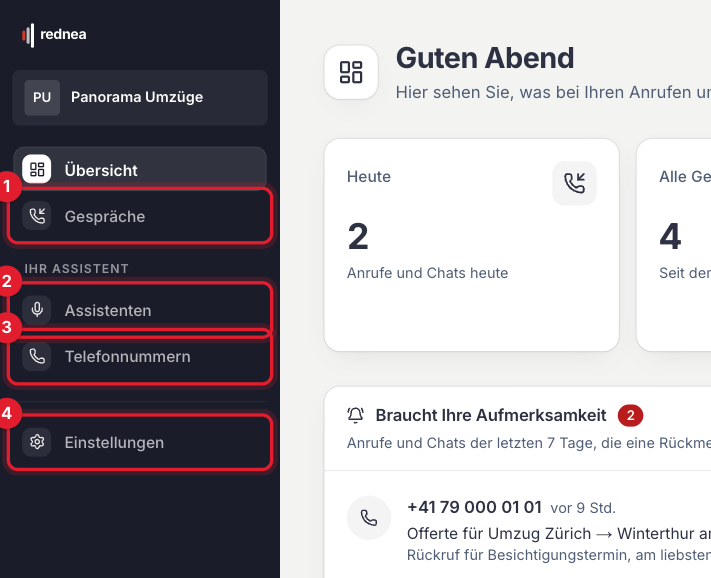
In alto c’è Panoramica, sotto Conversazioni («Gespräche», vedi 1 nell’immagine). Sotto «Il tuo assistente» seguono Assistenti (2) e Numeri di telefono (3), in fondo Impostazioni (4). In fondo alla colonna cambiate la lingua della dashboard e uscite con Disconnetti.
Panoramica: cosa conta adesso
La Panoramica mostra a colpo d’occhio chiamate, chat e minuti: le conversazioni di oggi, tutte le conversazioni, la durata media e l’Utilizzo questo mese (vedi 1 nell’immagine). In Richiede la tua attenzione (2) ci sono le chiamate degli ultimi sette giorni che richiedono un riscontro. Con Richiama richiamate direttamente. In Ultime conversazioni (3) vedete le chiamate più recenti.
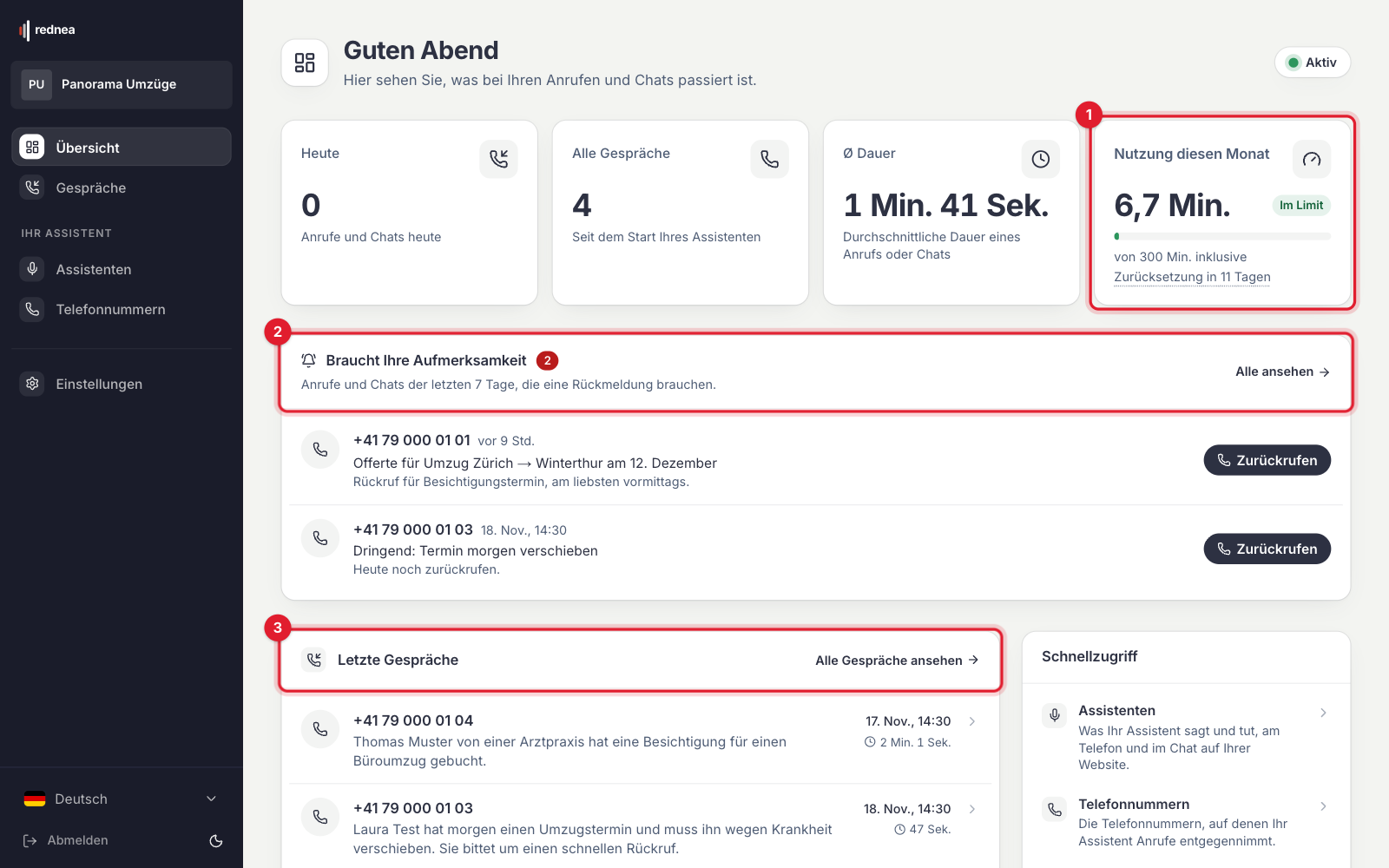
L’avviso via e-mail quando i minuti stanno per finire si imposta in Impostazioni → Notifiche.
Conversazioni: ogni chiamata con riepilogo
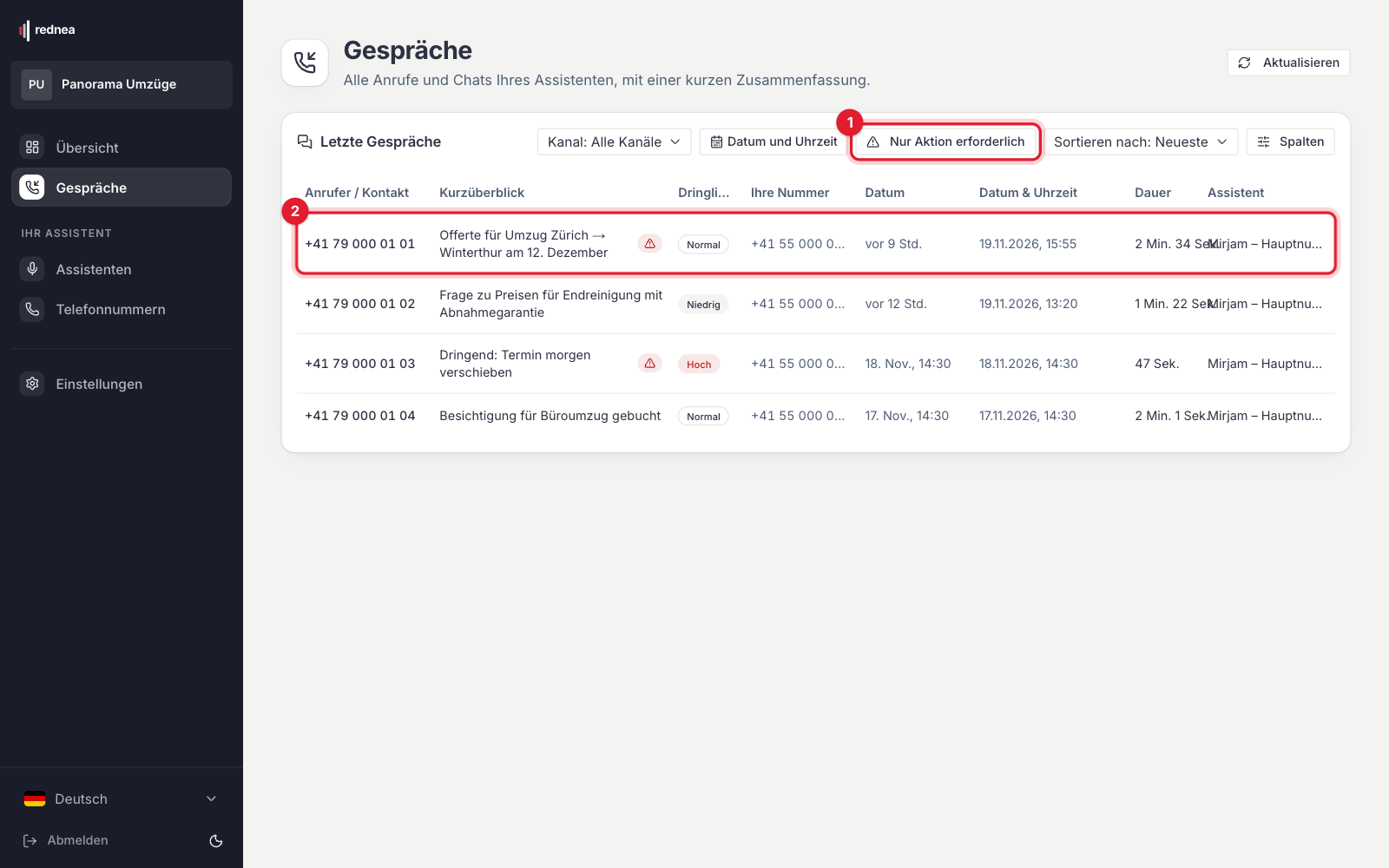
In Conversazioni ci sono tutte le chiamate e le chat del vostro assistente. Con Solo quelli che richiedono attenzione (vedi 1 nell’immagine) vedete solo le chiamate per cui dovete fare qualcosa. Ogni riga (2) mostra Titolo, Urgenza, data, Durata e Assistente. Cliccando su una riga si aprono i Dettagli chiamata con riepilogo, trascrizione e registrazione.
Come verificare una chiamata e cosa significa «da verificare» nel riepilogo è spiegato in Una chiamata non è andata bene? Ecco come segnalarcela.
Assistenti: cosa dice e cosa fa il vostro assistente
In Assistenti vedete i vostri assistenti. Cliccate su un assistente. In alto c’è la sezione Chiamata di test, sotto le schede:
- Base: Nome, Lingua predefinita (vedi 1 nell’immagine), Voce (2) e Prima frase della chiamata (3). Vedi Impostare la lingua dell’assistente.
- Istruzioni: cosa deve fare il vostro assistente e cosa no.
- Telefono: su quali numeri risponde l’assistente e se trasferisce la chiamata a una persona.
- Chat web: come lavora l’assistente nella chat sul vostro sito web.
- Notifiche: destinatari propri e oggetto dei riepiloghi per questo assistente.
- Appuntamenti: in Tipi di appuntamento prenotabili, quali appuntamenti l’assistente può prenotare.
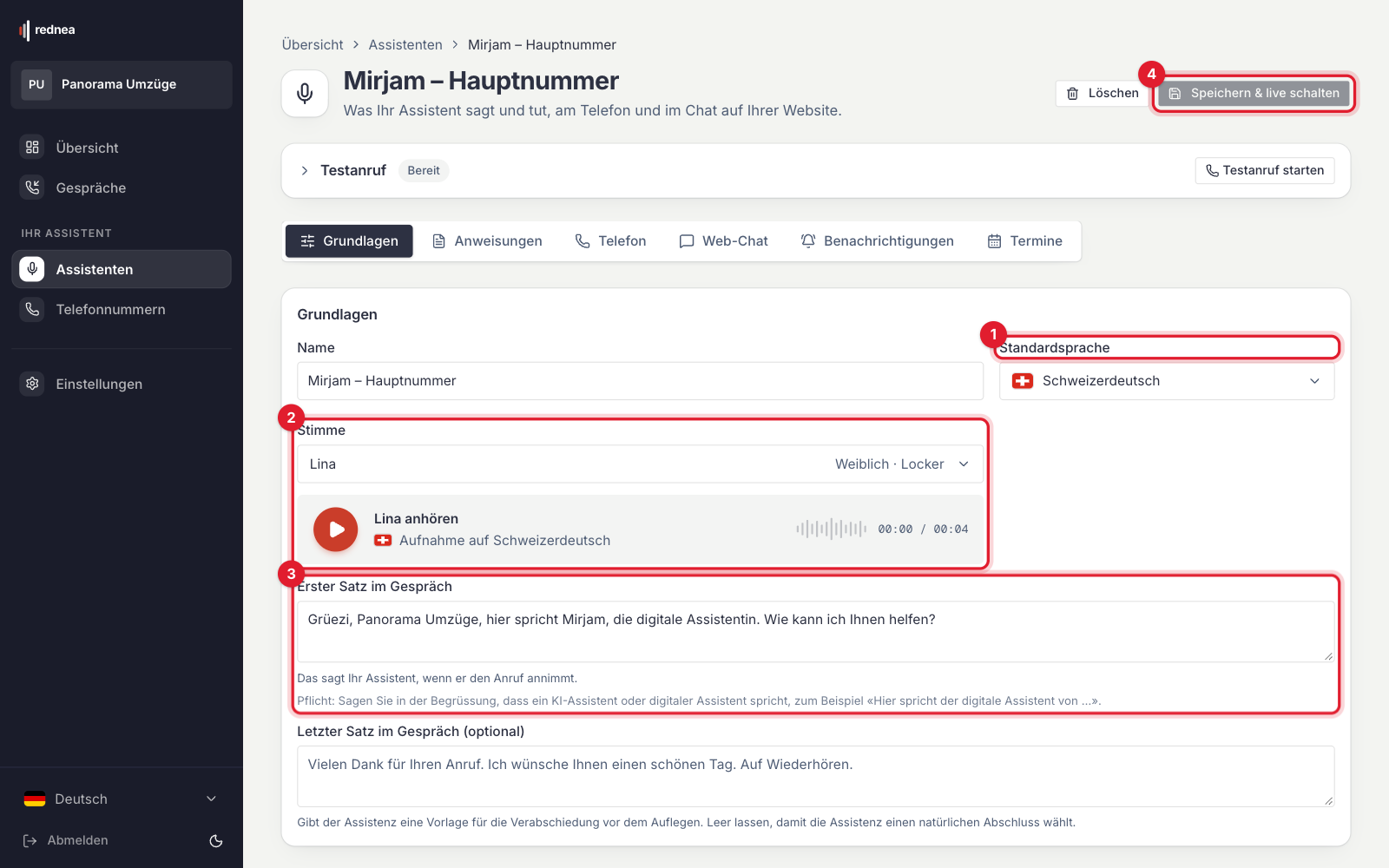
Una modifica la provate prima con Testa la bozza. Chi chiama la sente solo quando cliccate su Salva e attiva (4).
Numeri di telefono: dove risponde il vostro assistente
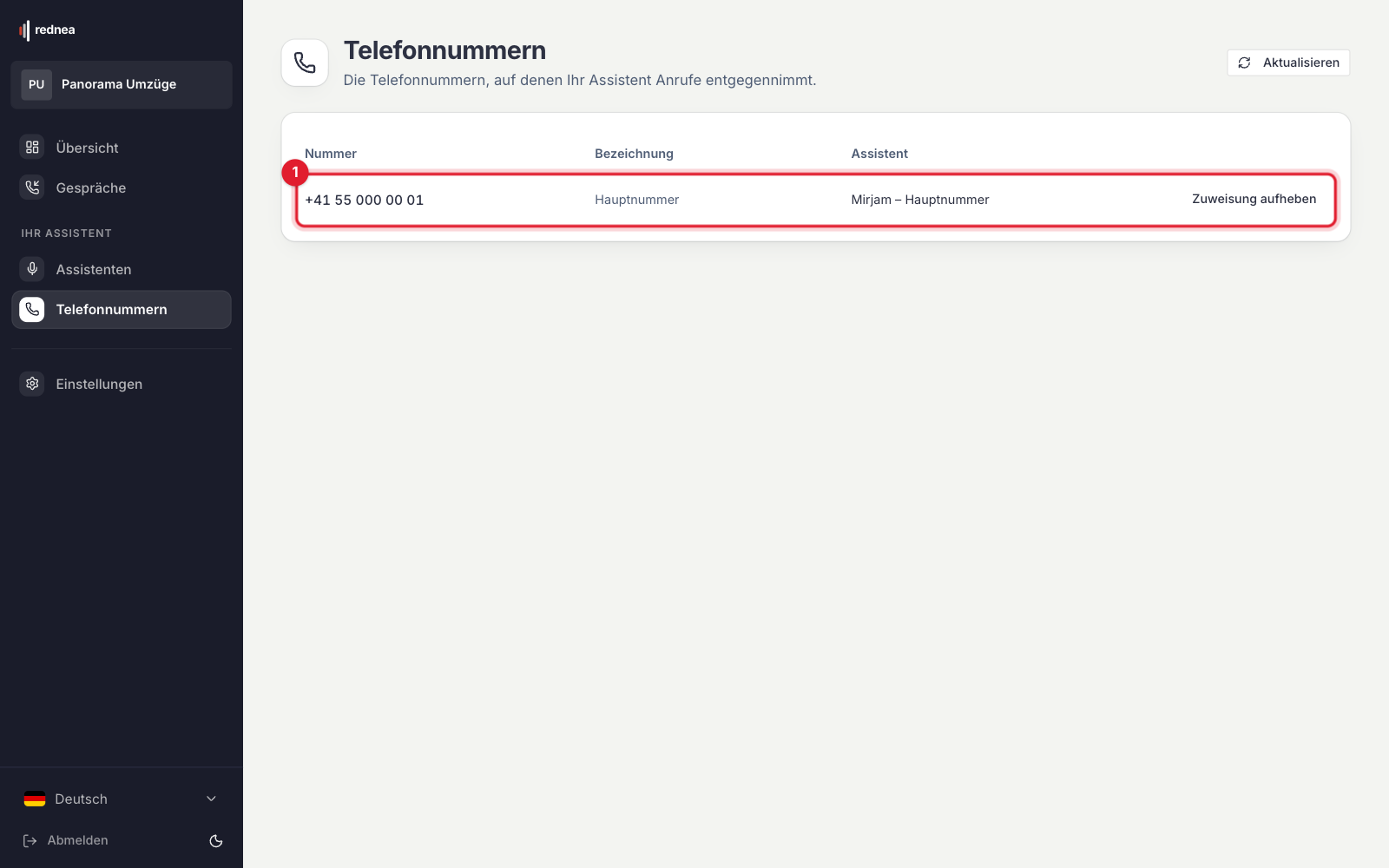
In Numeri di telefono vedete i vostri numeri rednea con l’Etichetta e l’Assistente che risponde su quel numero (vedi 1 nell’immagine). Questo numero lo inserite nella deviazione di chiamata del vostro numero attuale. Vedi Quando risponde l’assistente?.
Per un numero in più scrivete a info@rednea.ch.
Impostazioni: la vostra azienda, il vostro team, il vostro abbonamento
In Impostazioni i dati sono suddivisi in schede:
- Azienda: nome dell’azienda, indirizzo, orari di apertura e fuso orario. Vedi Inserire indirizzi, sedi e orari di apertura.
- Calendario: il collegamento al vostro calendario. Se usate easy2book, vedi Collegare easy2book a rednea.
- Notifiche: riepilogo via e-mail, altri destinatari, SMS e l’avviso quando i minuti stanno per finire.
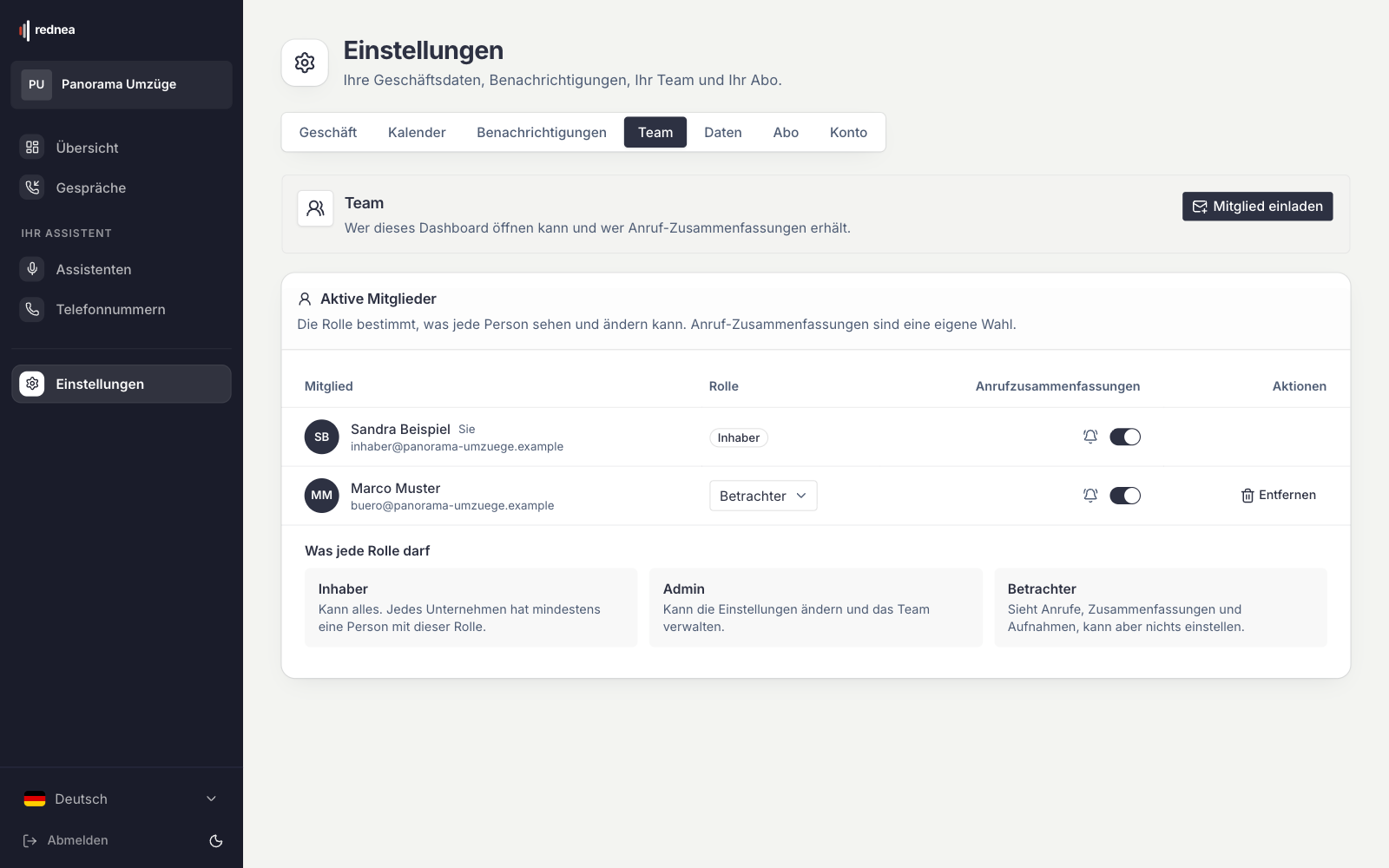
- Team: chi può aprire la dashboard, con quale ruolo, e chi riceve i riepiloghi. Con Invita membro invitate una persona. Vedi Invitare il team, ruoli e ascolto delle chiamate.
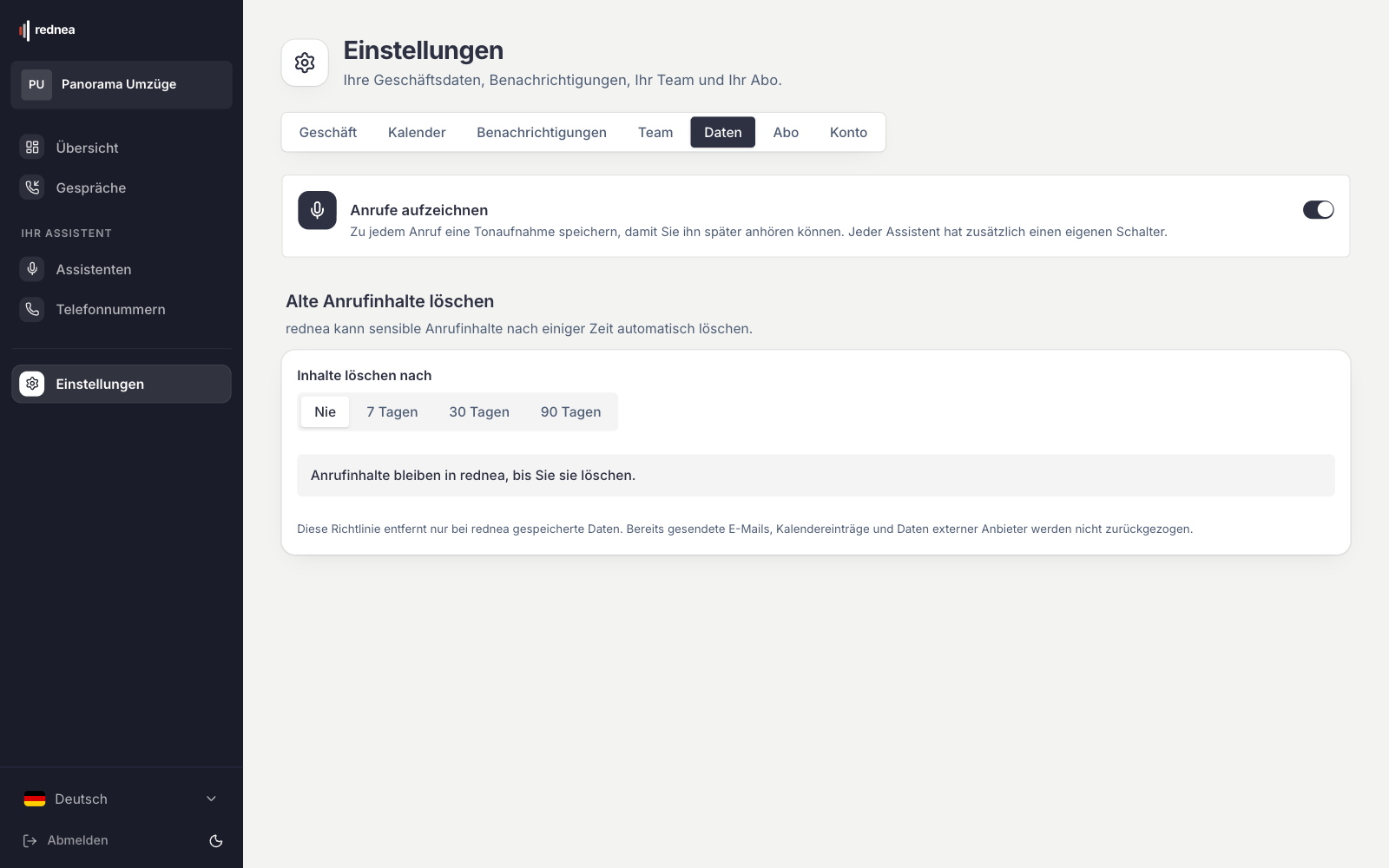
- Dati: se le chiamate vengono registrate (Registrare le chiamate) e quando vengono eliminati i vecchi contenuti delle chiamate (Eliminare i vecchi contenuti delle chiamate).
- Abbonamento: il vostro abbonamento, il metodo di pagamento e le fatture. Vedi Fatture, pagamento e stato dell’abbonamento.
- Account: il vostro indirizzo e-mail e la vostra password.
Sezioni che rednea attiva per voi
Queste voci compaiono nella colonna di sinistra solo se rednea le ha attivate per la vostra azienda. Se volete usarne una, scrivete a info@rednea.ch.
- Conoscenze: documenti e risposte che il vostro assistente usa nelle chiamate e nelle chat. Vedi Configurare la biblioteca delle conoscenze.
- Area servita: le località che servite. Così il vostro assistente sa se potete aiutare.
- Campagne: chiamate in uscita con cui il vostro assistente chiama un elenco di contatti. Vedi Chiamate in uscita: configurare e avviare una campagna.
Vedete meno di quanto descritto qui?
Con il ruolo Visualizzatore vedete solo Panoramica, Conversazioni, Abbonamento e Account (e Campagne, se attivate, solo in lettura). Le impostazioni le cambiano solo Proprietario e Admin. Chiedete a una di queste persone di cambiare il vostro ruolo in Impostazioni → Team.
Attività frequenti
| Attività | Dove | Guida |
|---|---|---|
| Rileggere o ascoltare una chiamata | Conversazioni → cliccate sulla chiamata | Segnalare una chiamata |
| Cambiare il saluto | Assistenti → scheda Base → Prima frase della chiamata | – |
| Adattare le istruzioni | Assistenti → scheda Istruzioni | – |
| Provare una modifica | Assistenti → Chiamata di test → Testa la bozza | – |
| Cambiare voce | Assistenti → scheda Base → Voce | – |
| Impostare il trasferimento a una persona | Assistenti → scheda Telefono | – |
| Cambiare gli orari di apertura | Impostazioni → Azienda | Indirizzi e orari |
| Cambiare i destinatari del riepilogo | Impostazioni → Notifiche | Invitare il team |
| Collegare il calendario | Impostazioni → Calendario | Collegare easy2book |
| Invitare una persona | Impostazioni → Team → Invita membro | Invitare il team |
| Vedere le fatture | Impostazioni → Abbonamento | Fatture, pagamento e stato dell’abbonamento |
| Vedere i minuti consumati | Panoramica → Utilizzo questo mese | – |
Domande frequenti
Una chiamata non è andata bene. Dove lo segnalo?
Vedi Una chiamata non è andata bene? Ecco come segnalarcela. Alle domande rispondiamo all’indirizzo info@rednea.ch.
Articoli correlati
Altre domande?
Scriveteci, vi aiutiamo volentieri. Oppure ascoltate una demo dal vivo direttamente nel browser.