Una chiamata non è andata bene? Ecco come segnalarcela
Ultimo aggiornamento 20 novembre 2026
Il vostro assistente ha detto qualcosa di sbagliato, non ha risposto a una domanda o ha chiuso una conversazione troppo presto? Segnalateci la chiamata. Con i dati giusti la troviamo subito e vediamo cosa è successo.
In breve: aprite la chiamata in Conversazioni e ascoltate la Registrazione. La trascrizione può differire da ciò che è stato detto: fa fede la registrazione. Poi scrivete a info@rednea.ch: quale chiamata (link oppure data e ora), cosa è andato storto e cosa sarebbe dovuto succedere. Molte cause le correggete da soli: dati mancanti sulla vostra azienda, istruzioni poco chiare o una deviazione di chiamata impostata male.
1. Trovare la chiamata
- Accedete alla dashboard rednea e cliccate su Conversazioni nella colonna di sinistra.
- Le chiamate più recenti sono in alto. Cercate la chiamata nell’elenco, se necessario con i filtri sopra l’elenco (vedi sotto).
- Cliccate sulla chiamata. Si aprono i Dettagli chiamata.
Sopra l’elenco ci sono questi filtri:
- Data e ora: scegliete Da e A e cliccate su Applica.
- Direzione: In entrata, In uscita o Tutte le direzioni. Vedete questo filtro solo se rednea ha attivato le chiamate in uscita per la vostra azienda. L’elenco mostra allora all’inizio solo le chiamate in entrata. Le chiamate delle campagne si trovano in In uscita, vedi Chiamate in uscita: configurare e avviare una campagna.
- Canale: Telefono, Chiamata web o Chat web.
- Solo quelli che richiedono attenzione: mostra solo le chiamate per cui c’è qualcosa da fare.
- Ordina per: Più recenti o Urgenza.
Avete ricevuto il riepilogo via e-mail? Allora il pulsante in fondo all’e-mail, Visualizza la chiamata completa, porta direttamente a questa chiamata. Per le chiamate molto brevi si chiama Visualizza la chiamata.
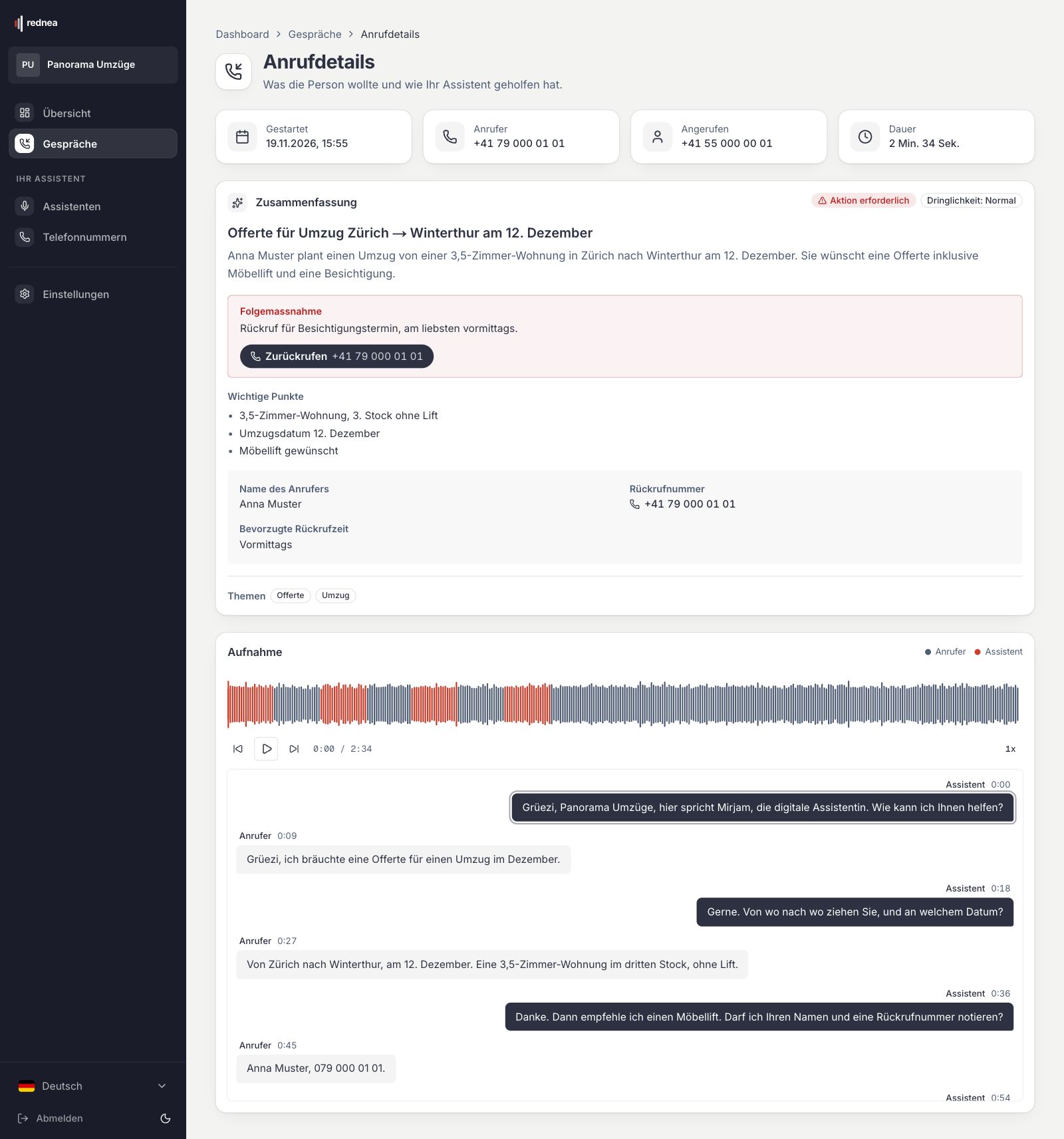
2. Ascoltare la registrazione
Nei dettagli della chiamata avviate il riquadro Registrazione con il tasto di riproduzione. Durante l’ascolto la trascrizione scorre in parallelo.
Importante: la trascrizione nasce in modo automatico. Può differire da ciò che è stato detto, per esempio con nomi, numeri o dialetto. Ciò che è stato detto davvero lo sentite nella registrazione. Verificate quindi sempre il punto nell’audio prima di scriverci.
Se nel Riepilogo, accanto a Numero per richiamata o Email per richiamata, compare l’avviso da verificare, rednea non è sicuro che il valore sia corretto. Per esempio la persona che ha chiamato ha detto qualcosa di diverso da ciò che l’assistente ha riletto, oppure un numero svizzero non ha dieci cifre. Se sotto compare Secondo chi ha chiamato, vedete cosa ha detto la persona. Ascoltate il punto nella registrazione prima di richiamare.
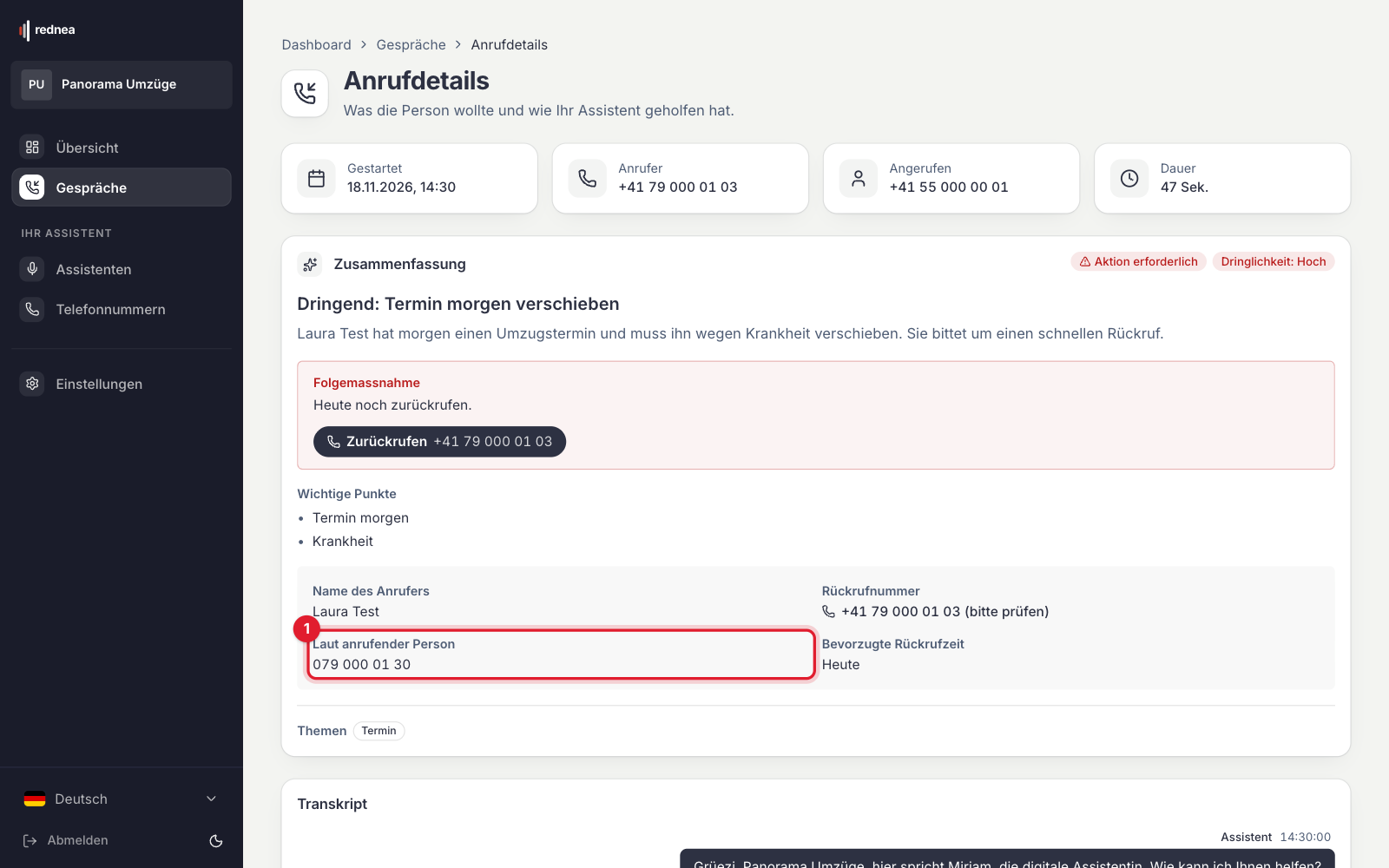
Manca la registrazione? I motivi sono in Invitare il team, ruoli e ascolto delle chiamate.
3. Segnalare la chiamata
Scrivete a info@rednea.ch e indicate:
- Quale chiamata: il modo più semplice è copiare l’indirizzo dalla barra degli indirizzi del browser mentre la chiamata è aperta. Potete anche inoltrarci il riepilogo via e-mail oppure indicare data, ora e numero chiamato.
- Il numero della persona che ha chiamato, se siete d’accordo. Ci aiuta ad attribuire la chiamata con certezza.
- Cosa è andato storto: per esempio «L’assistente ha indicato orari di apertura sbagliati» oppure «Ha riattaccato prima che la persona avesse finito». Se possibile, indicate il punto nella registrazione, per esempio «a 1:20».
- Cosa sarebbe dovuto succedere: per esempio «Avrebbe dovuto trasferire la chiamata alla signora Rossi».
Nella dashboard non esiste un pulsante apposito per segnalare una chiamata. Basta l’e-mail con il link.
Cause frequenti che potete correggere da soli
| Cosa è successo | Dove lo correggete |
|---|---|
| L’assistente non conosce indirizzo, numero di telefono o orari di apertura. | Impostazioni → Azienda: compilate i riquadri La tua azienda, Come raggiungerti e Orari di apertura, poi inserite i segnaposto come {{address}} nelle istruzioni. Vedi Inserire indirizzi, sedi e orari di apertura. |
| L’assistente fa le domande sbagliate o non segue le vostre procedure. | Assistenti → aprite il vostro assistente → sezione Istruzioni. |
| L’assistente non trasferisce la chiamata alla persona giusta. | Assistenti → aprite il vostro assistente → sezione Telefono: verificate le regole e gli orari delle destinazioni. Nei dettagli della chiamata il riquadro Inoltro di chiamata mostra a chi è stata trasferita. |
| L’assistente risponde troppo presto, troppo tardi o non risponde affatto. | La deviazione di chiamata presso il vostro operatore telefonico. Vedi Quando risponde l’assistente?. |
Dopo una modifica conviene fare una prova voi stessi: in alto nella pagina del vostro assistente cliccate su Avvia chiamata di test e rifate la chiamata. Se non avete ancora salvato, il pulsante si chiama Testa la bozza. Il test usa allora le vostre modifiche non salvate, per esempio alle istruzioni. Chi chiama continua a sentire la versione salvata. Le modifiche a nome, numeri di telefono o trasferimento valgono anche nel test solo dopo il salvataggio. Con Salva e attiva le modifiche valgono per tutte le chiamate. Le chiamate di test nella dashboard non contano nei vostri minuti.
Domande frequenti
La trascrizione mostra qualcosa di diverso dalla registrazione. Cosa vale?
La registrazione. La trascrizione è una trascrizione automatica e può riportare in modo errato singole parole, nomi o numeri.
Posso segnalare una chiamata direttamente nella dashboard?
No. Copiate il link alla chiamata dalla barra degli indirizzi del browser e inviatelo a info@rednea.ch.
La chiamata non compare in «Conversazioni». Cosa faccio?
Verificate prima i filtri sopra l’elenco, per esempio Data e ora, Canale e, se presente, Direzione. Se la chiamata manca ancora, probabilmente non ha raggiunto il vostro assistente. Verificate la deviazione di chiamata, vedi Quando risponde l’assistente?, e scriveteci indicando data, ora e il numero da cui è partita la chiamata.
Chi nel mio team può verificare le chiamate?
Tutti i membri, anche con il ruolo Visualizzatore: vedono chiamate, riepiloghi e registrazioni. Come invitare qualcuno è spiegato in Invitare il team, ruoli e ascolto delle chiamate.
Articoli correlati
Altre domande?
Scriveteci, vi aiutiamo volentieri. Oppure ascoltate una demo dal vivo direttamente nel browser.