Inserire indirizzi, sedi e orari di apertura
Ultimo aggiornamento 20 novembre 2026
«Dove vi trovo?» e «Quando siete aperti?» sono tra le domande più frequenti al telefono. Il vostro assistente risponde correttamente solo se conosce questi dati. Se un dato manca, un’IA può dare una risposta che suona bene ma è sbagliata, per esempio l’indirizzo di una filiale che non esiste.
In breve: inserite indirizzo, telefono e orari di apertura in Impostazioni → scheda Azienda. Poi inserite questi dati nelle Istruzioni del vostro assistente, con i pulsanti accanto a Inserisci un dato. Senza questo passo il vostro assistente non conosce i dati. Più sedi o orari diversi per servizio: descriveteli come testo nelle istruzioni, con la regola di non inventare nulla e di proporre una richiamata. Verificate tutto con Testa la bozza prima di cliccare su Salva e attiva.
Passo 1: inserire i dati nella scheda Azienda
- Nella colonna di sinistra della dashboard cliccate su Impostazioni e, in alto nella pagina, sulla scheda Azienda («Geschäft», vedi 1 nell’immagine).
- Compilate i tre riquadri:
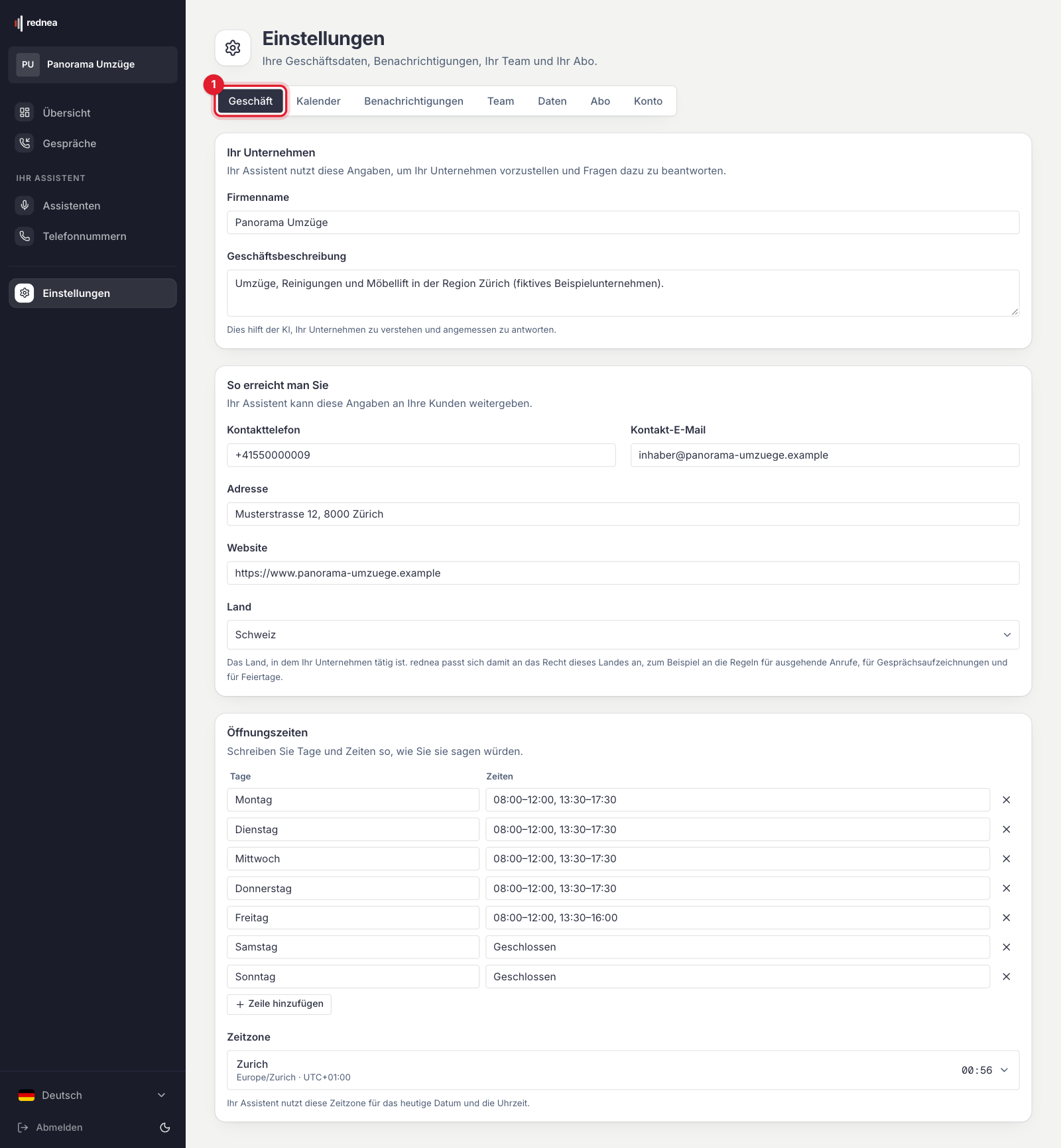
| Riquadro | Campi | Segnaposto nelle istruzioni |
|---|---|---|
| La tua azienda | Nome azienda, Descrizione azienda | {{business_name}}, {{description}} |
| Come raggiungerti | Telefono di contatto, Email di contatto, Indirizzo, Sito web | {{phone}}, {{email}}, {{address}}, {{website}} |
| Orari di apertura | righe con Giorni e Orari, sotto Fuso orario | {{opening_hours}}; il fuso orario vale per {{day_of_week}}, {{current_date}}, {{current_time}} |
- In fondo allo schermo compare la barra «Hai modifiche non salvate.». Cliccate lì su Salva modifiche.
Scrivete gli orari come li direste a voce, per esempio Giorni «lu–ve» e Orari «08:00–12:00, 13:30–18:00». Con Aggiungi una riga inserite anche i giorni di chiusura («sa–do», «chiuso»): così il vostro assistente non deve indovinare. Per la Svizzera il Fuso orario è Europe/Zurich.
Il campo Indirizzo contiene un solo indirizzo. Inserite quello di cui chi chiama ha bisogno più spesso, di solito il luogo dove si reca la vostra clientela.
Passo 2: inserire i dati nelle istruzioni
Il vostro assistente non legge da solo il profilo dell’azienda. Conosce un dato solo se si trova nelle sue istruzioni: come segnaposto, per esempio {{address}}, o come testo normale.
- Nella colonna di sinistra cliccate su Assistenti, poi sul vostro assistente e, nella fila delle schede, su Istruzioni.
- Nel campo Istruzioni per il tuo assistente mettete il cursore nel punto giusto.
- Sotto il campo, accanto a Inserisci un dato, cliccate per esempio su Indirizzo o Orari di apertura. rednea inserisce il segnaposto; durante la chiamata il vostro assistente lo sostituisce con il valore reale.
- Provate la modifica con Testa la bozza (vedi sotto), poi cliccate su Salva e attiva, in alto a destra o nella barra in fondo allo schermo.
Per esempio: «Il nostro indirizzo: {{address}}. I nostri orari di apertura: {{opening_hours}}. Rispondi alle domande su sede e orari solo con questi dati.» Se più tardi cambiate gli orari nella scheda Azienda, la modifica vale dalla chiamata successiva.
Passo 3: più sedi o orari diversi
Il profilo dell’azienda ha un indirizzo e un elenco di orari di apertura. Tutto il resto lo scrivete come testo nelle istruzioni, in modo ben strutturato:
«Studio Centro, Via Nassa 1, 6900 Lugano: qui si svolgono tutti i trattamenti. Amministrazione, Via Pretorio 5, 6900 Lugano: solo ufficio. Orari dello studio: lu–ve 07:30–19:00. Orari telefonici della ricezione: lu–ve 08:00–12:00. Se qualcuno chiede dove si svolge l’appuntamento, indica l’indirizzo dello studio. Se qualcuno chiede gli orari, chiarisci prima se intende lo studio o la ricezione.»
Così evitate due errori visti in chiamate reali: l’indirizzo dell’ufficio al posto del luogo del trattamento, e gli orari del servizio clienti al posto degli orari di apertura dello studio.
Se avete un assistente per ogni sede, scrivete l’indirizzo della sede come testo nelle sue istruzioni. {{address}} contiene lo stesso indirizzo per tutti gli assistenti.
Facoltativo: la sezione Conoscenze
In alcuni account la colonna di sinistra contiene anche Conoscenze. Lì potete salvare dati più lunghi, per esempio tutte le sedi con indicazioni stradali e parcheggi. Se non vedete questa voce, usate le istruzioni come al passo 3.
- Cliccate su Conoscenze e poi su Nuovo documento.
- Inserite un Titolo e scegliete la Fonte del contenuto: Testo, File (PDF, DOCX, TXT o Markdown, al massimo 15 MB) o Sito web (importare le pagine scelte).
- Cliccate su Continua. In Autorità scegliete Autorevole (ha la precedenza quando i dati si contraddicono) o Supplementare.
- Cliccate su Continua. In Uso dell’assistente scegliete Comunicabile al chiamante, così il vostro assistente può comunicare il contenuto a chi chiama. Cliccate su Crea documento.
- Nel documento cliccate su Pubblica bozza, poi su Gestisci assegnazioni, scegliete l’assistente e cliccate su Salva assegnazioni.
Il vostro assistente usa solo i documenti pubblicati che gli sono assegnati. Nel riquadro Tester delle conoscenze, sulla stessa pagina, potete fare prima una domanda di prova. Tutti i passi con le immagini sono in Configurare la biblioteca delle conoscenze.
Una regola chiara: non inventare nulla
Vi consigliamo di scrivere nelle istruzioni cosa fa il vostro assistente quando non sa qualcosa:
«Se non conosci un indirizzo, un orario o un prezzo, non inventare nulla. Di’ che non lo sai con certezza e proponi che il team richiami. Per questo annota nome e numero per la richiamata.»
Verificare con una chiamata di test
Aprite il vostro assistente. In alto nella pagina si trova la sezione Chiamata di test:
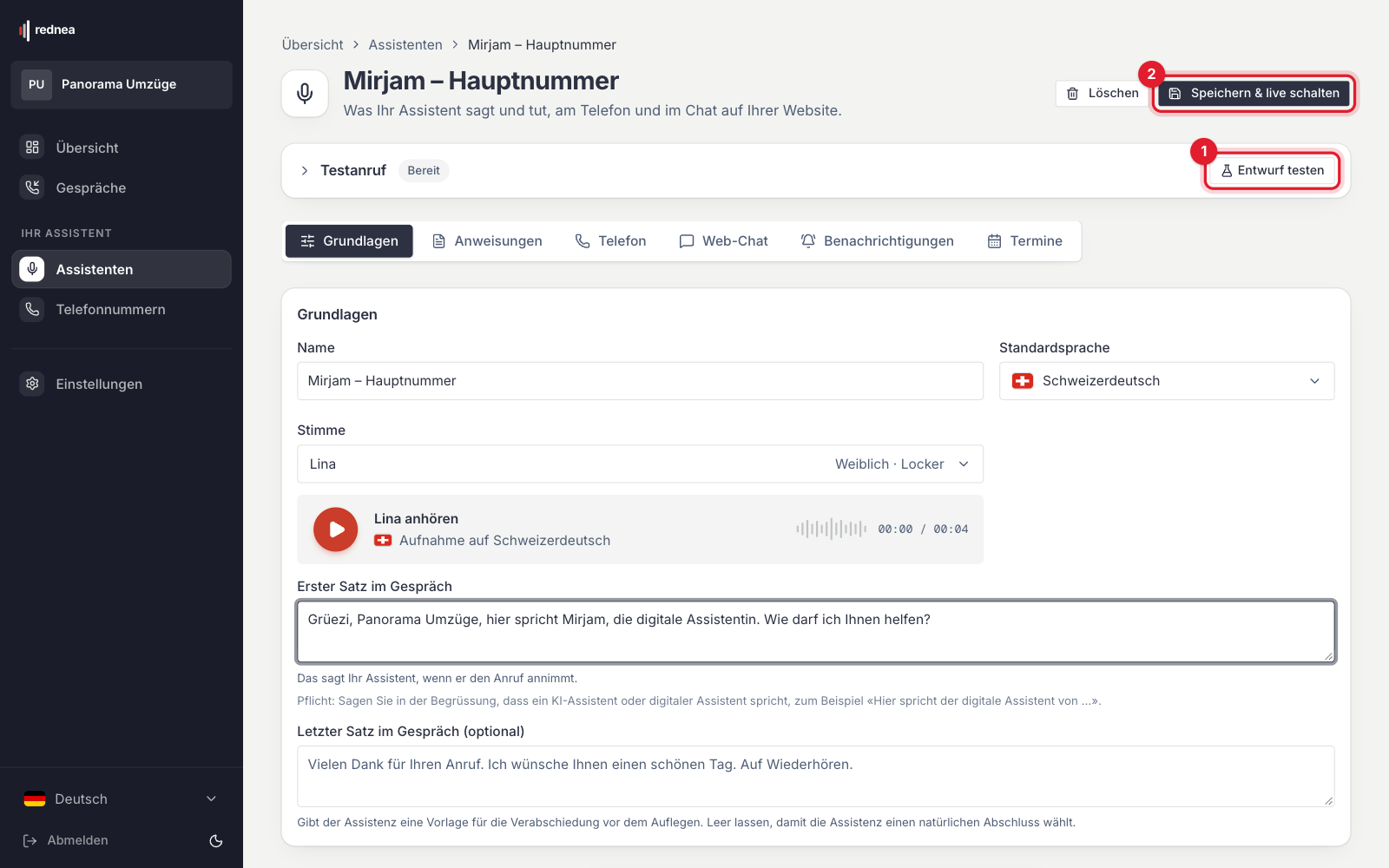
- Se avete modificato le istruzioni e non le avete ancora salvate, cliccate su Testa la bozza («Entwurf testen», vedi 1 nell’immagine). Il test usa le vostre modifiche e mostra Bozza (non attiva). Chi chiama continua a sentire la versione salvata.
- Se tutto è salvato, cliccate su Avvia chiamata di test. Il test mostra Versione salvata (attiva).
La chiamata di test usa i dati della scheda Azienda non appena li avete salvati con Salva modifiche. Le chiamate di test non contano nei vostri minuti. Chiedete per esempio: «Dove vi trovo?», «Siete aperti il sabato?», «Dove si svolge il mio appuntamento?». Chiedete anche di una filiale che non esiste: il vostro assistente deve proporre una richiamata e non inventare un indirizzo. Se tutto è corretto, cliccate su Salva e attiva («Speichern & live schalten», 2).
Se in una chiamata reale un’informazione era sbagliata, leggete Una chiamata non è andata bene? Ecco come segnalarcela. Per domande: info@rednea.ch.
Domande frequenti
L’indirizzo è nelle Impostazioni. Perché l’assistente non lo conosce?
Probabilmente nelle istruzioni manca il segnaposto {{address}}. Inseritelo nella scheda Istruzioni con Inserisci un dato → Indirizzo.
Devo modificare le istruzioni quando cambiano i miei orari?
No, se usate {{opening_hours}}. In questo caso cambiate gli orari solo nella scheda Azienda. Se gli orari sono scritti come testo nelle istruzioni, modificateli lì.
L’assistente risponde solo durante gli orari di apertura?
No. Gli orari di apertura nella scheda Azienda sono un’informazione per chi chiama. Quando le chiamate arrivano al vostro assistente lo decidete con la deviazione di chiamata, vedi Quando risponde l’assistente?. Anche il trasferimento a una persona non segue gli orari di apertura. Per questo ogni destinazione di trasferimento ha, nella scheda Telefono dell’assistente, l’impostazione Trasferire solo in certi orari.
Come gestisco i giorni festivi e le vacanze aziendali?
Scrivete le date nelle istruzioni, per esempio «Dal 22 dicembre al 4 gennaio lo studio è chiuso.», e inserite Data di oggi, così il vostro assistente sa che giorno è oggi. Poi togliete di nuovo l’avviso.
Articoli correlati
Altre domande?
Scriveteci, vi aiutiamo volentieri. Oppure ascoltate una demo dal vivo direttamente nel browser.