Chiamate in uscita: configurare e avviare una campagna
Ultimo aggiornamento 20 novembre 2026
Finora il vostro assistente risponde alle chiamate. Con una campagna chiama lui: lavora un elenco di contatti, per esempio per ricontattare dopo una richiesta di offerta, confermare appuntamenti o invitare i clienti a un controllo di servizio.
In breve: importate i vostri contatti come file CSV, scrivete uno Script della campagna e stabilite quando rednea può chiamare. Poi testate la campagna con il vostro telefono e la avviate. rednea chiama i contatti automaticamente, se necessario riprova e vi invia per ogni conversazione un riepilogo con l’esito.
Prima di iniziare
- Far attivare le campagne. Le chiamate in uscita vengono attivate dal supporto rednea per singola azienda. Scrivete a info@rednea.ch. Solo dopo vedete nella colonna di sinistra la voce Campagne.
- Ruolo Proprietario o Admin. Solo proprietari e admin configurano e modificano le campagne. Con il ruolo Visualizzatore vedete campagne e risultati, ma non potete modificare nulla. Maggiori dettagli sui ruoli in Invitare il team, ruoli e ascolto delle chiamate.
- Un numero con assistente. rednea chiama da uno dei vostri numeri rednea su cui risponde un assistente. Se un contatto richiama, risponde questo assistente. Quale assistente risponde su quale numero lo vedete nella colonna di sinistra sotto Numeri di telefono.
- Un elenco di contatti consentito. Potete chiamare solo persone per cui vale una base giuridica (vedi sotto). Elenchi comprati, noleggiati o raccolti da elenchi telefonici o da Internet non sono consentiti.
Come funziona una campagna
| Passo | Cosa succede |
|---|---|
| 1. Configurare | scegliere nome, assistente, numero chiamante e lingua |
| 2. Scrivere lo script | frase di apertura e istruzioni per le chiamate |
| 3. Regole di chiamata | giorni e orari, giorni senza chiamate, numero di tentativi |
| 4. Importare i contatti | caricare il file CSV e confermare la base giuridica |
| 5. Testare | nel browser o con una chiamata vera sul vostro telefono |
| 6. Avviare | rednea chiama i contatti negli orari di chiamata |
| 7. Leggere i risultati | avanzamento, esiti, riepiloghi ed esportazione CSV |
Passo per passo
1. Creare una nuova campagna
- Nella colonna di sinistra cliccate su Campagne (nell’immagine: «Kampagnen», cifra rossa 1) e poi su Nuova campagna («Neue Kampagne», cifra rossa 2).
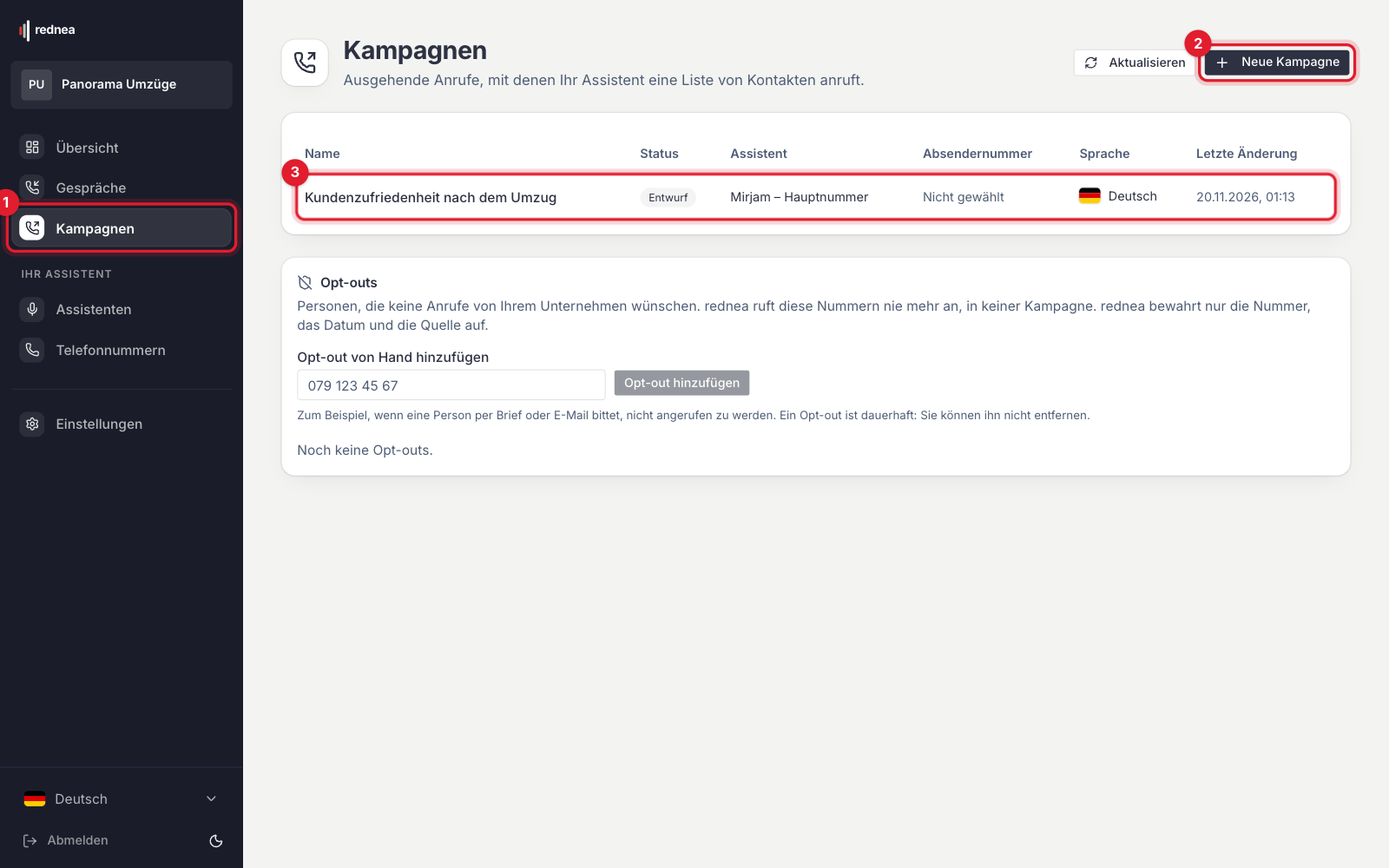
- Nome e assistente: inserite un nome che riconoscete, per esempio «Ricontatto offerte autunno». Scegliete l’assistente che chiama. Dà alle chiamate la sua voce, le sue conoscenze e il suo trasferimento. I riepiloghi vanno ai suoi destinatari.
- Numero chiamante: scegliete il numero che i vostri contatti vedono sul display.
- Lingua: scegliete la lingua delle chiamate. Se il vostro elenco indica per un contatto un’altra lingua, la chiamata usa quella lingua.
Con Salva e chiudi potete interrompere la configurazione in qualsiasi momento. La campagna resta salvata come Bozza.
2. Scrivere lo script della campagna
Lo script stabilisce cosa dice e cosa fa il vostro assistente in queste chiamate. Per la campagna sostituisce le istruzioni normali dell’assistente. Le vostre istruzioni per le chiamate in entrata restano invariate.
- Frase di apertura: rednea inizia ogni chiamata con l’avviso che un assistente IA chiama a nome della vostra azienda. Subito dopo segue la vostra frase di apertura, per esempio: «La chiamo perché ci ha chiesto un’offerta per {{oggetto}}.» Frase di apertura e script non devono mai dire o lasciare intendere che chiama una persona.
- Istruzioni: descrivete lo scopo della chiamata, la vostra offerta, le domande e cosa deve fare l’assistente se la persona è interessata. Breve e concreto funziona meglio.
Con i segnaposto ogni chiamata diventa personale: {{contact_name}} inserisce il nome del contatto, e ogni altra colonna del vostro elenco diventa un segnaposto, per esempio {{ditta}} o {{oggetto}}. Sotto lo script rednea mostra quali colonne servono al vostro elenco.
Un esempio di istruzioni:
«Chiami {{contact_name}}. Chiedi se l’offerta per {{oggetto}} è ancora attuale. Se sì, chiedi se il nostro consulente può farsi sentire questa settimana e annota il momento migliore. Sii breve e cordiale.»
Se la chiamata viene registrata, la persona deve saperlo prima. Un avviso nello script vi mostra cosa dovete osservare.
3. Stabilire le regole di chiamata
- Orari di chiamata: attivate i giorni in cui rednea può chiamare e scegliete gli orari. Gli orari valgono nell’ora locale di ogni contatto.
- Limiti di legge: rednea chiama solo dal lunedì al venerdì dalle 08:00 alle 20:00 e il sabato dalle 09:00 alle 16:00, mai di domenica né nei giorni festivi nazionali. Questi limiti valgono sempre, anche se inserite orari più lunghi.
- Giorni senza chiamate: inserite per esempio i giorni festivi cantonali o le ferie aziendali.
- Tentativi per contatto: quante volte rednea chiama un contatto che non risponde. Un numero occupato riceve il tentativo successivo dopo 30 minuti.
- Tempo tra i tentativi: se nessuno risponde, rednea aspetta almeno questo tempo e poi riprova nell’altra metà della giornata, cioè al mattino invece che al pomeriggio o viceversa.
- I limiti del vostro account: sotto i tentativi rednea mostra i limiti del vostro account: quanti nuovi contatti rednea chiama al massimo al giorno, quante chiamate si svolgono contemporaneamente, quanti tentativi per contatto sono possibili e quanto tempo deve passare almeno tra due tentativi. I limiti proteggono il vostro numero di telefono dalle segnalazioni come spam. Per questo rednea lavora gli elenchi grandi su più giorni. Per una modifica scrivete a info@rednea.ch.
- E-mail di riepilogo: scegliete se ricevere un’e-mail per Ogni chiamata che raggiunge una persona, Solo esiti positivi oppure Ogni tentativo di chiamata.
4. Importare i contatti
- Scaricate il Modello CSV e inserite i vostri contatti. Obbligatori sono Nome e Numero di telefono. Una colonna Lingua è facoltativa. Ogni altra colonna diventa un segnaposto per il vostro script.
- Salvate il file in Excel con «Salva con nome» come «CSV UTF-8». Funzionano sia le virgole sia i punti e virgola.
- Cliccate su Importa contatti, scegliete il file e assegnate le colonne.
- Confermate la Base giuridica, lo Scopo delle chiamate e la Fonte dei dati.
- Cliccate su Importa contatti.
rednea controlla ogni riga. I numeri non validi e i numeri che non si possono chiamare vengono saltati e ve li mostra. Un file può avere al massimo 10'000 righe. Per elenchi più grandi importate più file uno dopo l’altro.
5. Testare prima che rednea chiami i vostri contatti
Nell’ultimo passo Verifica e avvia o più tardi nella scheda Test della campagna, testate la campagna in due modi:
- Chiamata di prova nel browser: parlate direttamente nel browser con l’assistente e fate la parte del contatto. Scegliete un contatto del vostro elenco, così il test usa i suoi valori e la sua lingua.
- Chiamami: rednea chiama il vostro telefono dal numero chiamante, proprio come in una vera chiamata della campagna. La prima volta confermate il vostro numero di cellulare con un codice SMS. Funziona solo con numeri di cellulare, non con numeri di rete fissa. La conferma vale 12 mesi. Il riepilogo di questa chiamata va ai destinatari dei riepiloghi dell’assistente. Con la chiamata di prova nel browser rednea non invia alcun riepilogo.
Ascoltate in particolare la frase di apertura, i valori inseriti e come l’assistente reagisce a un «no». Adattate lo script e testate di nuovo finché va bene.
6. Avviare la campagna
Cliccate su Avvia campagna. Se manca ancora qualcosa, per esempio uno script, un orario di chiamata o un’importazione di contatti, rednea ve lo mostra. Altrimenti da questo momento rednea chiama i vostri contatti negli orari di chiamata.
Mentre la campagna è in corso, potete in qualsiasi momento, in alto a destra nella pagina della campagna, metterla in pausa (Metti in pausa) e riprenderla (Riprendi). Per modificare script o impostazioni, mettete prima in pausa la campagna e aprite poi la scheda Impostazioni. Con Annulla campagna la terminate definitivamente. Una campagna annullata non può ripartire. In entrambi i casi le chiamate in corso arrivano alla fine.
Una campagna che non è in corso la potete eliminare: scheda Impostazioni, in fondo Elimina campagna. rednea elimina la campagna, il suo script e il suo elenco di contatti. Chiamate, opposizioni e conferme della base giuridica restano.
Cosa succede durante una chiamata
- Avviso IA: ogni chiamata inizia con l’avviso che un assistente IA chiama a nome della vostra azienda.
- Segreteria: se risponde una segreteria telefonica, rednea riaggancia senza lasciare un messaggio e riprova più tardi, se restano tentativi.
- Opposizione: se una persona dice che non vuole più essere chiamata, l’assistente lo conferma. rednea non chiama più quel numero, in nessuna campagna della vostra azienda.
- Richiamate: se un contatto richiama il numero chiamante, risponde il vostro assistente e sa perché ha chiamato.
- Trasferimento: se l’assistente ha un trasferimento configurato, può mettere in contatto con il vostro team le persone interessate anche in una campagna.
Leggere i risultati
Ogni conversazione riceve un Esito: Interessato, Richiamata richiesta, Non interessato, Non chiamare più o Persona sbagliata. L’esito viene dal riepilogo automatico della conversazione. Verificate i casi importanti nel riepilogo o nella registrazione.
La pagina della campagna ha queste schede:
- Panoramica: le cifre Contatti, Raggiunti, Esiti positivi, Non chiamare più, In attesa e Non raggiungibili, più l’avanzamento e la prossima chiamata.
- Contatti: ogni contatto con stato, esito, numero di tentativi e un link alla conversazione. Con Esporta CSV scaricate tutti i risultati per Excel o per il vostro CRM.
- Attività: ogni tentativo di chiamata, il più recente per primo.
- Impostazioni: configurazione, script e regole di chiamata. Potete modificarle solo finché la campagna è una bozza o in pausa.
- Test: la chiamata di prova nel browser e «Chiamami». Questa scheda la vedono solo proprietari e admin.
Le conversazioni stesse le trovate anche nella colonna di sinistra sotto Conversazioni. Impostate lì il filtro Direzione su In uscita. Se una conversazione non è andata bene, vedete Una chiamata non è andata bene? Ecco come segnalarcela.
Aspetti legali in breve
Per le chiamate con un assistente IA in Svizzera valgono regole severe. Siete responsabili che ogni chiamata sia consentita. rednea vi aiuta:
- Base giuridica per ogni importazione: a ogni importazione confermate una delle basi seguenti: Consenso preventivo, Richiesta di un cliente esistente, Richiesta e iscrizione nell'elenco senza asterisco o Chiamata di servizio senza pubblicità. rednea conserva questa conferma come prova, almeno 3 anni dopo l’ultima chiamata.
- Iscrizione nell’elenco per le chiamate pubblicitarie: per le chiamate pubblicitarie il vostro numero chiamante deve essere iscritto a vostro nome nell’elenco pubblico, per esempio su local.ch o search.ch (LCSl art. 3 cpv. 1 lett. v). Questa iscrizione la fate voi.
- Nessuna acquisizione a freddo: elenchi di indirizzi comprati, noleggiati o raccolti non sono consentiti.
- Opposizioni: le opposizioni sono permanenti. Se qualcuno vi chiede per lettera o e-mail di non essere più chiamato, inserite il numero a mano nella pagina Campagne, sotto Opposizioni.
Le condizioni esatte si trovano nelle nostre CG, punto 4.5. Questa panoramica non è una consulenza legale.
Quando i minuti sono esauriti
Le chiamate di campagna con risposta contano negli stessi minuti delle chiamate in entrata. I tentativi senza risposta non contano. Quando i minuti del mese sono esauriti, rednea mette automaticamente in pausa la campagna e informa i proprietari e gli admin via e-mail.
La campagna è in pausa anche se non ho fatto nulla
rednea mette automaticamente in pausa una campagna in questi casi e informa i proprietari e gli admin via e-mail. Il motivo lo vedete nella pagina della campagna.
| Motivo | Cosa fare |
|---|---|
| I minuti del mese sono esauriti. | Vedi la sezione «Quando i minuti sono esauriti» più sopra. |
| L’abbonamento non è attivo. | Controllate il vostro abbonamento, vedi Fatture, pagamento e stato dell’abbonamento. |
| Il numero chiamante non risponde più con un assistente. | Nella scheda Impostazioni scegliete un numero chiamante con assistente e poi riprendete la campagna. |
| Il fornitore di telefonia ha rifiutato le chiamate. | Il supporto rednea controlla il collegamento. Non dovete fare nulla. |
Se nella pagina della campagna compare «Le chiamate automatiche non sono ancora attive per questa azienda.», le attiva il supporto rednea. Scrivete a info@rednea.ch.
Domande frequenti
Posso avviare una campagna anche di domenica?
Sì, potete avviarla in qualsiasi momento. Le chiamate partono però solo nel successivo orario di chiamata consentito, per esempio lunedì alle 08:00. Di domenica e nei giorni festivi nazionali rednea non chiama mai.
Posso aggiungere contatti durante una campagna in corso?
Sì. I nuovi contatti ricevono la prima chiamata nel successivo orario di chiamata. Se la campagna è in pausa, la ricevono quando riprendete la campagna. In una campagna completata o annullata non potete più importare contatti.
Perché rednea non chiama tutti i contatti il primo giorno?
A causa dei limiti del vostro account, rednea chiama ogni giorno solo un certo numero di nuovi contatti. Il numero è indicato nelle regole di chiamata della campagna. I tentativi successivi con contatti che non hanno risposto non contano.
Cosa succede se un contatto è in due campagne?
Al momento dell’importazione rednea vi chiede se entrambe le campagne possono chiamare il contatto. Tra chiamate di campagne diverse passano sempre almeno 7 giorni.
L’assistente parla anche in dialetto svizzero tedesco?
Sì. L’assistente parla nella lingua della campagna o nella lingua che il vostro elenco indica per il contatto.
Voglio avviare una campagna grande. A cosa devo fare attenzione?
Scriveteci prima a info@rednea.ch quanti contatti volete chiamare. Verifichiamo con voi lo script, la base giuridica e la pianificazione.
Articoli correlati
Altre domande?
Scriveteci, vi aiutiamo volentieri. Oppure ascoltate una demo dal vivo direttamente nel browser.