Configurare la biblioteca delle conoscenze: aggiungere documenti e attivarli per le chiamate
Ultimo aggiornamento 20 novembre 2026
Nella Biblioteca delle conoscenze inserite ciò che il vostro assistente deve sapere sulla vostra attività: listini prezzi, domande frequenti, menu, descrizioni dei servizi o pagine del vostro sito web. Se una persona chiede per esempio «Quanto costa un montamobili?», l’assistente consulta i vostri documenti durante la chiamata e risponde con le vostre informazioni.
Questa guida mostra, immagine per immagine, come aggiungere un documento e attivarlo completamente. Le immagini vengono da un account di esempio («Panorama Umzüge») e mostrano la dashboard in tedesco. Per ogni passo indichiamo l’etichetta italiana della vostra dashboard e, tra parentesi, quella che vedete nell’immagine.
In breve: un documento viene usato nelle chiamate solo se sono soddisfatte tre condizioni: 1. è creato e mostra lo stato Pronto; 2. è pubblicato (pulsante Pubblica bozza); 3. è assegnato al vostro assistente (pulsante Gestisci assegnazioni). Se manca uno di questi passi, il vostro assistente non conosce il documento durante la chiamata. Alla fine verificate con una chiamata di prova.
Cosa vi serve
- Un accesso alla dashboard su rednea.ch/login con il ruolo Proprietario o Admin. Con il ruolo Visualizzatore non potete aggiungere né modificare documenti.
- I vostri contenuti, per esempio in PDF, file Word (DOCX), file di testo (TXT) o Markdown, al massimo 15 MB per file. Potete anche digitare il testo direttamente o riprendere pagine del vostro sito web.
- Circa 10 minuti.
Passo 1: aprire la biblioteca delle conoscenze
Accedete alla dashboard. Nella colonna di sinistra, sotto Il tuo assistente, cliccate su Conoscenze (nell’immagine: «Wissen»). Si apre la pagina Biblioteca delle conoscenze.
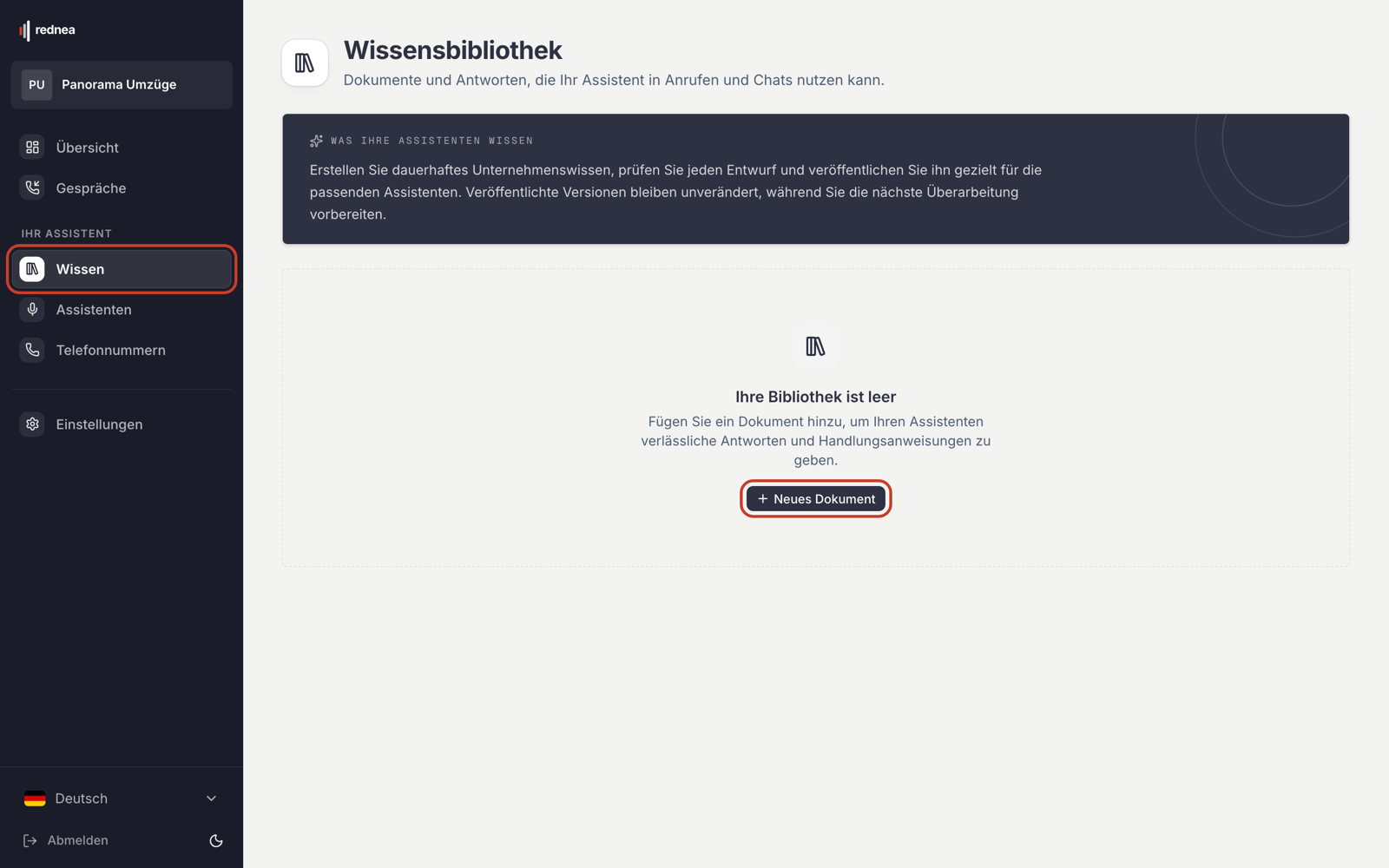
Non vedete la voce «Conoscenze»? La biblioteca delle conoscenze viene attivata per singola azienda. Scriveteci a info@rednea.ch: la attiviamo noi per voi. Poi ricaricate la pagina.
Passo 2: creare un nuovo documento
Cliccate su Nuovo documento (nell’immagine: «Neues Dokument»). Si apre una finestra in tre passi: Aggiungi contenuto, Autorità e Uso dell’assistente.
Sotto Fonte del contenuto scegliete da dove vengono le informazioni. Ci sono tre possibilità.
Possibilità A: caricare un file
Per listini prezzi, menu, schede informative o le vostre FAQ in forma di documento.
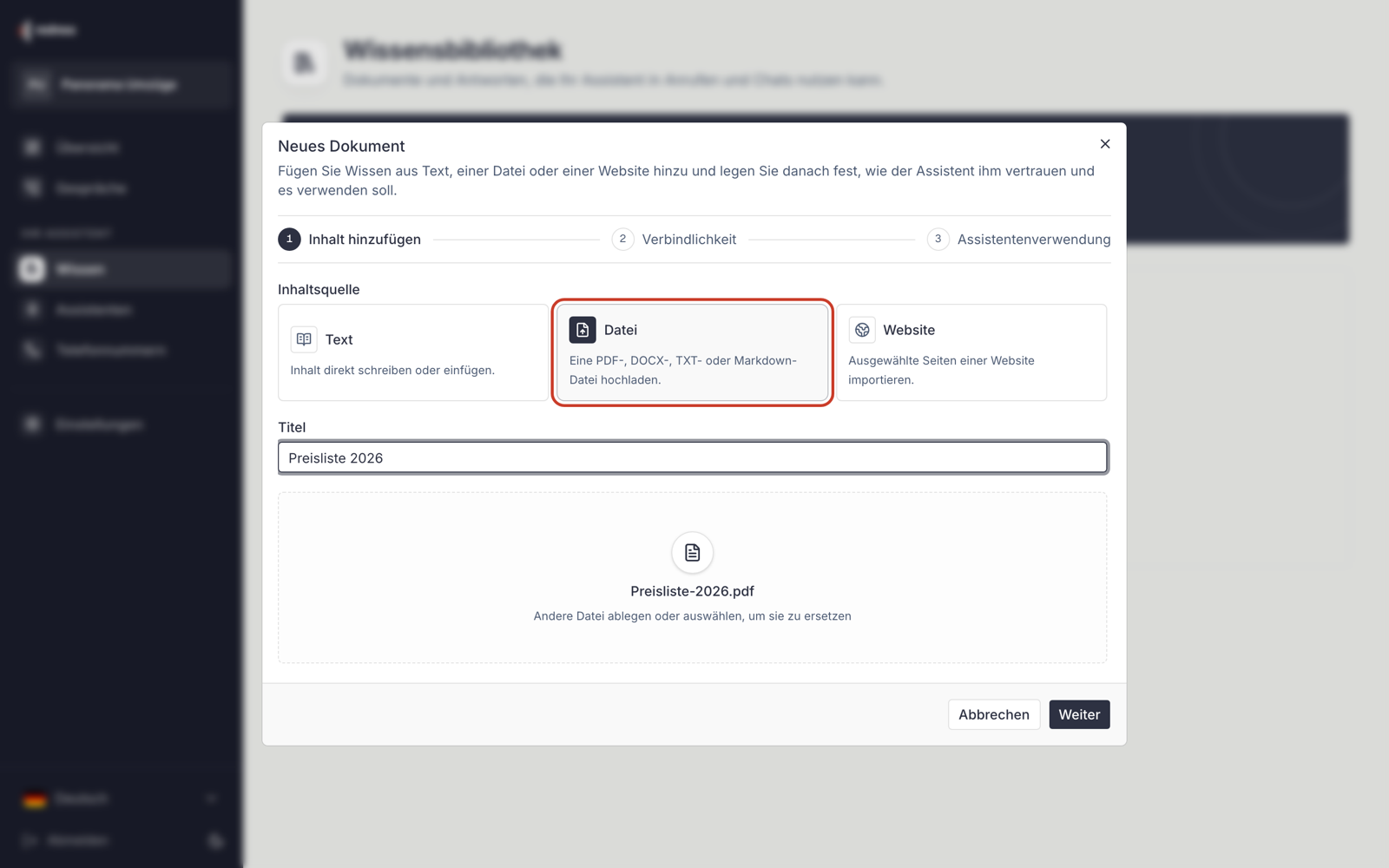
- Cliccate su File (nell’immagine: «Datei»).
- Trascinate il file nel riquadro oppure cliccateci dentro e sceglietelo.
- Il campo Titolo riprende il nome del file. Se serve, modificatelo, per esempio in «Listino prezzi 2026». Il titolo vi aiuta a ritrovare il documento più tardi.
- Cliccate su Continua.
Buono a sapersi:
- Sono ammessi PDF, DOCX, TXT e Markdown fino a 15 MB. Se il vostro file è più grande, salvate il PDF con una qualità d’immagine più bassa o dividetelo in più file.
- Funzionano meglio i file con testo vero, per esempio un PDF esportato da Word. Con pagine scansionate o foto, rednea deve prima riconoscere il testo. Controllate allora il risultato con particolare attenzione (vedi passo 4).
Possibilità B: inserire il testo direttamente
Per fatti brevi e domande frequenti che non avete in un file.
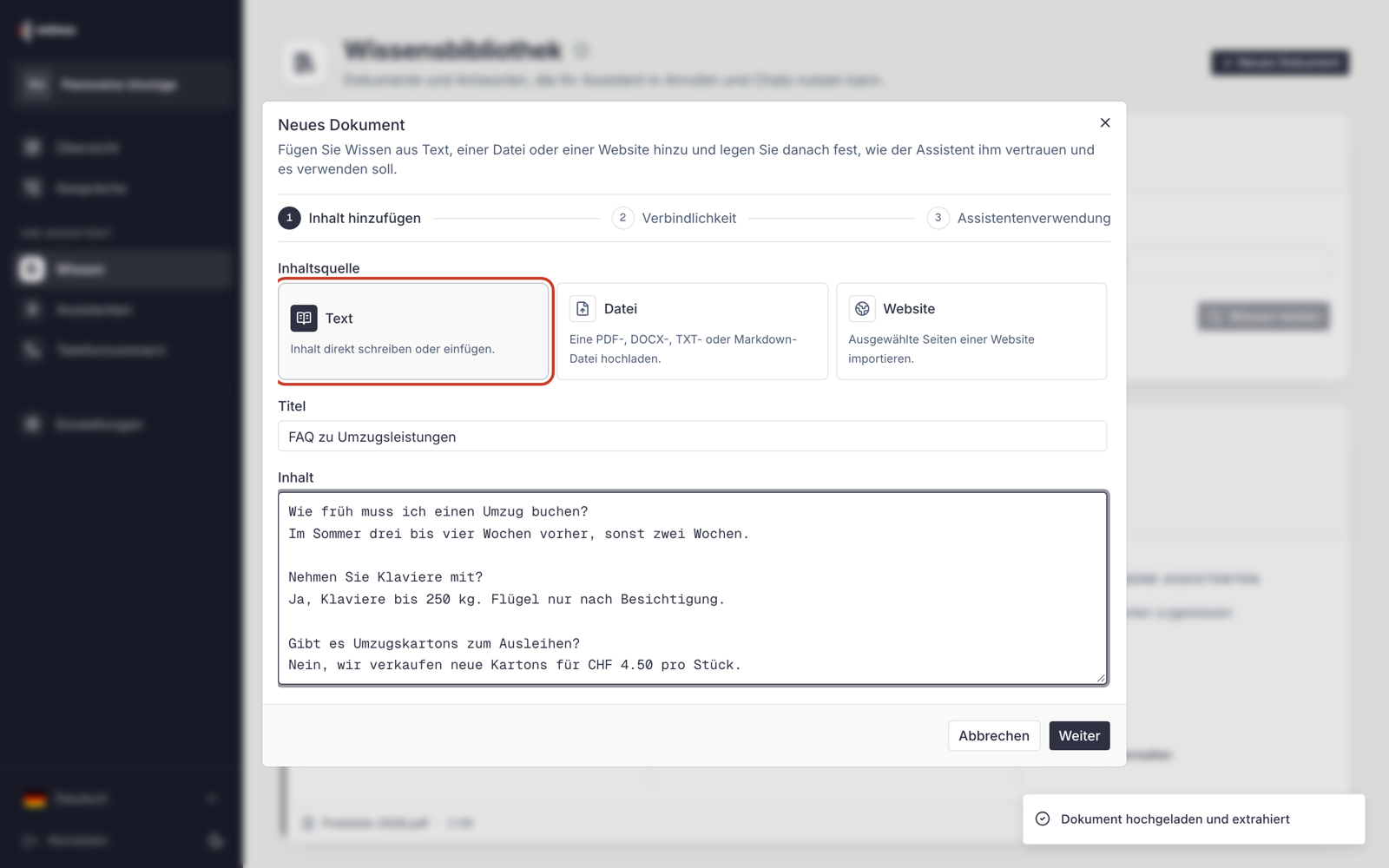
- Cliccate su Testo (nell’immagine: «Text»).
- Inserite un Titolo, per esempio «FAQ sui traslochi».
- Scrivete o copiate il contenuto nel campo Contenuto. Meglio in forma di domanda e risposta, separate da una riga vuota.
- Cliccate su Continua.
Possibilità C: riprendere pagine del vostro sito web
Per contenuti che si trovano già sul vostro sito.
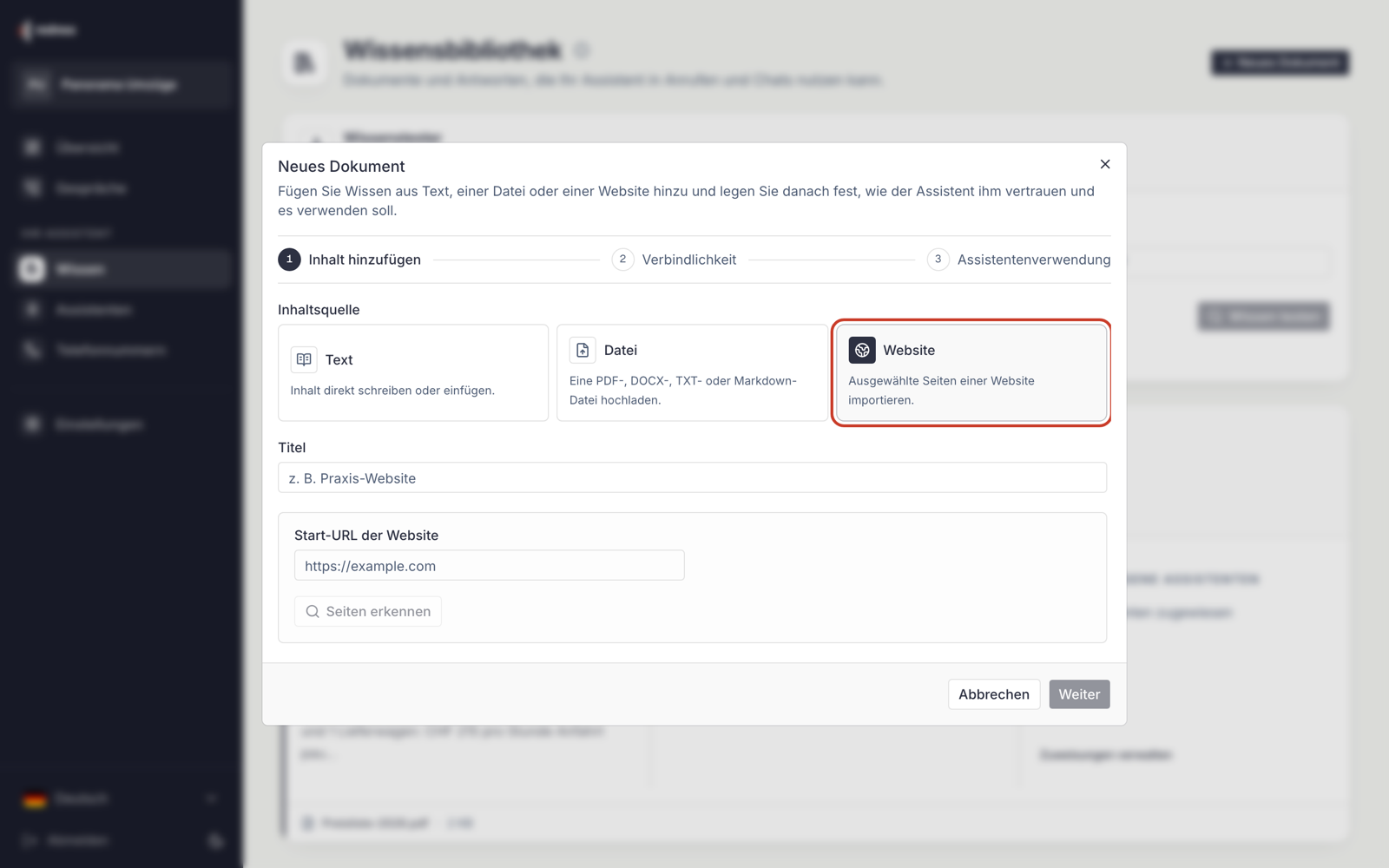
- Cliccate su Sito web (nell’immagine: «Website»).
- Inserite un Titolo, per esempio «Sito web».
- Sotto URL iniziale del sito inserite l’indirizzo del vostro sito, per esempio https://www.la-vostra-ditta.ch.
- Cliccate su Rileva pagine. rednea mostra un elenco delle pagine trovate. Le pagine importanti sono già selezionate.
- Scegliete le pagine che l’assistente deve conoscere, per esempio servizi, prezzi e contatti. Per ogni sito sono possibili fino a 10 pagine.
- Cliccate su Continua.
rednea controlla le pagine scelte ogni settimana. Se qualcosa è cambiato, nasce una nuova bozza. Il vostro assistente continua a usare la versione pubblicata finché non pubblicate la nuova bozza (passo 6).
Passo 3: stabilire autorità e uso
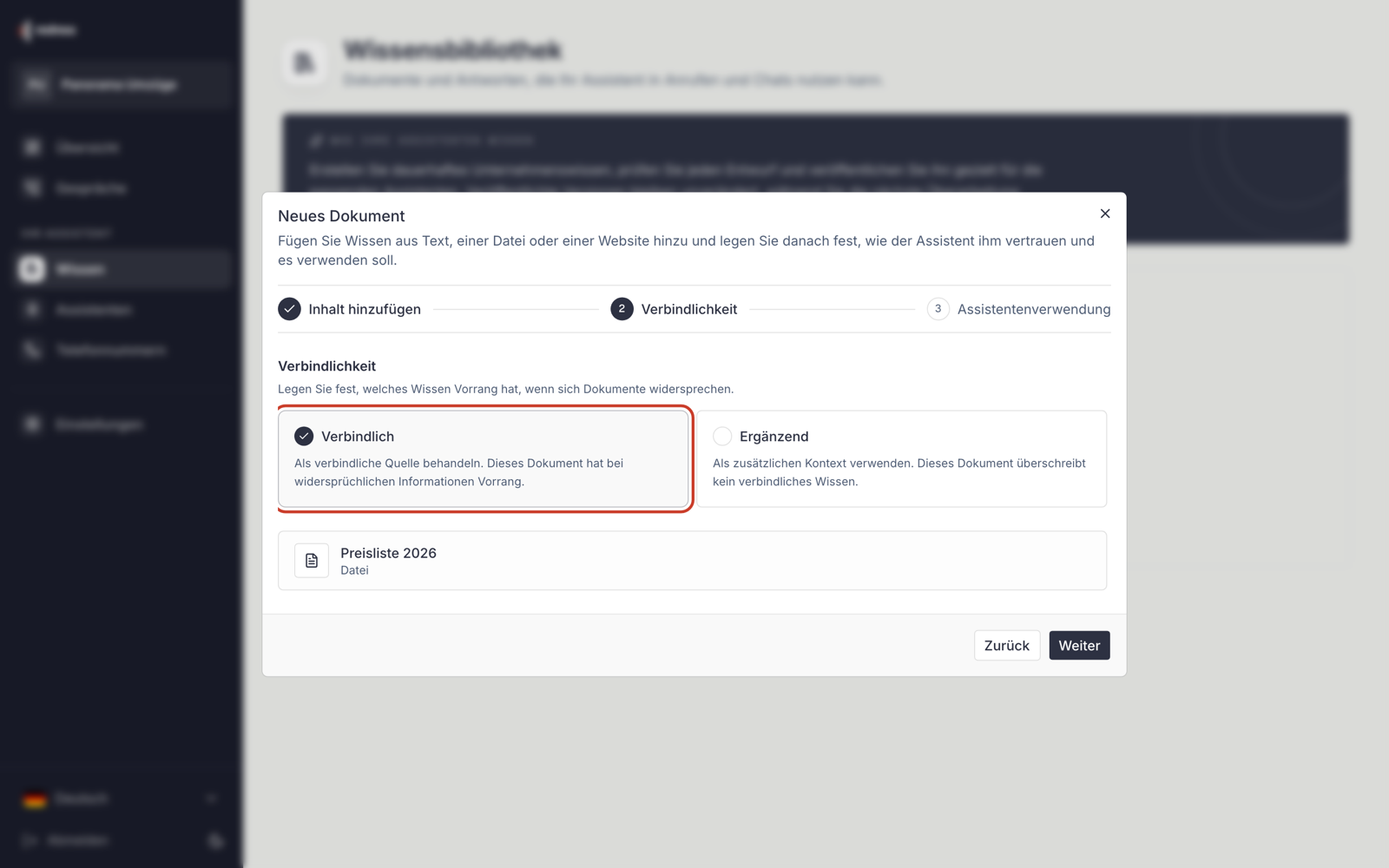
L’Autorità stabilisce quale documento vale quando due documenti si contraddicono:
- Autorevole (nell’immagine: «Verbindlich»): il documento è una fonte affidabile e ha la precedenza. Sceglietelo per il listino prezzi ufficiale, gli orari di apertura o le vostre regole.
- Supplementare (nell’immagine: «Ergänzend»): il documento dà un contesto in più, ma non sovrascrive le informazioni autorevoli. Per esempio un vecchio prospetto o informazioni generali.
Scegliete una delle due possibilità e cliccate su Continua.
L’Uso da parte dell'assistente stabilisce se l’assistente può comunicare il contenuto a chi chiama:
- Comunicabile al chiamante (nell’immagine: «Für Anrufer freigegeben»): l’assistente può usare il contenuto direttamente per rispondere alle domande. È la scelta giusta per prezzi, servizi, menu e FAQ.
- Guida interna (nell’immagine: «Interne Anleitung»): l’assistente segue il contenuto, ma non lo comunica. Per esempio «Per i traslochi all’estero proponi sempre un sopralluogo». Così le note interne restano interne.
Scegliete una delle due possibilità e cliccate su Crea documento.
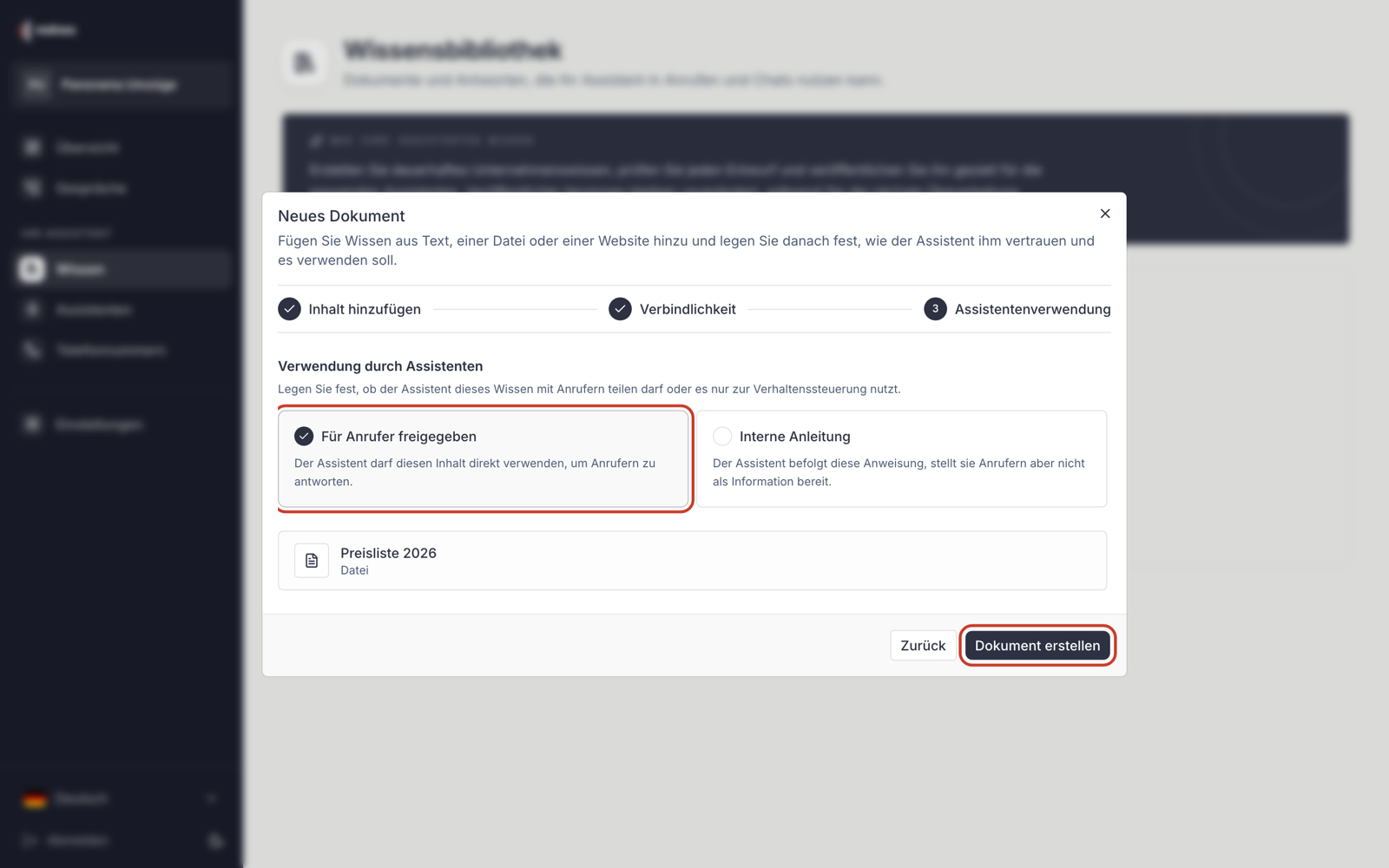
rednea legge ora il contenuto. Con un file grande ci possono volere alcuni secondi. Poi il documento compare nella biblioteca.
Passo 4: controllare la bozza
Il nuovo documento compare come Bozza. In alto a sinistra vedete lo stato:
- Pronto (nell’immagine: «Bereit»): il contenuto è stato letto completamente.
- Da rivedere (nell’immagine: «Prüfung nötig»): una parte era difficile da leggere, per esempio una pagina scansionata o una tabella. Controllate il contenuto prima di pubblicare.
- Non riuscito (nell’immagine: «Fehlgeschlagen»): non è stato possibile estrarre testo utilizzabile. Caricate una versione migliore del file o inserite il contenuto come testo.
Sotto Anteprima contenuto vedete l’inizio del testo estratto. Controllate che prezzi, numeri e nomi siano giusti. Per i PDF con scansioni c’è in basso a destra Migliora estrazione: rednea legge di nuovo il documento con più precisione e crea una nuova bozza.
A destra in questo momento c’è ancora Non pubblicato e Nessun assistente assegnato. Il vostro assistente quindi non conosce ancora il documento.
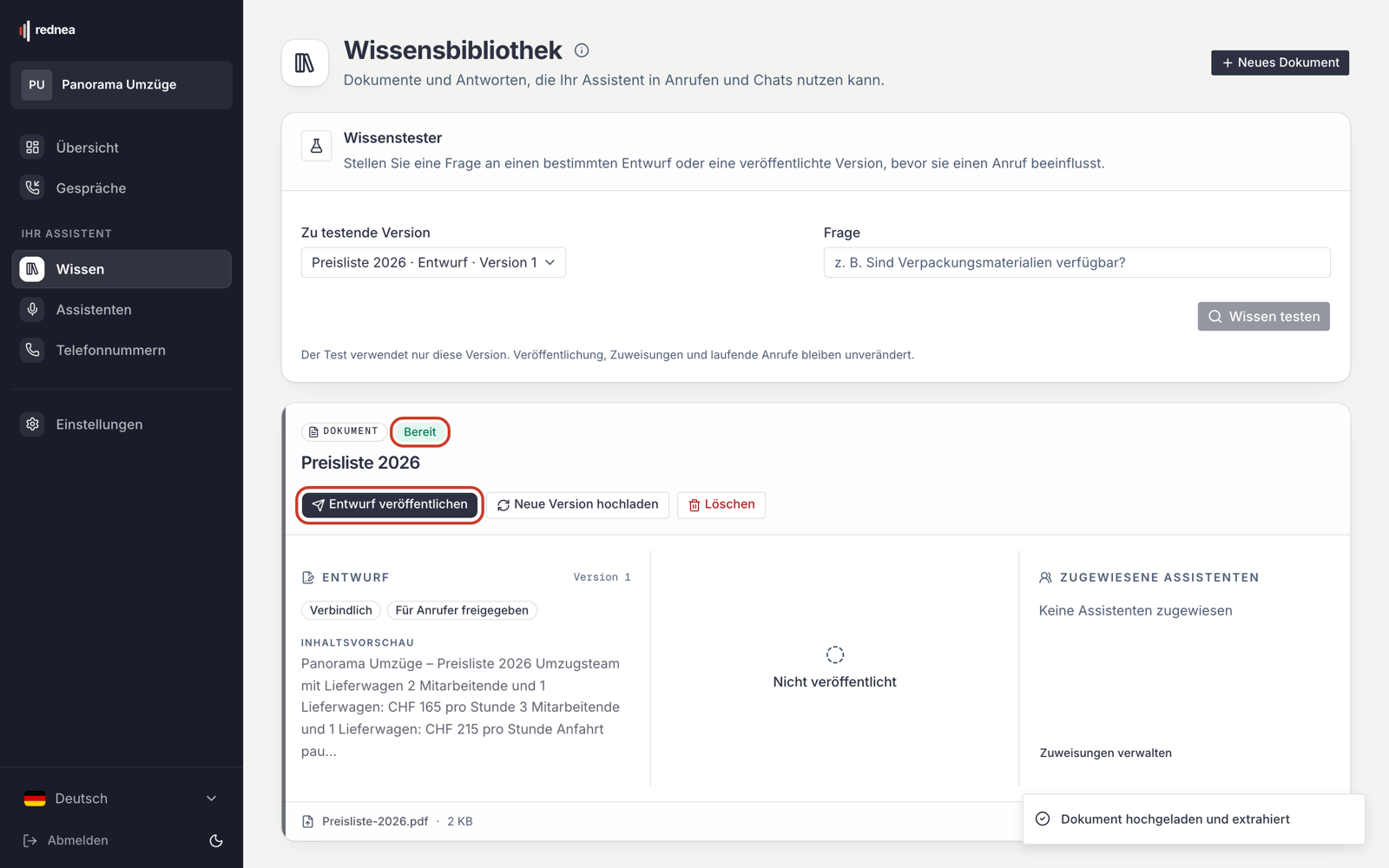
Passo 5: provare con il tester delle conoscenze (consigliato)
Con il Tester delle conoscenze fate una domanda al vostro documento prima che influenzi una chiamata.
- Sotto Versione da testare scegliete il vostro documento.
- Sotto Domanda scrivete una domanda come la farebbe una cliente al telefono, per esempio «Quanto costa un montamobili?».
- Cliccate su Testa le conoscenze.
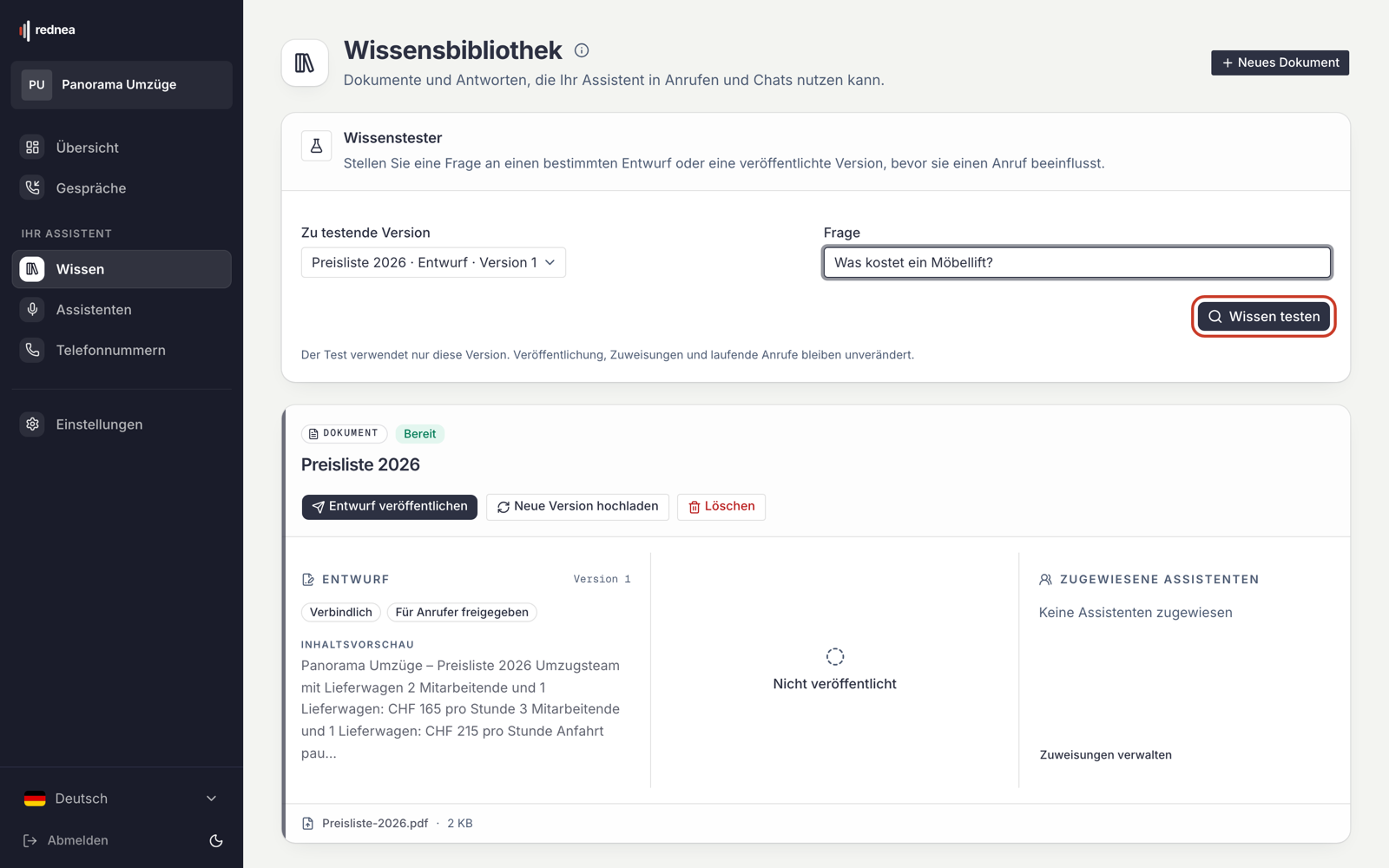
Vedete una Risposta proposta e sotto la sezione Evidenze selezionate, cioè i passaggi del vostro documento su cui si basa la risposta. Se c’è scritto Nessuna evidenza adeguata, l’assistente non trova nulla in merito. Completate allora il documento. Il test non cambia nulla nelle vostre chiamate.
Passo 6: pubblicare la bozza
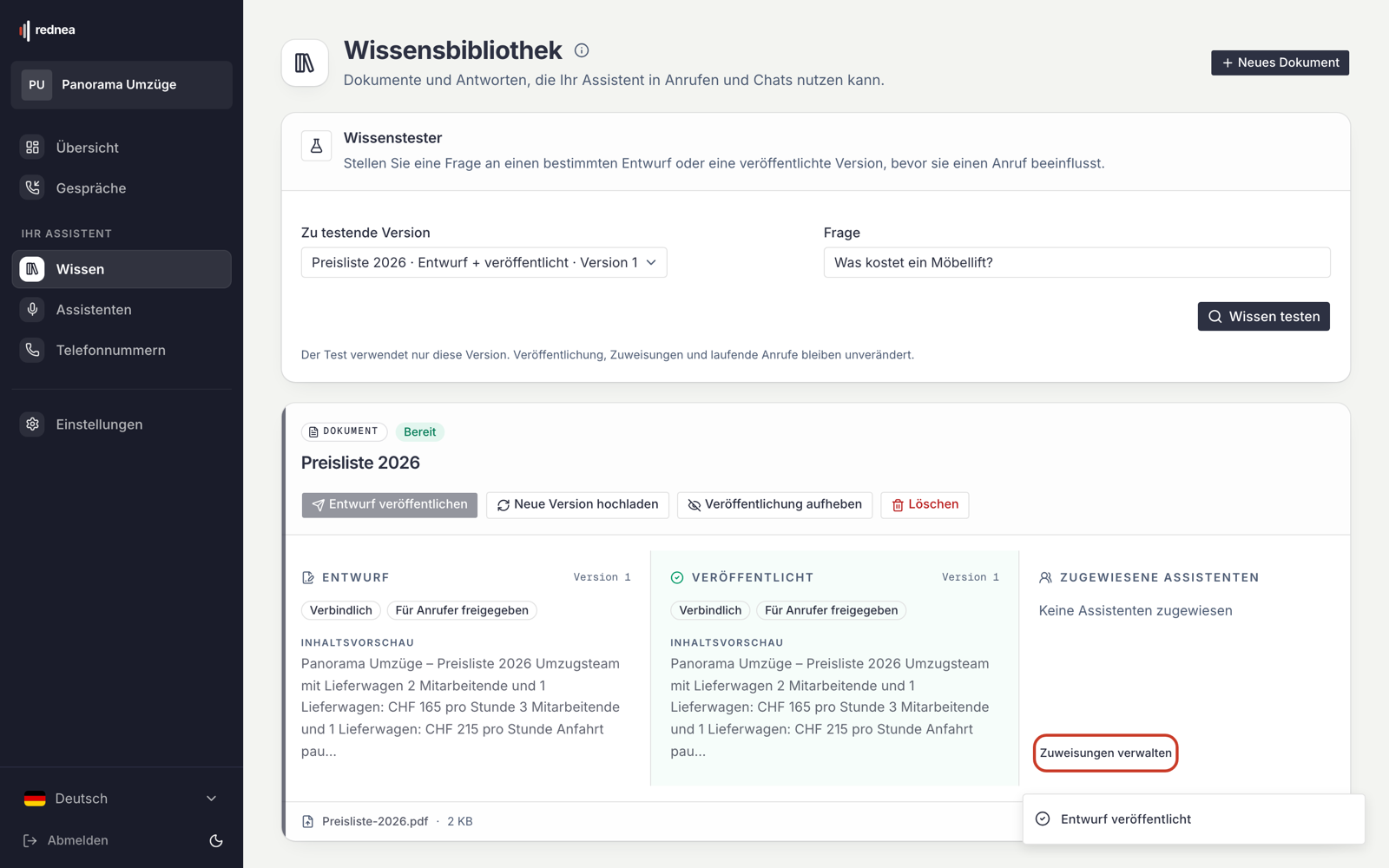
Cliccate su Pubblica bozza. Dopo un momento compare a destra la colonna Pubblicato con la versione.
Se rednea mostra avvisi sull’estrazione, leggeteli, mettete la spunta su «Ho verificato il contenuto estratto e comprendo questi avvisi.» e cliccate su Conferma e pubblica.
Passo 7: assegnare il documento al vostro assistente
Questo è il passo che si dimentica più spesso. Senza assegnazione nessun assistente usa il documento, anche se è pubblicato.
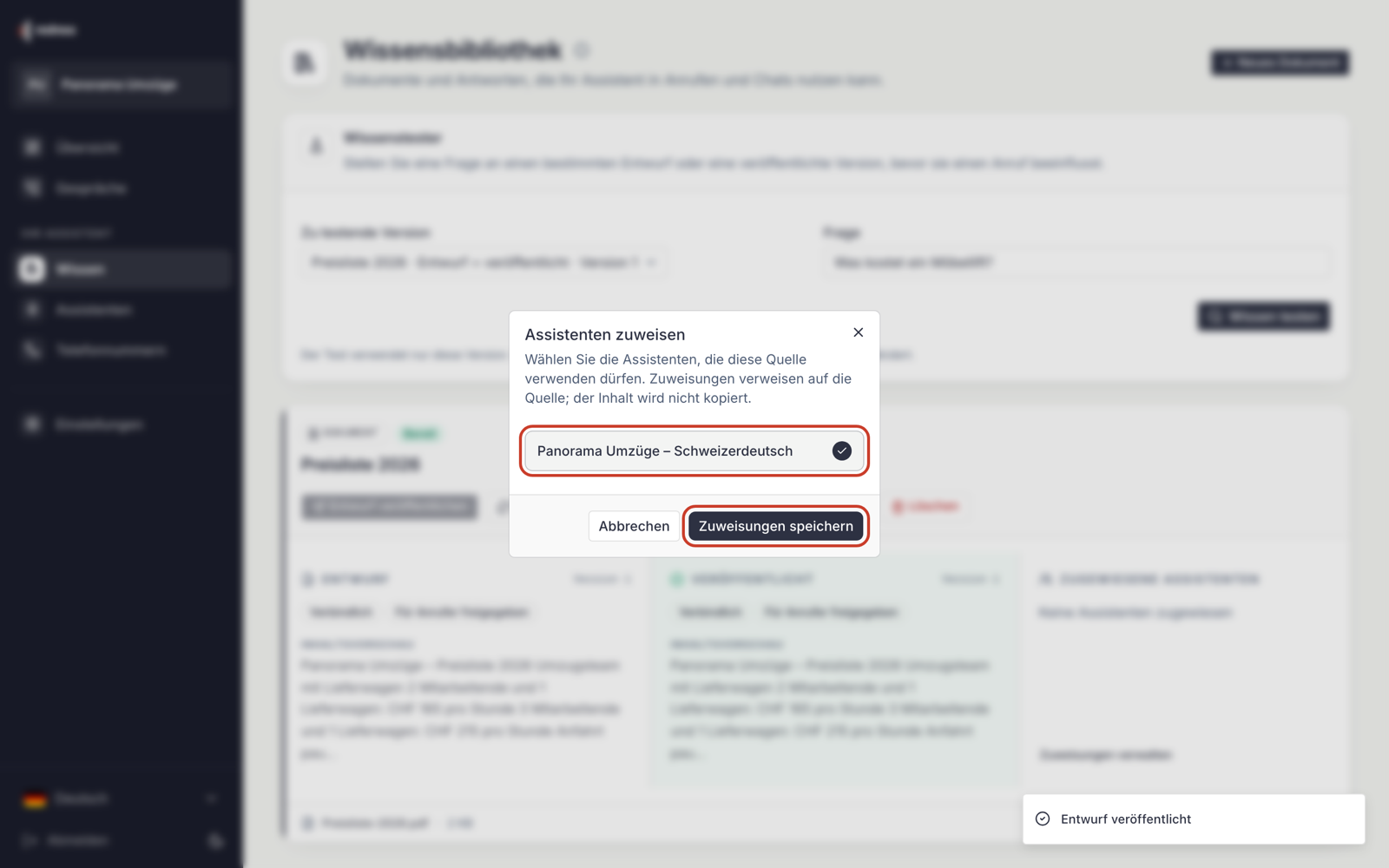
- Nel documento, a destra, cliccate su Gestisci assegnazioni.
- Nella finestra Assegna agli assistenti cliccate su ogni assistente che deve usare il documento. Una spunta indica che è selezionato.
- Cliccate su Salva assegnazioni.
Sotto Assistenti assegnati compare ora il nome del vostro assistente. Il documento è così attivo.
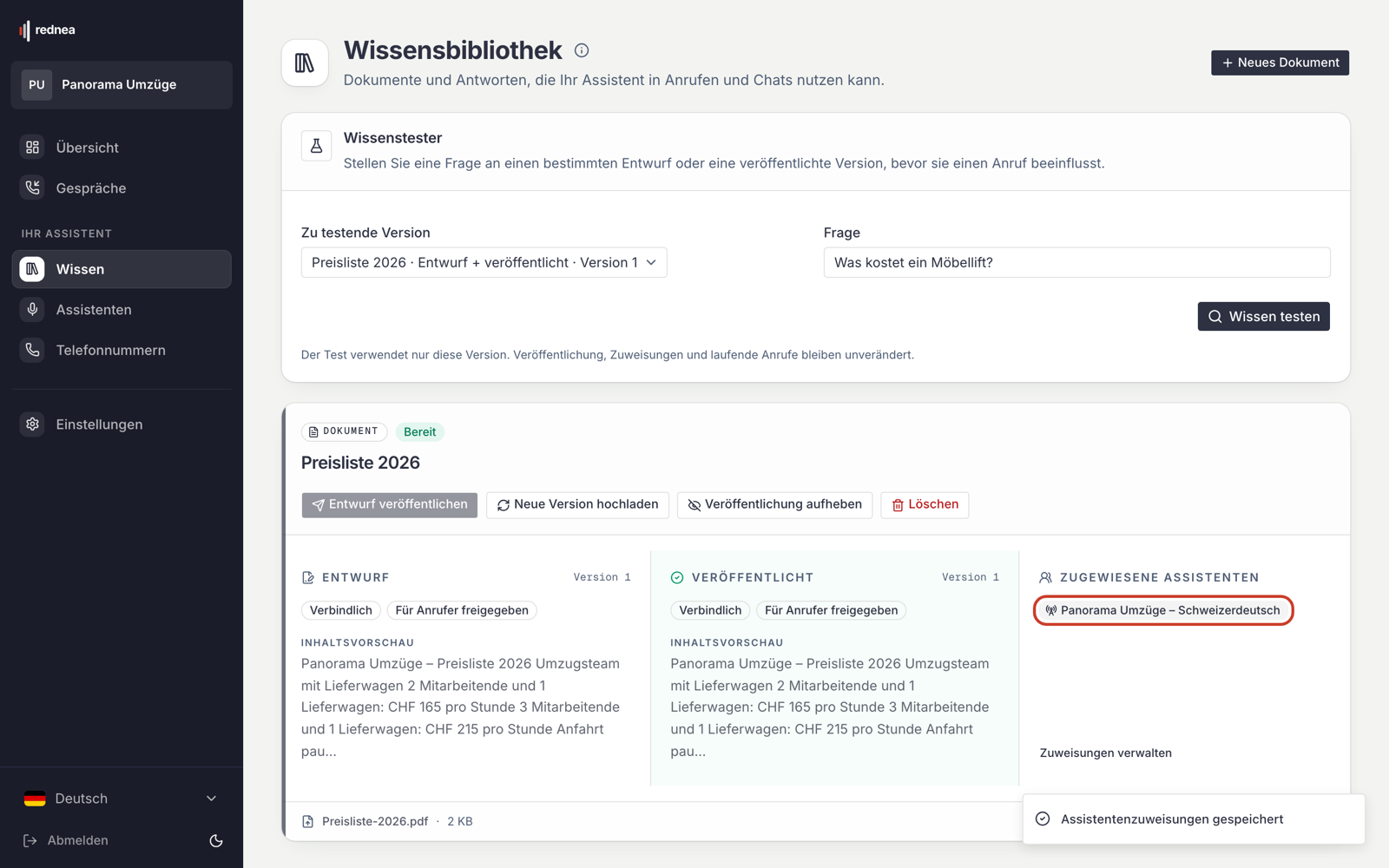
Se avete più assistenti, per esempio uno per l’italiano e uno per il tedesco, assegnate il documento a ognuno di quelli che devono conoscerlo.
Passo 8: verificare con una chiamata di prova
Chiamate il vostro numero rednea e fate una domanda la cui risposta si trova nel documento. L’assistente consulta brevemente il documento e risponde con le vostre informazioni. La consultazione dura di solito solo uno o due secondi.
Importante:
- Le modifiche valgono dalla chiamata successiva. Una conversazione in corso mantiene le conoscenze valide al suo inizio.
- Se l’assistente non trova nulla nei vostri documenti su una domanda, non tira a indovinare. Dice che non dispone di questa informazione e, se possibile, aiuta in un altro modo, per esempio con una nota di richiamata.
- Controllate le Istruzioni del vostro assistente (nella colonna di sinistra Assistenti → il vostro assistente → scheda Istruzioni). Se lì c’è scritto per esempio «Non conosci il menu» o «Non indicare prezzi», l’assistente lo rispetta, anche se il documento contiene le informazioni. Adattate frasi di questo tipo.
Se una risposta in una chiamata vera era sbagliata, leggete Una chiamata non è andata bene? Ecco come segnalarcela.
Tenere aggiornato un documento
- Nuovo file, per esempio il menu della settimana prossima: nel documento cliccate su Carica nuova versione, scegliete il nuovo file e cliccate su Carica ed estrai. Nasce una nuova bozza. Il vostro assistente continua a usare la vecchia versione finché non cliccate su Pubblica bozza. L’assegnazione resta: non dovete rifarla.
- Modificare il testo: in un documento di testo cliccate su Modifica bozza, cambiate il contenuto, salvate e pubblicate la nuova bozza.
- Disattivare temporaneamente: con Annulla pubblicazione nessun assistente usa più il documento. Resta però nella biblioteca e potete pubblicarlo di nuovo più tardi.
- Rimuovere definitivamente: con Elimina e inserendo il titolo come conferma. L’operazione non si può annullare.
Se durante il caricamento compare un messaggio
| Messaggio | Cosa fare |
|---|---|
| Il file è troppo grande per il caricamento (massimo 15 MB). | Salvare il PDF con una qualità d’immagine più bassa o dividerlo in più file. |
| Questo tipo di file non è supportato o il file è danneggiato. | Salvarlo come PDF, DOCX, TXT o Markdown e caricarlo di nuovo. |
| Il file è vuoto. | Scegliere il file giusto. |
| Non è stato possibile trasferire il file. | Controllare la connessione a Internet e riprovare. |
| Il file è arrivato, ma non è stato possibile elaborarlo. | Riprovare. Se l’errore persiste, contattateci. |
| Questa azienda al momento non può elaborare documenti. | Il vostro abbonamento non è attivo. Controllatelo in Impostazioni, scheda Abbonamento, vedi Fatture, pagamento e stato dell’abbonamento, oppure scriveteci. |
Consigli per buone risposte
- Un tema per documento. Un listino prezzi, una FAQ, un menu. Così trovate più in fretta le modifiche e l’assistente trova il passaggio giusto.
- Frasi chiare e complete. «Montamobili fino al 6° piano: CHF 290 per intervento» è meglio di una tabella senza intestazioni.
- Aggiungete le date se qualcosa vale solo per un certo periodo, per esempio «Menu dal 26 al 30 ottobre».
- Sostituite le vecchie versioni invece di creare un secondo documento con un contenuto simile. Se due documenti si contraddicono, vince quello autorevole.
Domande frequenti
Devo modificare le istruzioni perché l’assistente usi le conoscenze? No. Appena un documento è pubblicato e assegnato, l’assistente lo consulta da solo. Togliete solo le frasi che lo contraddicono (vedi passo 8).
Cosa va nella biblioteca delle conoscenze e cosa nelle istruzioni? Nelle Istruzioni va come deve comportarsi il vostro assistente: saluto, tono, quali dati raccoglie. Nella Biblioteca delle conoscenze vanno i fatti da consultare: prezzi, servizi, menu, FAQ. Indirizzo e orari di apertura li inserite invece nel profilo aziendale, vedi Inserire indirizzi, sedi e orari di apertura.
L’assistente può prenotare appuntamenti tramite la biblioteca delle conoscenze? No. L’assistente prenota gli appuntamenti tramite il vostro calendario collegato.
Chi chiama vede i miei documenti? No. L’assistente usa solo il contenuto per rispondere. I documenti con Guida interna non li comunica affatto.
Per domande o se qualcosa non funziona come previsto, scriveteci a info@rednea.ch.
Articoli correlati
Altre domande?
Scriveteci, vi aiutiamo volentieri. Oppure ascoltate una demo dal vivo direttamente nel browser.