Connecter easy2book à rednea (via le calendrier Google)
Dernière mise à jour 17 octobre 2026
Vous planifiez vos rendez-vous avec easy2book et vous souhaitez que votre assistant rednea réserve au téléphone des rendez-vous qui y apparaissent de façon fiable, sans jamais proposer un créneau déjà pris dans easy2book ? C’est possible, et easy2book n’a besoin pour cela d’aucune interface (API) avec rednea.
L’astuce : easy2book peut se connecter à un calendrier Google et, selon ses propres indications, synchronise les rendez-vous avec lui dans les deux sens, en temps réel. rednea réserve via Cal.com dans exactement ce même calendrier Google. Les deux systèmes voient donc toujours la même situation : le calendrier Google est la plaque tournante commune.
Vous gardez easy2book comme outil de planification. Rien ne change pour votre réservation en ligne, vos rappels ou votre vue d’ensemble des rendez-vous. Vous ajoutez simplement un nouveau canal de réservation : le téléphone, 24 h sur 24.
À propos des images : les infographies et nos captures du tableau de bord rednea sont en allemand, Cal.com et Google s’affichent en anglais. Pour chaque étape, nous indiquons donc où cliquer et le texte tel qu’il apparaît sur l’image. Votre tableau de bord rednea peut s’afficher en français : choisissez Français dans le menu des langues, tout en bas à gauche (sur les captures : « Deutsch »).
En bref : vous connectez une seule fois votre calendrier Google des deux côtés : dans easy2book (connexion de calendriers externes) et dans Cal.com (le pont vers rednea). Ensuite, ce que rednea réserve au téléphone, Cal.com l’inscrit dans le calendrier Google, et easy2book le reprend grâce à la synchronisation en temps réel. Ce qui est réservé dans easy2book arrive dans le calendrier Google et est automatiquement bloqué pour votre assistant. Aucun créneau ne peut être attribué deux fois.
Ce dont vous avez besoin
- Un compte easy2book avec la fonction de connexion de calendriers externes (Google).
- Un compte Google avec le calendrier dans lequel vos rendez-vous doivent figurer (Gmail ou Google Workspace).
- Un compte Cal.com connecté à rednea. Si ce n’est pas encore fait, le guide complet avec toutes les images se trouve sous Connecter votre calendrier à rednea : vous avez besoin des parties A à E.
- L’accès à votre tableau de bord rednea.
Prévoyez environ 25 minutes. Tout cela ne se configure qu’une seule fois.
Comment tout s’articule
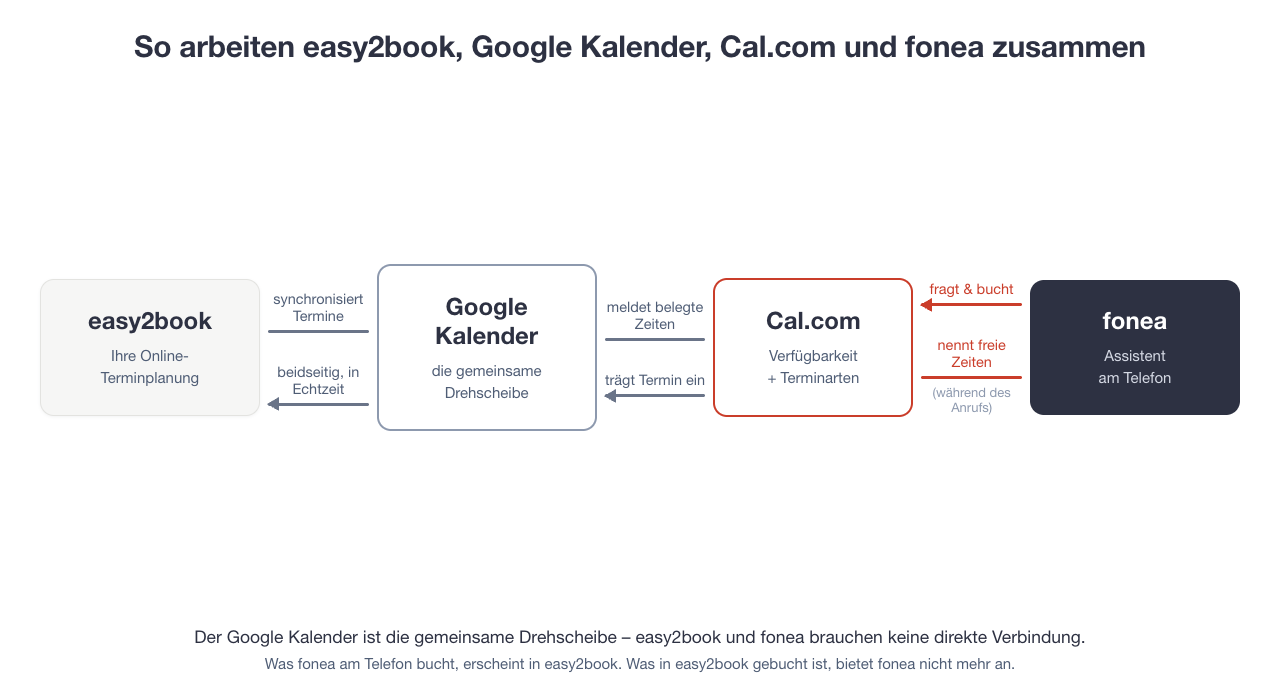
Quatre éléments, chacun avec un rôle précis :
- easy2book reste votre outil de planification : réservations en ligne, rappels, vue d’ensemble, tout comme avant.
- Le calendrier Google est la plaque tournante commune. easy2book synchronise les rendez-vous avec lui dans les deux sens et en temps réel.
- Cal.com est le pont vers rednea : il lit les créneaux occupés dans le calendrier Google, connaît vos heures de travail et vos types de rendez-vous, et y inscrit les nouveaux rendez-vous.
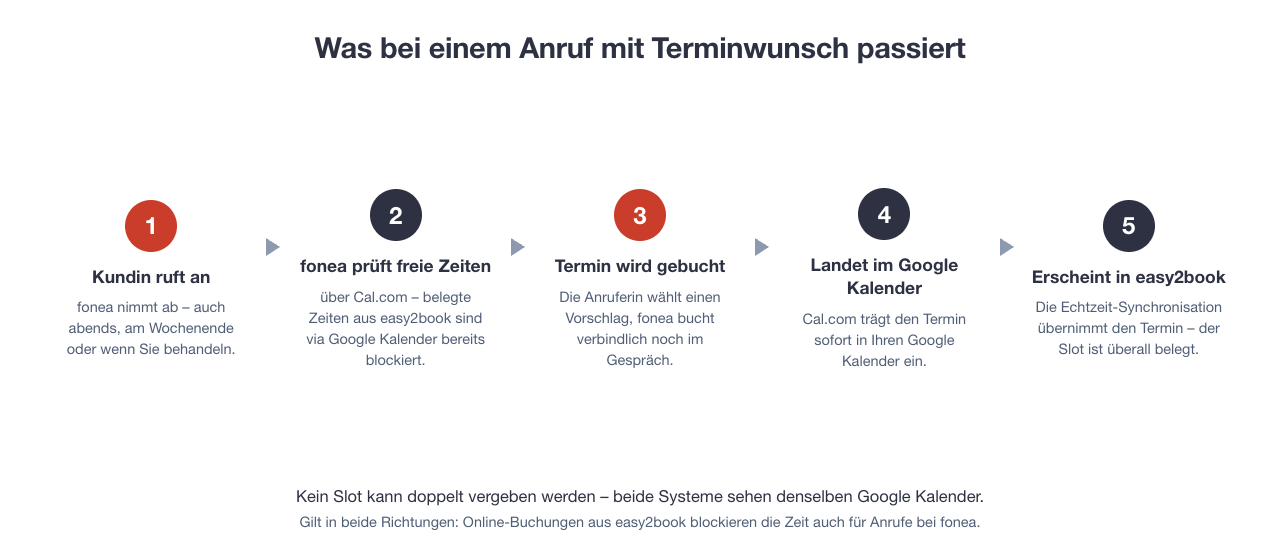
- rednea demande à Cal.com les créneaux libres pendant l’appel, les propose et réserve.
Important, tout dépend d’un seul point : les deux côtés doivent être connectés au même calendrier Google. Pas deux calendriers différents dans le même compte, mais exactement le même. C’est la seule erreur qui empêche vraiment ce couplage de fonctionner, et c’est aussi la plus fréquente.
Pourquoi le calendrier Google (et pas Outlook ou iCloud) ?
easy2book se connecte aussi à Outlook et à iCloud. Pour ce couplage, nous recommandons pourtant clairement le calendrier Google : selon l’aperçu des fonctions d’easy2book, c’est seulement avec lui que les rendez-vous sont synchronisés dans les deux sens, en temps réel. C’est exactement ce qu’il faut pour que les réservations par téléphone apparaissent tout de suite dans easy2book et que les réservations en ligne soient tout de suite bloquées pour votre assistant. La connexion Outlook d’easy2book n’est pas prévue pour cela.
Partie A : connecter le calendrier Google à easy2book
Cette partie se passe dans easy2book. La connexion s’y configure une seule fois.
Étape 1 : ouvrir la connexion de calendrier dans easy2book
Connectez-vous à easy2book et ouvrez les paramètres de connexion de calendriers externes (dans easy2book en allemand : « Anbindung externer Kalender »). Choisissez Google Kalender (calendrier Google) et connectez-vous avec le compte Google dont le calendrier doit devenir la plaque tournante.
Remarque : le chemin exact dans les menus d’easy2book peut changer ; la fonction s’y appelle « Anbindung externer Kalender ». Si vous ne trouvez pas ce réglage, le support d’easy2book vous aide : la connexion elle-même est une de leurs fonctions standard.
Étape 2 : vérifier que la synchronisation fonctionne vraiment
Faites le test dans les deux sens avant de continuer :
- easy2book → Google : créez un rendez-vous test dans easy2book. Il doit apparaître peu après dans votre calendrier Google.
- Google → easy2book : inscrivez un rendez-vous directement dans le calendrier Google (p. ex. « Test blocage, 14 h–14 h 30 »). Dans easy2book, ce créneau doit maintenant être considéré comme occupé : easy2book n’affiche que les créneaux libres dans la réservation en ligne.
Si les deux sens fonctionnent, la plaque tournante est en place. Supprimez ensuite les rendez-vous test.
Partie B : connecter Cal.com au même calendrier Google
Si vous utilisez déjà Cal.com avec rednea, vérifiez seulement que c’est bien le même calendrier Google qui y est connecté, puis passez directement à la partie C.
Sinon : créez d’abord un compte Cal.com gratuit en suivant le guide Connecter votre calendrier à rednea (partie A, avec la région des données European Union). À l’étape « Connecter votre calendrier », cliquez sur Connect dans la première case en haut à gauche, Google Calendar, et connectez-vous avec le même compte Google qu’à la partie A.
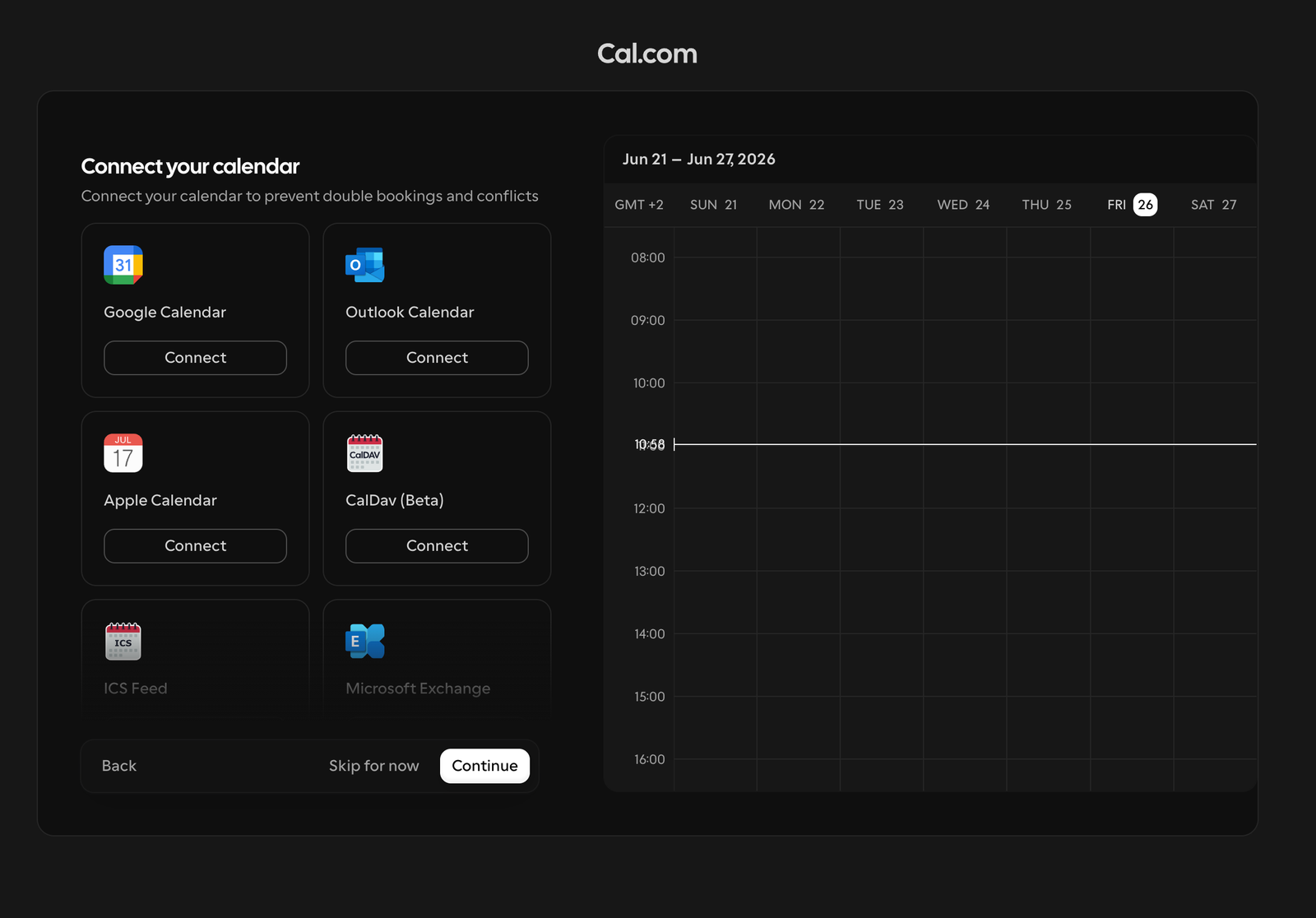
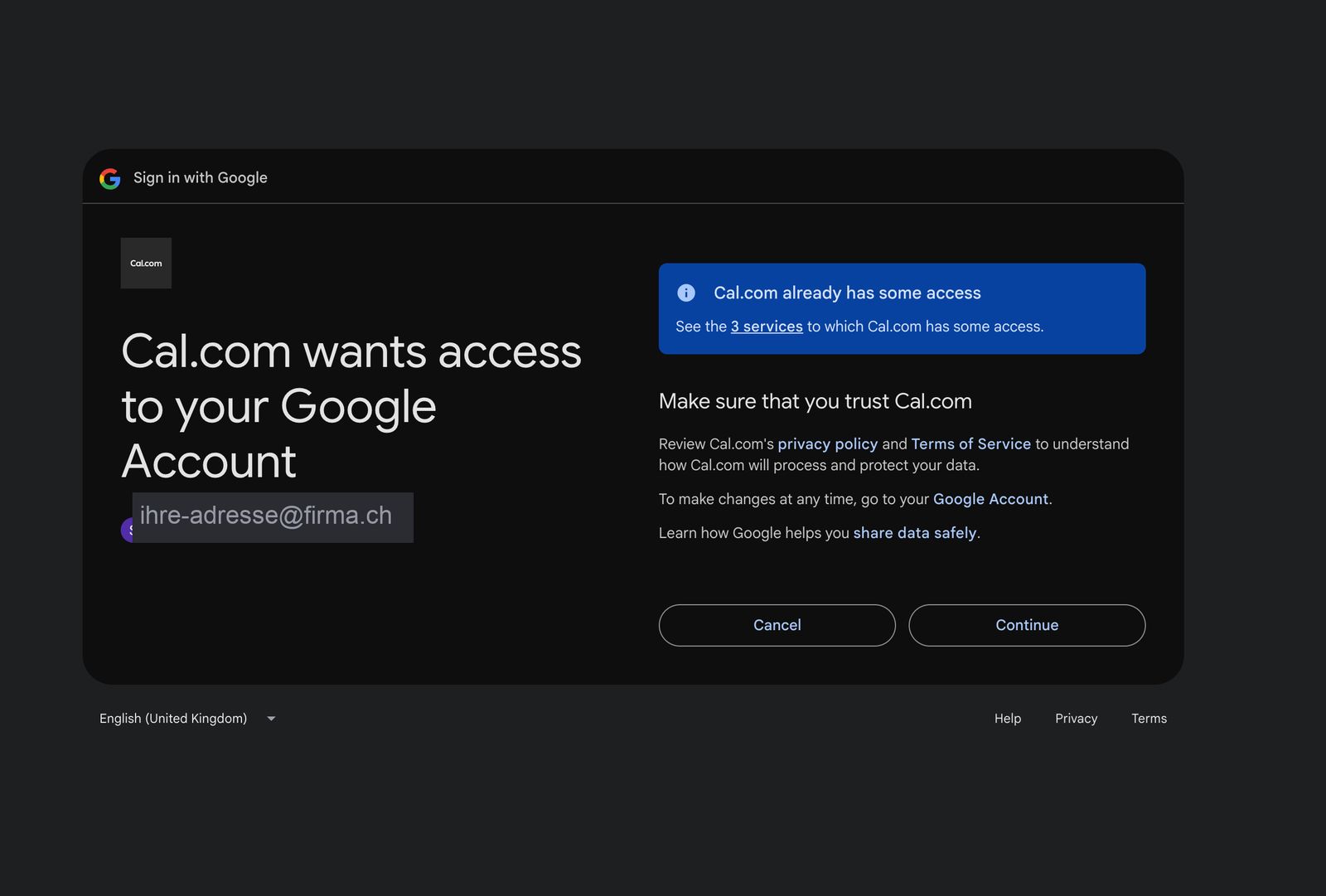
Google vous demande si Cal.com peut accéder à votre calendrier : cliquez sur Continue, en bas à droite de la fenêtre (ou Autoriser, selon la langue de votre compte Google). Cal.com affiche ensuite vos créneaux occupés, y compris les rendez-vous d’easy2book, puisqu’ils se trouvent déjà dans le calendrier Google.
Contrôle rapide : dans Cal.com, sous Settings → Calendars, vérifiez que le calendrier choisi pour inscrire les nouveaux rendez-vous (« Add to calendar ») et pour vérifier les conflits (« Check for conflicts ») est bien celui qu’easy2book synchronise.
Partie C : créer des types de rendez-vous qui correspondent à easy2book
Dans Cal.com, cliquez sur Event types (« Types de rendez-vous »), tout en haut de la colonne de gauche. Créez-y les types de rendez-vous que votre assistant doit proposer au téléphone. Reprenez la logique d’easy2book, pour que les mêmes rendez-vous soient réservables au téléphone et en ligne, par exemple « Traitement 30 min » ou « Première consultation 60 min ».
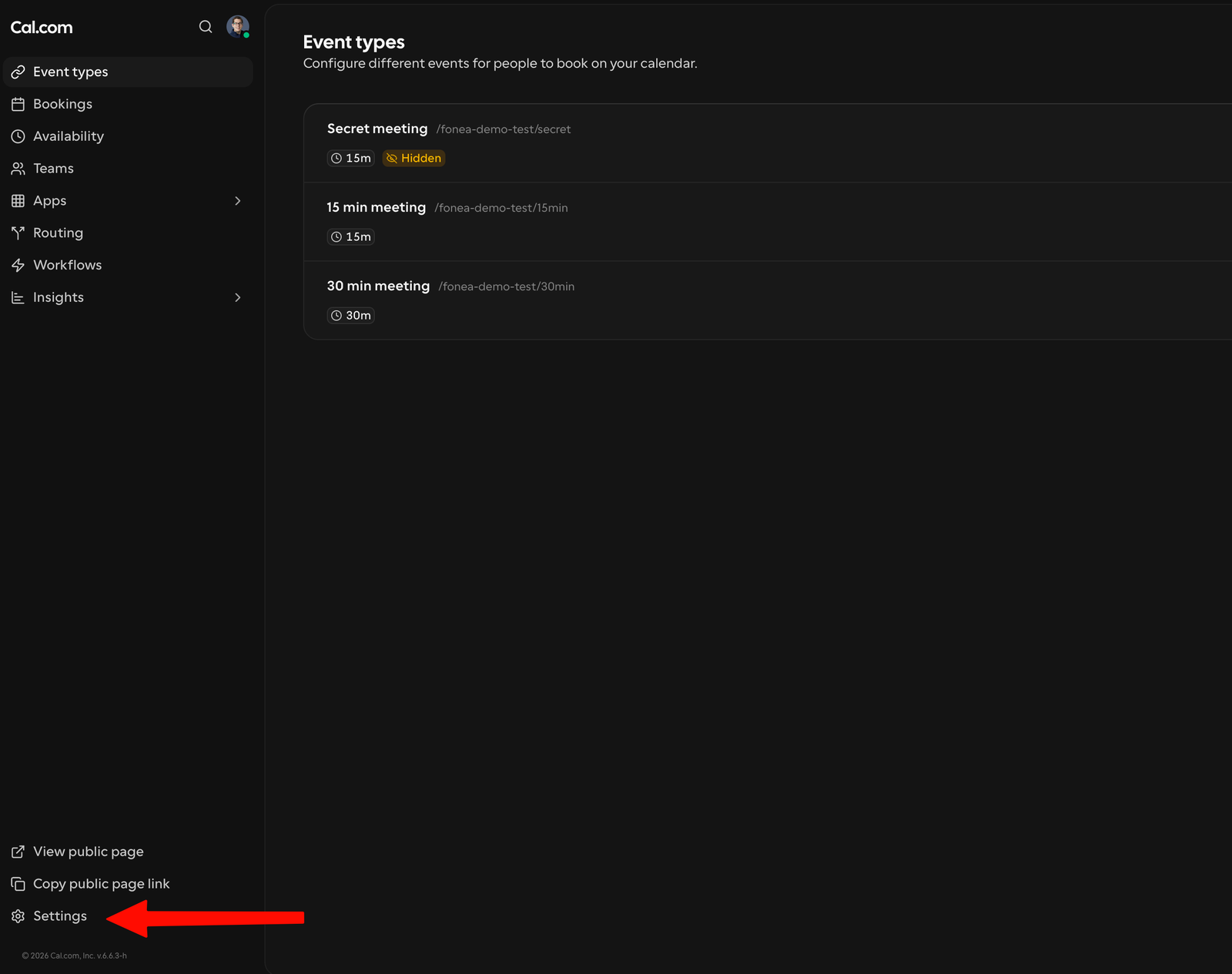
Deux réglages sont particulièrement importants pour ce couplage :
- Disponibilités (dans Cal.com : « Availability », dans la colonne de gauche) : vos heures réservables, p. ex. lu–ve, 8 h–18 h. Gardez-les identiques aux heures de réservation d’easy2book.
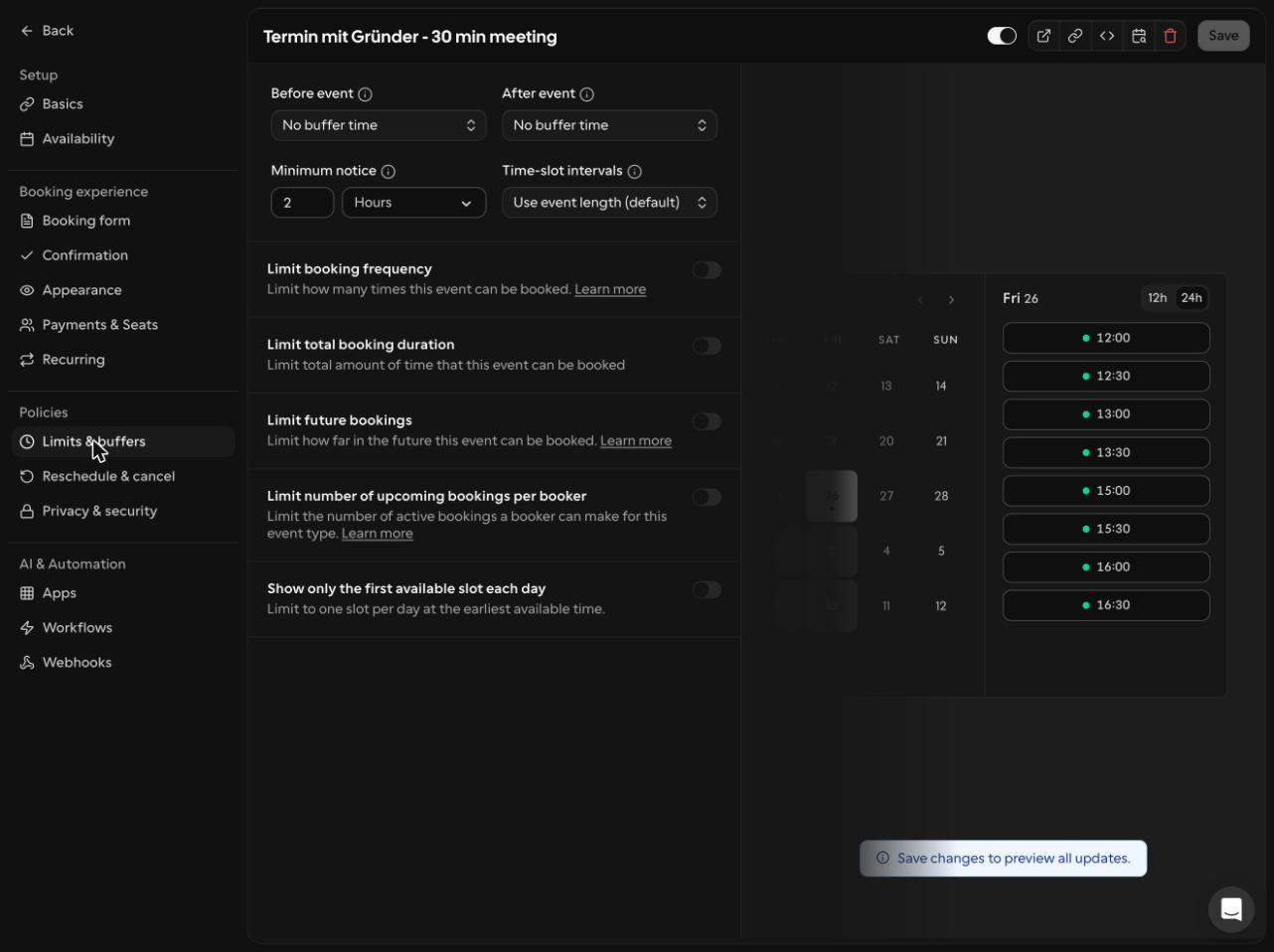
- Délai minimal (dans Cal.com : « Minimum notice ») : ouvrez le type de rendez-vous, puis dans la colonne de gauche, sous Policies, cliquez sur Limits & buffers. En haut de la page, réglez Minimum notice sur 1 à 2 heures, puis cliquez sur Save, en haut à droite. Cela donne une marge de sécurité à la chaîne de synchronisation (easy2book → Google → Cal.com) et évite de proposer des créneaux de toute dernière minute qui viennent d’être réservés en ligne.
Partie D : connecter rednea
Il ne manque plus que la connexion entre Cal.com et rednea : la clé API. Le guide image par image se trouve dans Connecter votre calendrier à rednea (parties D et E). En résumé :
- Dans Cal.com, sous Settings → Developer → API keys, créez une clé (activez Never expires) et copiez-la.
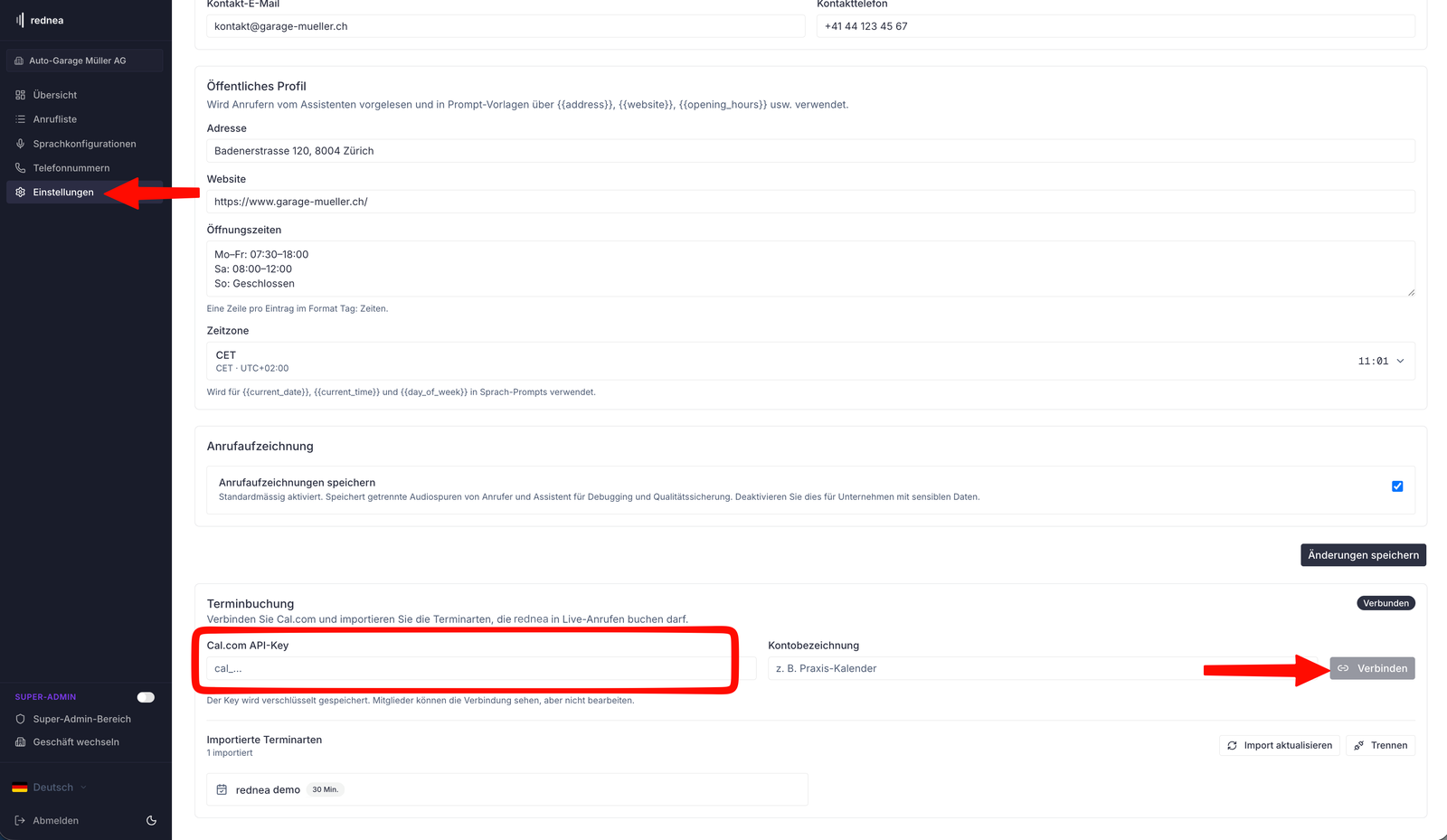
- Dans le tableau de bord rednea, cliquez sur Paramètres dans la colonne de gauche (sur l’image : « Einstellungen », flèche rouge), puis sur l’onglet Calendrier, en haut de la page. Dans la section Prise de rendez-vous (sur l’image : « Terminbuchung »), collez la clé dans le champ Clé API Cal.com (sur l’image : « Cal.com API-Key », encadré en rouge) et cliquez sur Connecter, à droite (sur l’image : « Verbinden », flèche rouge).
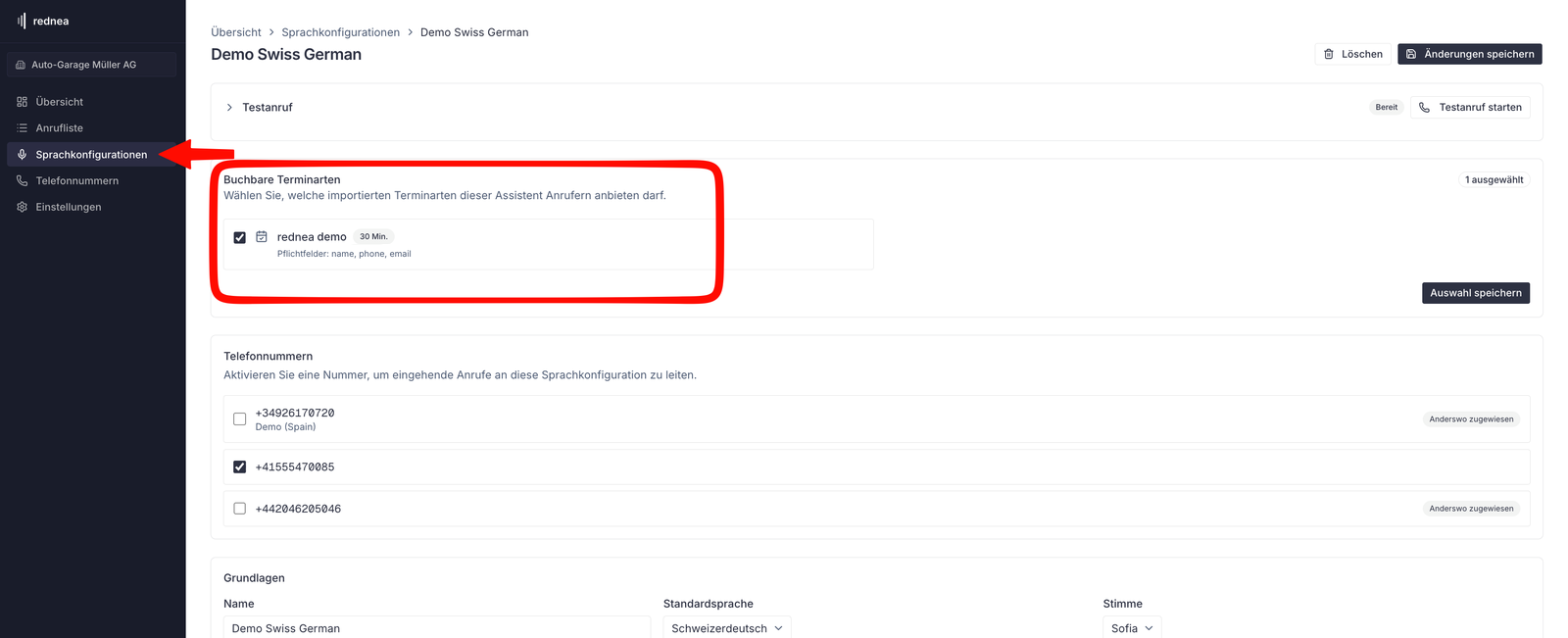
- Dans la colonne de gauche, cliquez sur Assistants (sur l’image : « Sprachkonfigurationen »), puis sur votre assistant. Sous Appel test, en haut de la page, cliquez sur l’onglet Rendez-vous. Dans la section Types de rendez-vous réservables (sur l’image : « Buchbare Terminarten »), cochez le type de rendez-vous voulu et cliquez sur Enregistrer la sélection, à droite (sur l’image : « Auswahl speichern »). C’est seulement ensuite que votre assistant propose des rendez-vous au téléphone.
Ce qui se passe lors d’un appel
Désormais, chaque appel avec une demande de rendez-vous se déroule ainsi :
Le test de bout en bout
Pour finir, vérifiez une fois toute la chaîne, de l’extérieur, comme le ferait une vraie cliente :
- Appel test : appelez votre numéro rednea et demandez un rendez-vous. Votre assistant indique des créneaux libres : aucun ne doit entrer en conflit avec un rendez-vous d’easy2book.
- Réservez le rendez-vous. Vérifiez qu’il apparaît dans le calendrier Google, puis peu après dans easy2book, et que le créneau n’est plus disponible dans la réservation en ligne.
- Sens inverse : réservez un rendez-vous en ligne via easy2book, puis rappelez. Votre assistant ne doit plus proposer exactement ce créneau.
Si les trois contrôles sont réussis, le couplage est complet : à partir de maintenant, tout fonctionne automatiquement.
Conseils pour le quotidien
- Déplacer et annuler : modifiez vos rendez-vous comme d’habitude dans easy2book (ou dans le calendrier Google). La synchronisation répercute le changement partout, et le créneau libéré redevient automatiquement réservable, aussi au téléphone.
- Plusieurs thérapeutes ou salles : créez un calendrier Google pour chaque personne ou ressource, et reproduisez cette structure dans easy2book et dans Cal.com (un type de rendez-vous avec son propre calendrier pour chacune). L’attribution reste ainsi claire.
- Affichage dans easy2book : les rendez-vous pris par téléphone arrivent dans easy2book comme entrées synchronisées du calendrier Google. La façon dont easy2book affiche les entrées externes dépend de votre configuration chez eux ; l’essentiel est que le créneau soit occupé partout. Vous recevez en plus, comme d’habitude, les détails de l’appel (nom, motif, numéro de rappel) dans le résumé rednea par e-mail.
Questions fréquentes
easy2book a-t-il besoin d’une interface avec rednea ?
Non, c’est tout l’intérêt de ce guide. La connexion au calendrier Google documentée par easy2book, avec synchronisation dans les deux sens en temps réel, suffit entièrement. Les deux systèmes lisent et écrivent dans le même calendrier Google ; une connexion directe entre easy2book et rednea n’est pas nécessaire. easy2book propose désormais aussi une API REST (dans l’abonnement Plus d’easy2book) ; sur demande, nous réalisons une connexion directe par ce biais.
Des doubles réservations peuvent-elles quand même se produire ?
En pratique, non. Cal.com vérifie les créneaux occupés au moment de la réservation, et easy2book synchronise en temps réel. Pour le cas théorique où deux réservations arrivent à la même seconde, le délai minimal recommandé de 1 à 2 heures sert de marge de sécurité supplémentaire : les créneaux de toute dernière minute ne sont même pas proposés au téléphone.
J’utilise easy2book avec Outlook : est-ce possible aussi ?
Pour ce couplage, nous recommandons Google : selon easy2book, seul le calendrier Google est synchronisé dans les deux sens, en temps réel. Vous pouvez aussi créer un calendrier Google uniquement dans ce but : il ne coûte rien et fonctionne en parallèle de votre Outlook.
Mon équipe voit-elle dans easy2book ce qui a été réservé par téléphone ?
Oui. Le rendez-vous figure dans le calendrier Google commun et apparaît dans easy2book grâce à la synchronisation. Le nom et le motif de la personne qui appelle figurent dans l’entrée du rendez-vous ; rednea vous envoie en plus le résumé complet de l’appel par e-mail.
Combien coûte la configuration ?
Rien de plus : le calendrier Google est gratuit, le compte Cal.com en version Personal aussi, et la prise de rendez-vous est incluse chez rednea. Vous gardez simplement vos abonnements existants à easy2book et à rednea.
Chez moi, un menu porte un autre nom : est-ce que je me trompe ?
Non. easy2book et Cal.com font évoluer leurs interfaces ; les libellés peuvent légèrement varier. La logique reste la même : connexion de calendriers externes dans easy2book, connexion du calendrier dans Cal.com, clé API dans rednea. En cas de doute, le guide image par image à jour pour la partie Cal.com se trouve sous Connecter votre calendrier à rednea.
Articles similaires
Encore des questions ?
Écrivez-nous, nous vous aidons volontiers. Ou écoutez une démo en direct dans votre navigateur.