Réserver des rendez-vous sans adresse e-mail (Cal.com)
Dernière mise à jour 17 octobre 2026
Cela arrive souvent, surtout avec des personnes âgées ou des demandes de rendez-vous spontanées : la personne au téléphone n’a pas d’adresse e-mail, ou ne la connaît tout simplement pas par cœur. Or, par défaut, Cal.com exige une adresse e-mail comme champ obligatoire pour réserver.
Bonne nouvelle : vous pouvez changer cela avec un seul réglage dans Cal.com. Ensuite, le numéro de téléphone suffit, et votre assistant rednea réserve le rendez-vous normalement pendant la conversation, sans devoir demander d’adresse e-mail.
En bref : dans Cal.com, ouvrez votre type de rendez-vous, passez le sélecteur de la section Confirmation de Email à Phone et enregistrez. Le numéro de téléphone devient ainsi le champ obligatoire, à la place de l’e-mail. Ensuite, actualisez l’import dans rednea : c’est terminé.
Ce dont vous avez besoin
- Un calendrier Cal.com déjà connecté à rednea. Ce n’est pas encore fait ? Consultez Connecter votre calendrier à rednea.
- Deux minutes : le réglage se fait en quelques clics par type de rendez-vous.
Étape 1 : ouvrir le type de rendez-vous dans Cal.com
Connectez-vous à Cal.com (ou à cal.eu, si vous avez choisi la région des données « European Union » lors de l’inscription : le réglage y est identique). Dans la colonne de gauche, cliquez sur Event types (« Types de rendez-vous »), puis ouvrez le type de rendez-vous que votre assistant propose au téléphone. Passez ensuite à l’onglet Advanced (« Avancé »). Vous y trouvez la section Booking questions (« Questions de réservation ») : ce sont les champs à remplir lors d’une réservation.
Étape 2 : passer de « Email » à « Phone »
Tout en haut des Booking questions se trouve la section Confirmation (« What your booker should provide to receive confirmations », c’est-à-dire ce que la personne qui réserve doit indiquer pour recevoir les confirmations). À droite de ce titre, passez le sélecteur de Email à Phone, puis cliquez sur Save (« Enregistrer »), en haut à droite de la page.
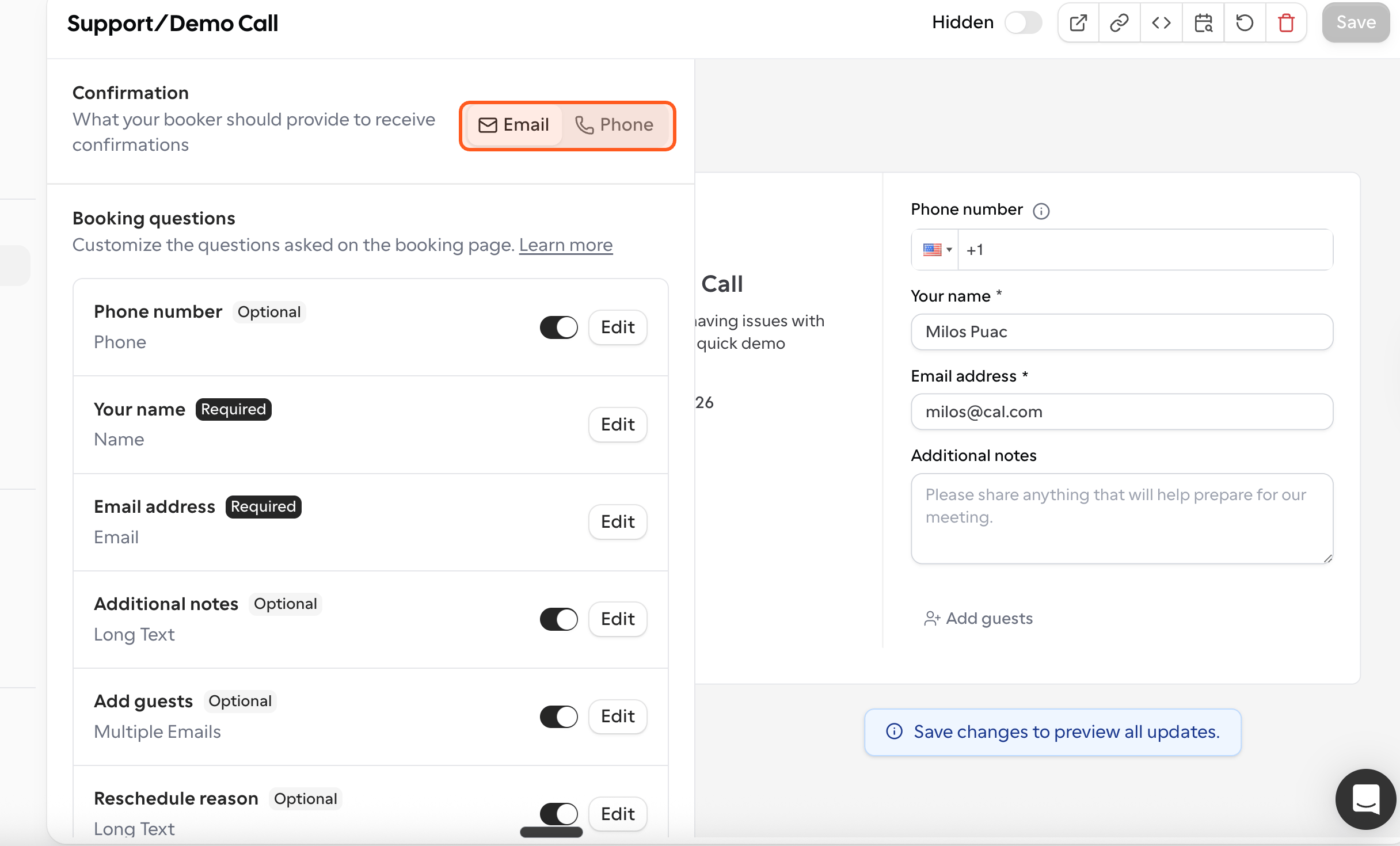
Le numéro de téléphone devient ainsi le champ obligatoire, à la place de l’adresse e-mail. Dans sa propre aide, Cal.com décrit ce réglage ainsi : le numéro de téléphone devient le champ requis par lequel la personne qui réserve reçoit sa confirmation. Vous trouverez le guide de Cal.com dans l’article d’aide Booking Questions (en anglais).
Un réglage par type de rendez-vous. Le réglage s’applique à un seul type de rendez-vous à la fois. Si votre assistant propose plusieurs types de rendez-vous, refaites ces deux clics pour chacun d’eux.
Étape 3 : actualiser l’import dans rednea
Ouvrez votre tableau de bord rednea et cliquez sur Paramètres, en bas de la colonne de gauche. En haut de la page, choisissez l’onglet Calendrier. Dans la section Prise de rendez-vous, à droite du titre « Types de rendez-vous importés », cliquez sur Actualiser l’import. rednea reprend ainsi les champs obligatoires modifiés de votre type de rendez-vous.
Ce qui change au téléphone
Lors d’une réservation, votre assistant suit automatiquement les champs obligatoires du type de rendez-vous :
- Avant (Email obligatoire) : pendant la conversation, votre assistant doit demander une adresse e-mail. Au téléphone, c’est une source d’erreurs, et pour les personnes sans e-mail, c’est une impasse.
- Après (Phone obligatoire) : votre assistant note le nom et le numéro de téléphone et réserve directement le rendez-vous. Le rendez-vous apparaît comme d’habitude dans votre calendrier Google ou Outlook, et la personne qui appelle confirme la date et l’heure directement pendant la conversation.
Vous ne perdez rien : dans votre calendrier, le rendez-vous figure avec le nom et le numéro de téléphone de la personne. Vous pouvez donc la rappeler à tout moment si quelque chose change.
Questions fréquentes
Pourquoi mon assistant demande-t-il une adresse e-mail ?
Votre assistant demande exactement les champs que votre type de rendez-vous définit comme obligatoires dans Cal.com. Tant que « Email » y est réglé comme champ de confirmation, l’adresse e-mail en fait partie. Après le passage à « Phone » (et un clic sur Actualiser l’import dans rednea), ce n’est plus le cas.
La personne qui appelle reçoit-elle quand même une confirmation ?
La confirmation du rendez-vous se fait directement pendant la conversation : votre assistant annonce la date et l’heure, et la personne qui appelle confirme. Le rendez-vous est ensuite inscrit automatiquement dans votre calendrier, avec le nom et le numéro de téléphone de la personne.
Le réglage s’applique-t-il à tous mes types de rendez-vous ?
Non, il s’applique à un type de rendez-vous à la fois. Changez le sélecteur dans chaque type de rendez-vous que votre assistant doit proposer.
Je ne trouve pas le sélecteur : pourquoi ?
Cal.com fait évoluer son interface en continu, et les libellés peuvent légèrement changer. Dans le type de rendez-vous ouvert, cherchez Booking questions ou Confirmation (en général dans l’onglet Advanced). En cas de doute, consultez l’article d’aide de Cal.com Booking Questions.
Articles similaires
Encore des questions ?
Écrivez-nous, nous vous aidons volontiers. Ou écoutez une démo en direct dans votre navigateur.