Comment votre assistant répond aux appels
Dernière mise à jour 17 octobre 2026
Le cœur de rednea : quand vous ne pouvez pas répondre au téléphone, votre assistant prend le relais. Il accueille la personne qui appelle, clarifie sa demande, prend un message, et vous recevez juste après un résumé par e-mail. Aucun appel manqué, aucun client perdu.
En bref : quand vous ne répondez pas, l’appel est renvoyé vers votre assistant. Il accueille la personne, suit vos instructions, note le nom, le numéro de rappel et la demande, et peut transférer l’appel à une personne si besoin. Juste après l’appel, vous recevez un résumé par e-mail ; l’appel complet, avec la transcription et l’enregistrement, se trouve dans le tableau de bord.
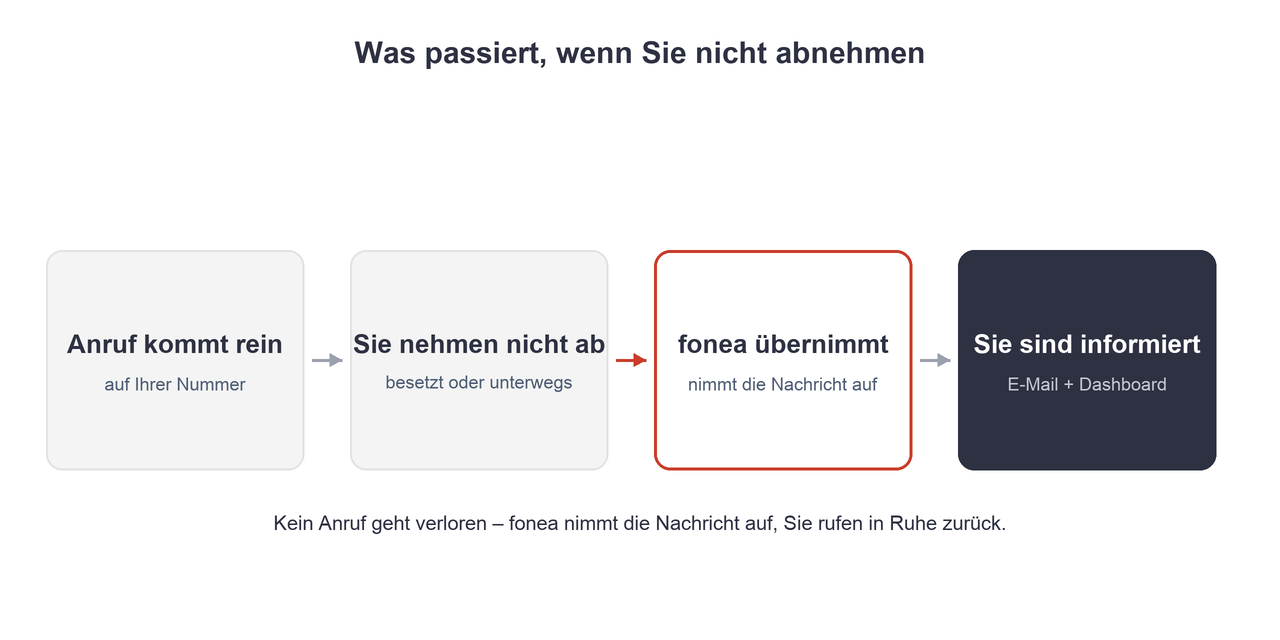
Quand votre assistant répond
Votre assistant intervient quand un appel reste sans réponse chez vous. Pour cela, vous configurez un renvoi d’appel sur votre numéro actuel : si personne ne répond après quelques secondes, votre assistant prend le relais. En option, il peut aussi répondre quand votre ligne est occupée.
Vos clients continuent d’appeler le même numéro. La marche à suivre se trouve dans Connecter votre numéro existant à rednea.
Ce qui se passe pendant l’appel
- Accueil. Votre assistant commence par prononcer votre message d’accueil.
- Clarifier la demande. Il suit les instructions que vous lui avez données. Vous pouvez p. ex. lui demander de distinguer une nouvelle demande d’une demande en cours, et d’agir différemment selon le cas.
- Noter les informations. Le nom, le numéro de rappel et le motif de l’appel. Votre assistant connaît déjà le numéro transmis : il le confirme simplement en quelques mots, au lieu de le demander en détail.
- Transférer si besoin. Si vous le souhaitez, votre assistant peut transférer un appel à une personne, p. ex. quand une demande est urgente ou que la personne demande expressément à parler à quelqu’un.
Ce que votre assistant dit et demande exactement, c’est vous qui le décidez : consultez Rédiger les instructions de votre assistant.
Le résumé par e-mail
Dès qu’un appel se termine, vous recevez un résumé par e-mail. Il est activé par défaut. Un résumé type contient :
- un court résumé de la conversation et les points clés ;
- les détails de l’appel : nom, numéro de téléphone, date, heure, durée et un niveau d’urgence ;
- le numéro de rappel, l’e-mail de rappel et l’horaire préféré, s’ils ont été indiqués ;
- si nécessaire, la mention « Action requise » ;
- un lien pour ouvrir l’appel complet dans le tableau de bord.
Vous gérez les destinataires et l’activation du résumé dans Paramètres (en bas de la colonne de gauche) → onglet Notifications, section « Résumé par e-mail ». Vous choisissez les membres de votre équipe qui reçoivent les résumés dans l’onglet Équipe.
Si un appel était trop court ou trop silencieux pour un résumé, vous recevez quand même une courte notification avec les détails de l’appel.
Dans le tableau de bord : appel, transcription et enregistrement
Chaque appel apparaît sous Conversations, dans la colonne de gauche. Cliquez sur un appel pour ouvrir le détail. Vous y trouvez :
- la transcription de la conversation ;
- les enregistrements (l’audio de la personne qui appelle et celui de votre assistant) ;
- les informations notées et les détails de l’appel.
Vous pouvez ainsi réécouter et relire à tout moment ce qui a été dit.
Transparence envers les personnes qui appellent
Nous vous recommandons d’indiquer ouvertement que c’est un assistant IA qui mène la conversation. La plupart des personnes qui appellent l’acceptent, surtout quand il est clair que quelqu’un les rappellera rapidement. Vous pouvez le prévoir dans votre message d’accueil et dans vos instructions.
Ce qui fonctionne aujourd’hui
Disponible aujourd’hui : répondre aux appels quand vous n’êtes pas joignable · clarifier les demandes selon vos consignes · noter le message et le numéro de rappel · transférer à une personne si besoin · résumé par e-mail · appel, transcription et enregistrement dans le tableau de bord · réservation de rendez-vous pendant l’appel, si votre calendrier est connecté · SMS après l’appel à trois numéros de mobile suisses au maximum.
Réserver des rendez-vous : connectez une fois votre calendrier. La marche à suivre se trouve dans Connecter votre calendrier à rednea.
Activer les SMS : dans la colonne de gauche, cliquez sur Paramètres, puis en haut sur l’onglet Notifications. Activez l’interrupteur SMS. Le SMS est construit à partir du résumé : les e-mails de résumé doivent donc être activés. Sous Quand envoyer un SMS, choisissez Appels urgents uniquement ou À chaque appel, et indiquez jusqu’à trois numéros de mobile suisses. Cliquez ensuite sur Enregistrer les paramètres. Le SMS contient l’urgence, l’objet et le numéro de rappel. Il complète l’e-mail de résumé, il ne le remplace pas. Il n’est pas possible de répondre au SMS.
Questions fréquentes
Mon assistant répond-il toujours au téléphone ?
Non, seulement quand vous ne répondez pas vous-même. En option, il peut aussi répondre quand votre ligne est occupée. Vous gardez le contrôle : si vous décrochez, votre assistant ne prend pas l’appel.
Mon assistant peut-il transférer l’appel à une personne ?
Oui. Si vous le souhaitez, votre assistant peut transférer un appel à une personne. Dans le cas habituel, quand vous n’êtes pas joignable, il prend un message et vous rappelez.
Est-ce que je reçois un résumé après chaque appel ?
Oui, le résumé par e-mail est activé par défaut. Vous gérez les destinataires et l’activation dans Paramètres → onglet Notifications.
Où voir les appels et puis-je les réécouter ?
Sous Conversations, dans la colonne de gauche du tableau de bord. Le détail de chaque appel affiche la transcription et les enregistrements.
Mon assistant doit-il demander le numéro de téléphone ?
Non. Le numéro transmis est connu : votre assistant le confirme simplement en quelques mots, au lieu de le faire dicter.
Articles similaires
Encore des questions ?
Écrivez-nous, nous vous aidons volontiers. Ou écoutez une démo en direct dans votre navigateur.