Connecter votre calendrier à rednea (Cal.com + Google ou Outlook)
Dernière mise à jour 17 octobre 2026
Votre assistant rednea peut réserver des rendez-vous directement pendant l’appel, dans votre vrai calendrier. Pour cela, vous connectez une seule fois votre calendrier via un service appelé Cal.com. Voyez Cal.com comme un pont : rednea parle à Cal.com, et Cal.com inscrit les rendez-vous dans votre calendrier Google ou Outlook.
Ce guide vous accompagne image par image. Vous n’avez besoin d’aucune connaissance technique : suivez simplement les étapes dans l’ordre. Vous pouvez faire une pause à tout moment et reprendre plus tard.
À propos des images : Cal.com s’affiche en anglais, et nos captures du tableau de bord rednea sont en allemand. Pour chaque étape, nous indiquons donc où cliquer et le texte exact du bouton tel qu’il apparaît sur l’image. Votre tableau de bord rednea peut s’afficher en français : choisissez Français dans le menu des langues, tout en bas à gauche (sur les captures : « Deutsch »).
En bref : vous créez un compte Cal.com gratuit, vous y connectez votre calendrier, vous définissez vos types de rendez-vous, vous générez une clé API (un mot de passe secret qui permet à rednea d’accéder à Cal.com) et vous saisissez cette clé dans rednea. Ensuite, vous choisissez quel type de rendez-vous votre assistant peut proposer. Une fois configuré, tout fonctionne automatiquement. Cal.com est le pont : rednea parle à Cal.com, et Cal.com se connecte à votre calendrier Google ou Outlook. rednea n’y accède jamais directement.
Ce dont vous avez besoin
- Une adresse e-mail (idéalement votre adresse professionnelle).
- Un calendrier Google (Gmail / Google Workspace) ou un calendrier Outlook (Microsoft 365).
- L’accès à votre tableau de bord rednea.
Prévoyez environ 15 minutes. Vous ne le faites qu’une seule fois.
Comment tout s’articule (expliqué simplement)
Avant de commencer, voici la vue d’ensemble, pour que vous compreniez ce qui se passe en arrière-plan. Trois éléments travaillent ensemble, chacun avec un rôle précis :
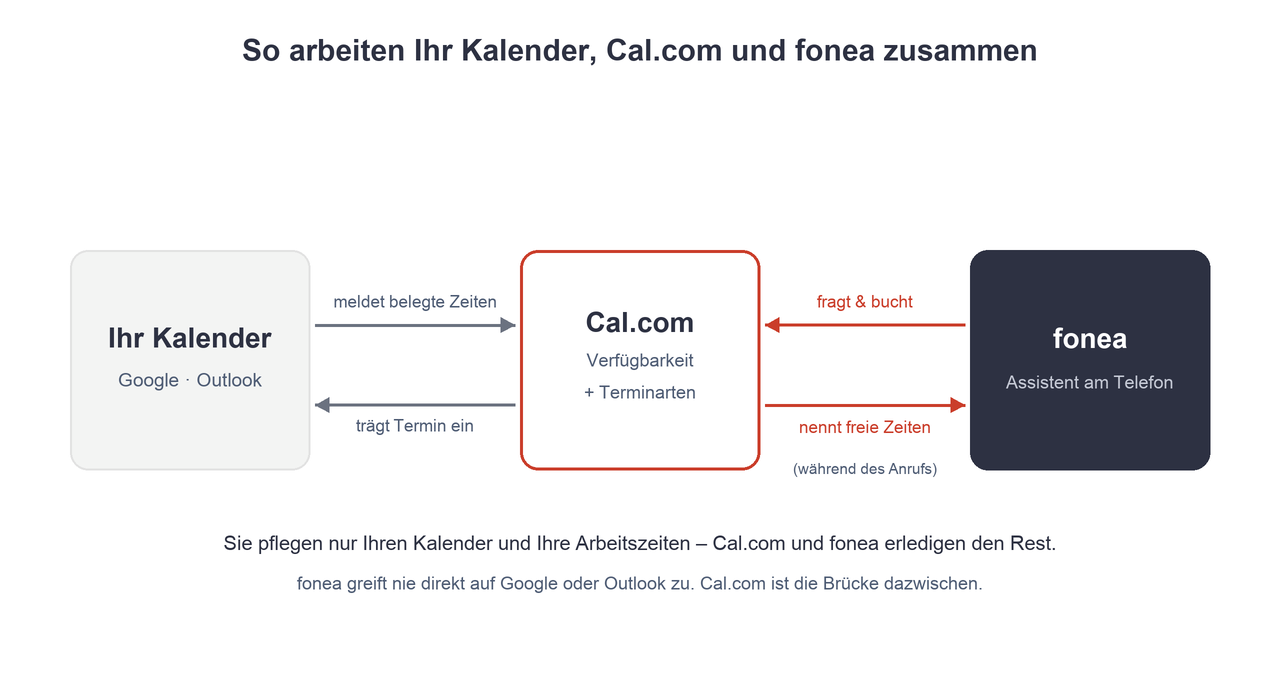
- Votre calendrier Google ou Outlook reste votre calendrier principal. Il indique en continu à Cal.com quand vous êtes déjà pris, pour que rien ne soit jamais réservé deux fois.
- Cal.com est la centrale des rendez-vous. Vous y définissez deux choses : *quand* vous êtes disponible en principe (vos disponibilités, p. ex. lu–ve, 9 h–17 h) et *quels* rendez-vous existent (vos types de rendez-vous, p. ex. 30 ou 60 minutes). Cal.com combine vos heures de travail avec les créneaux occupés de votre calendrier et sait ainsi à tout moment quels créneaux sont vraiment libres.
- rednea demande à Cal.com les créneaux libres pendant l’appel, les propose à la personne qui appelle et réserve le rendez-vous convenu. Cal.com l’inscrit ensuite automatiquement dans votre calendrier Google ou Outlook.
En une phrase : vous ne gérez que votre calendrier habituel et vos heures de travail. Trouver les créneaux libres, proposer le rendez-vous et l’inscrire, c’est le travail de Cal.com et de rednea. C’est pourquoi cette solution est la plus simple : pas de nouveau logiciel de calendrier, rien à saisir deux fois, aucun risque de double réservation.
Quelques termes expliqués
- Clé API : un long mot de passe secret qui permet à rednea de réserver des rendez-vous chez Cal.com. Gardez-la secrète, comme un mot de passe.
- Type de rendez-vous (dans Cal.com : « Event type ») : un modèle pour une sorte de rendez-vous, p. ex. « 30 minutes » ou « Premier bilan ».
- Disponibilités (dans Cal.com : « Availability ») : vos heures de travail habituelles, pendant lesquelles on peut réserver.
- Région des données (dans Cal.com : « Data region ») : l’endroit où vos données sont stockées. Pour la Suisse et l’Europe, choisissez European Union.
Partie A : créer un compte Cal.com
Étape 1 : ouvrir Cal.com
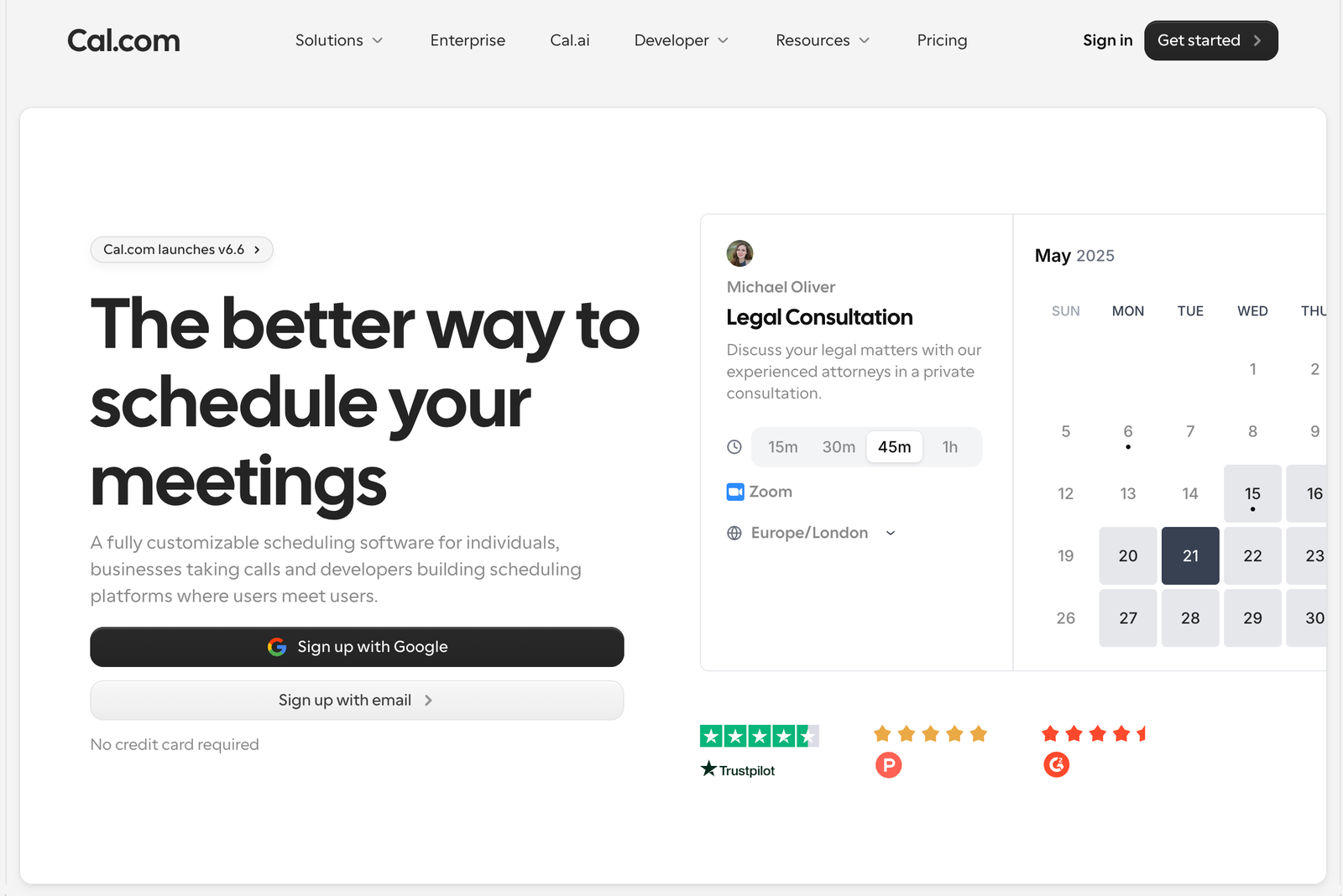
Dans votre navigateur, ouvrez le site cal.com. Cliquez sur le bouton noir Get started (« Commencer »), tout en haut à droite de la page.
Étape 2 : s’inscrire, et choisir la bonne région
Vous voyez maintenant le formulaire Create your Cal.com account (« Créer votre compte Cal.com »).
Important : le premier champ en haut, Data region (« Région des données »), indique « United States » par défaut. Cliquez sur ce champ et choisissez European Union. Ainsi, vos données de rendez-vous et de calendrier sont traitées en Europe : le bon choix pour la protection des données d’une entreprise suisse.
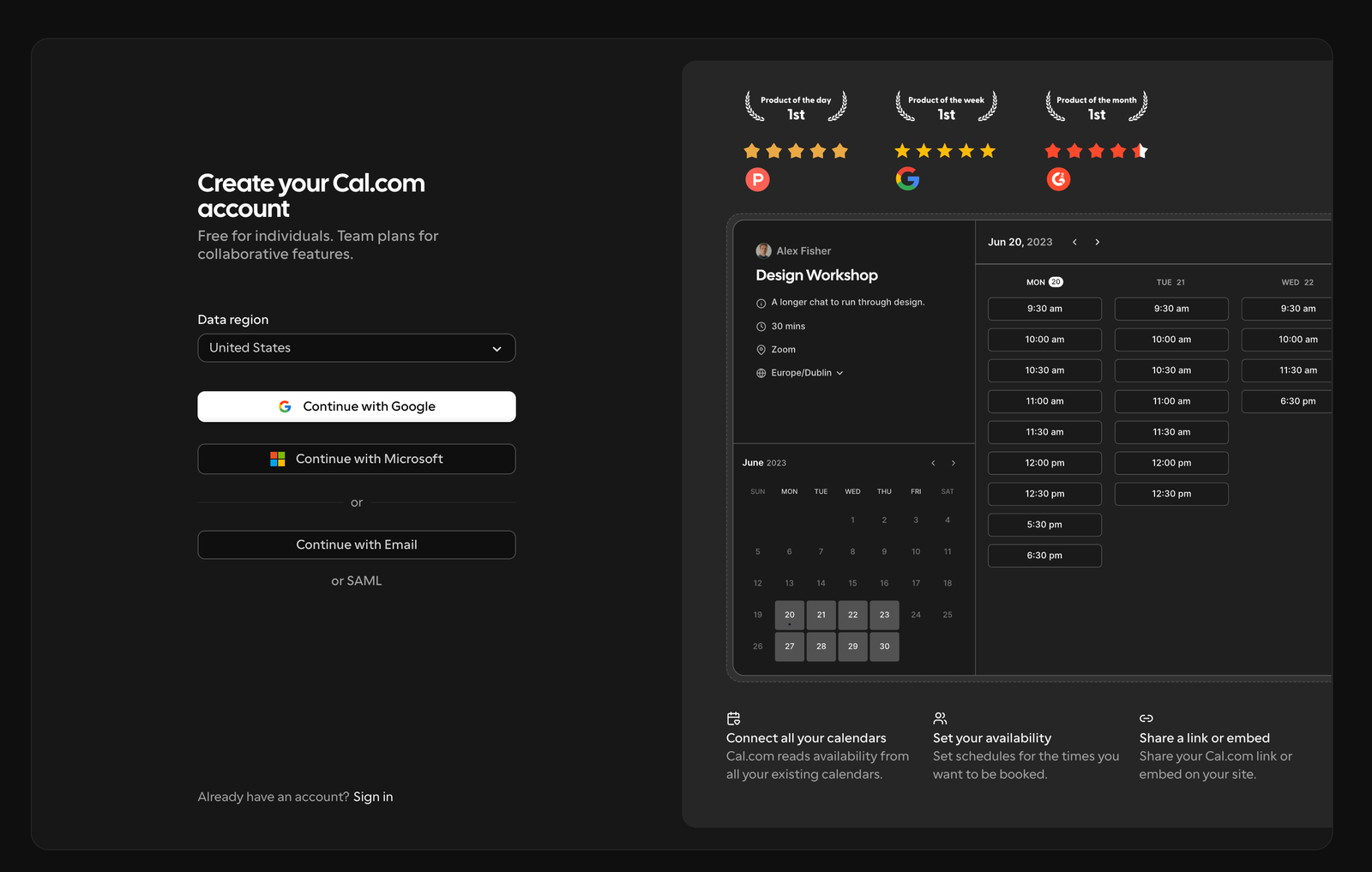
Sous ce champ, choisissez ensuite comment vous inscrire :
- Continue with Google (bouton blanc) : avec votre compte Google ;
- Continue with Microsoft : avec votre compte Microsoft ;
- Continue with Email : avec une adresse e-mail. Saisissez alors Username (nom d’utilisateur), Email et Password (mot de passe), puis cliquez sur le bouton en bas du formulaire.
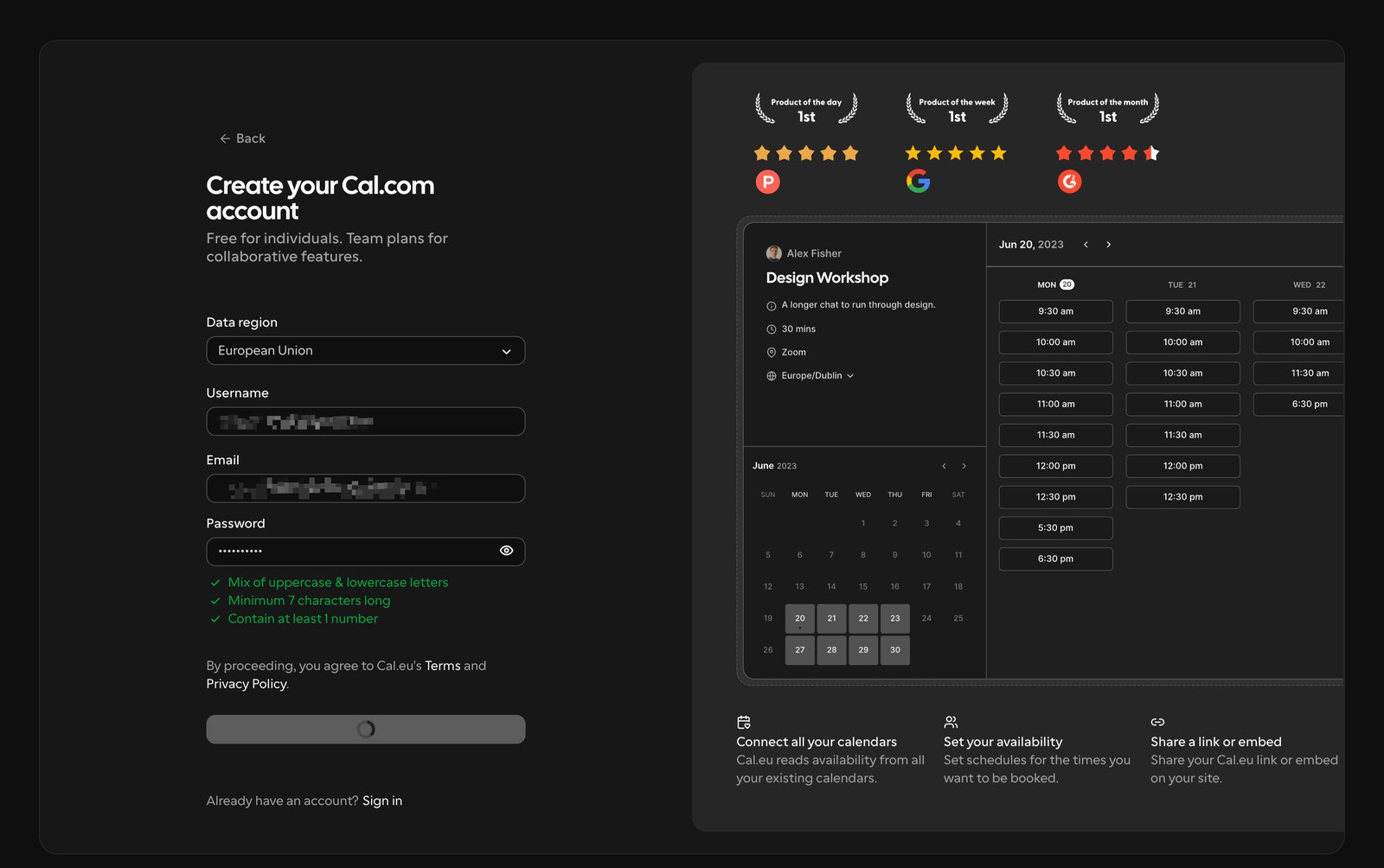
Bon à savoir (cela peut surprendre) : dès que vous choisissez « European Union », votre compte fonctionne à l’adresse cal.eu au lieu de cal.com. C’est le même produit, simplement hébergé en Europe. Ne soyez donc pas surpris si « Cal.eu » s’affiche par la suite : tout est correct.
Étape 3 : confirmer votre adresse e-mail
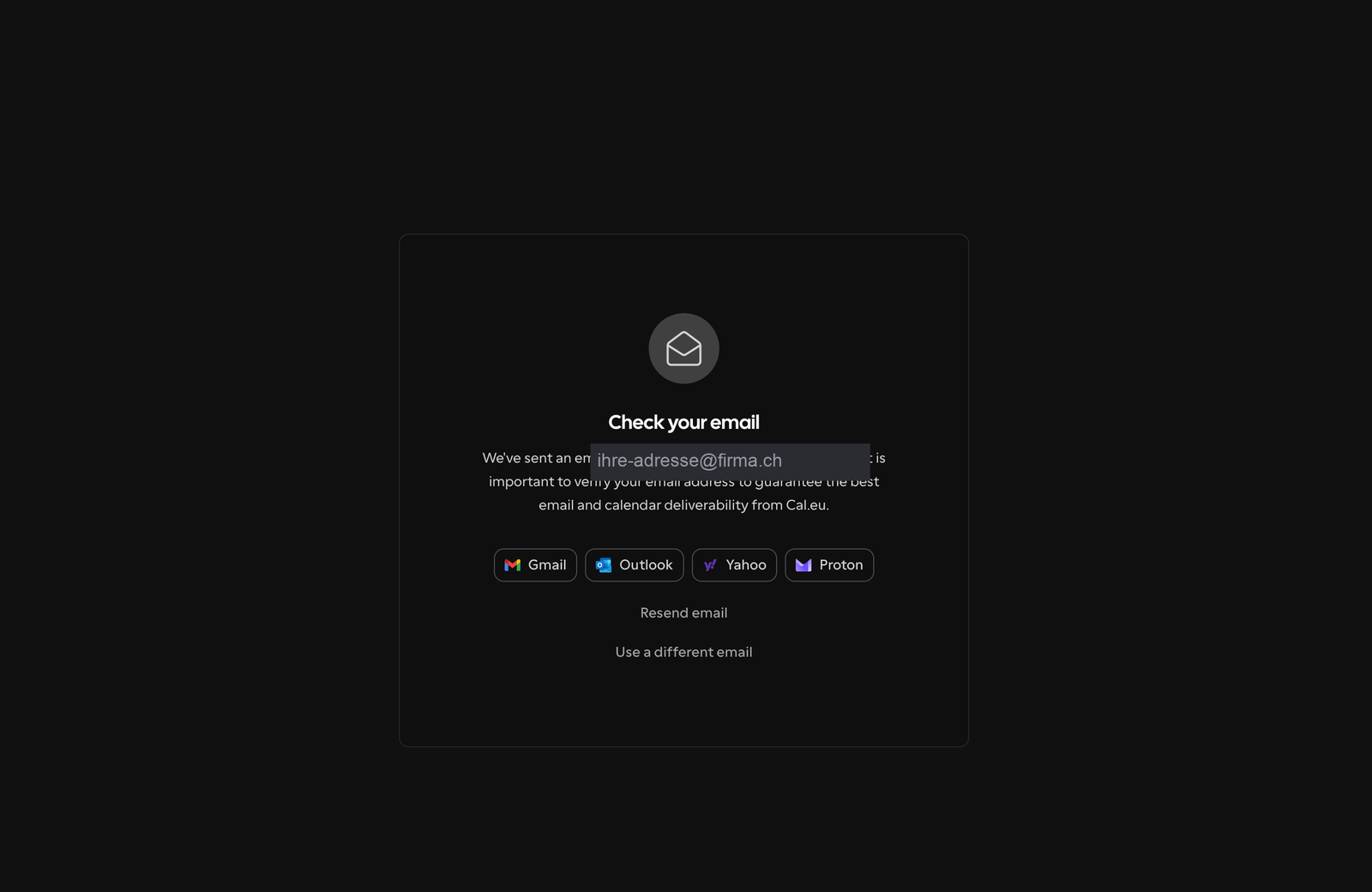
Cal.com affiche Check your email (« Vérifiez vos e-mails ») et vous envoie un e-mail. Ouvrez votre boîte de réception, par exemple avec les boutons Gmail ou Outlook au milieu de l’écran.
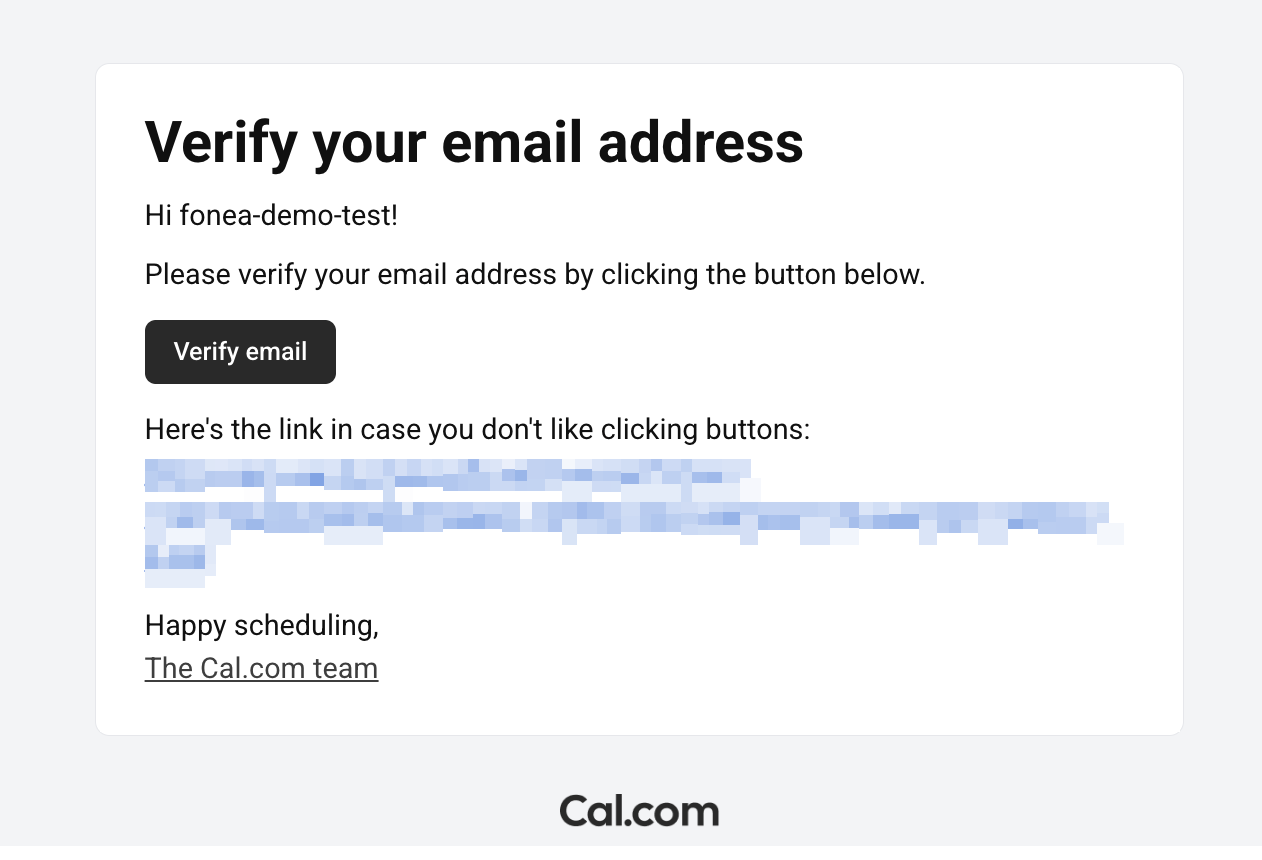
Dans l’e-mail de Cal.com, cliquez sur le bouton noir Verify email (« Confirmer l’e-mail »).
Étape 4 : choisir « Personal » (le compte gratuit)
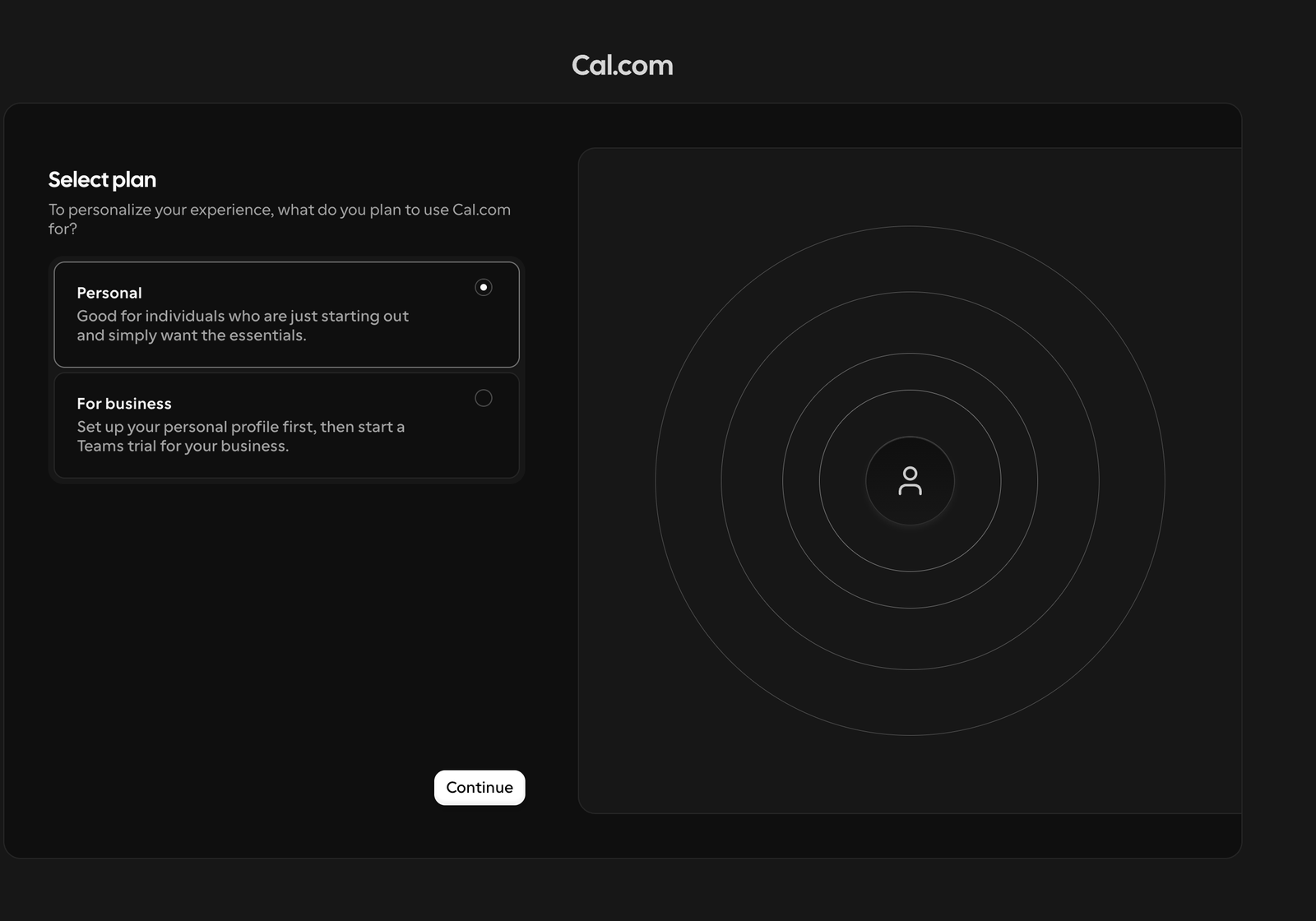
Sur l’écran Select plan, Cal.com vous demande comment vous comptez l’utiliser. Cliquez sur la première case, Personal : c’est le compte gratuit, et il suffit largement pour rednea. Cliquez ensuite sur Continue (« Continuer »), en bas de la colonne de gauche.
Vous n’avez pas besoin de l’option « For business » : elle démarre un essai payant pour les équipes.
Étape 5 : compléter le profil
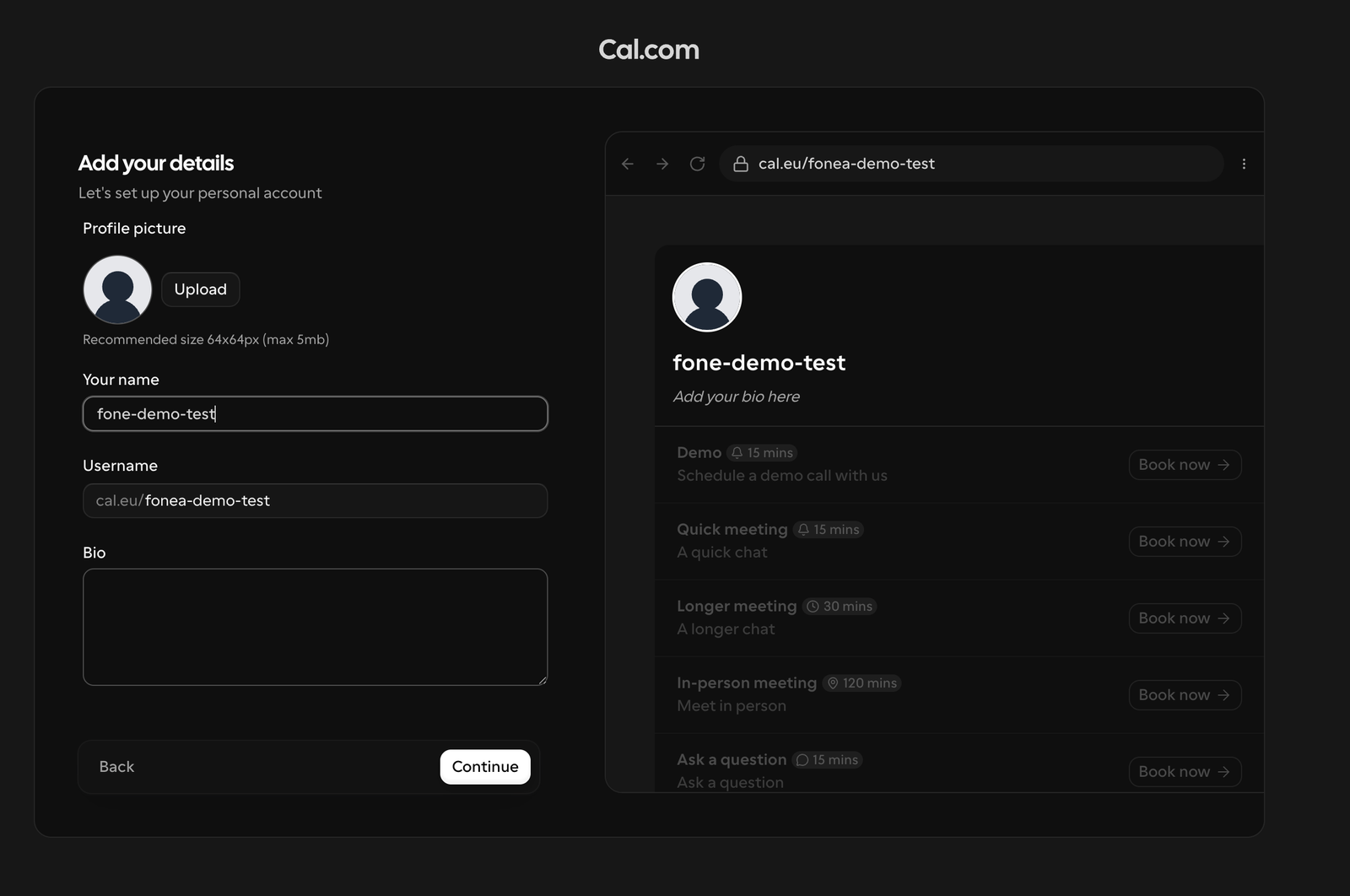
Sur l’écran Add your details, saisissez votre nom dans le champ Your name. Vous pouvez laisser les autres champs tels quels. Cliquez sur Continue, en bas à droite du formulaire.
Partie B : connecter votre calendrier
Étape 6 : choisir votre calendrier
Vous voyez maintenant Connect your calendar (« Connecter votre calendrier »). Vous y connectez le calendrier dans lequel les rendez-vous doivent être inscrits.
- Pour un calendrier Google : dans la première case en haut à gauche, Google Calendar, cliquez sur Connect.
- Pour un calendrier Outlook : dans la case en haut à droite, Outlook Calendar, cliquez sur Connect.
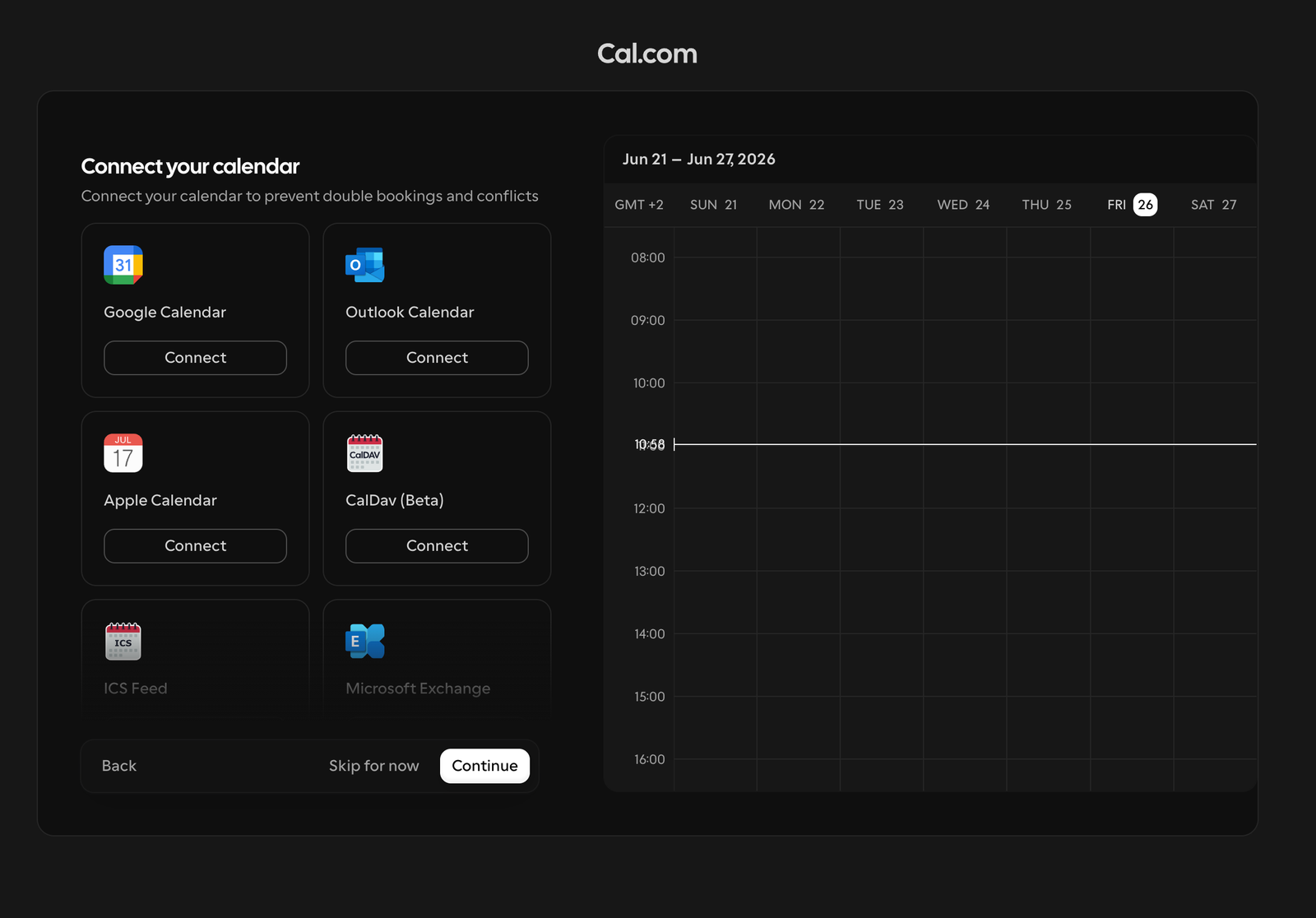
Ne cliquez pas sur « Skip for now ». Sans calendrier connecté, rednea ne pourra pas inscrire de rendez-vous ni éviter les doubles réservations. Connectez-le maintenant.
Étape 7 : autoriser l’accès
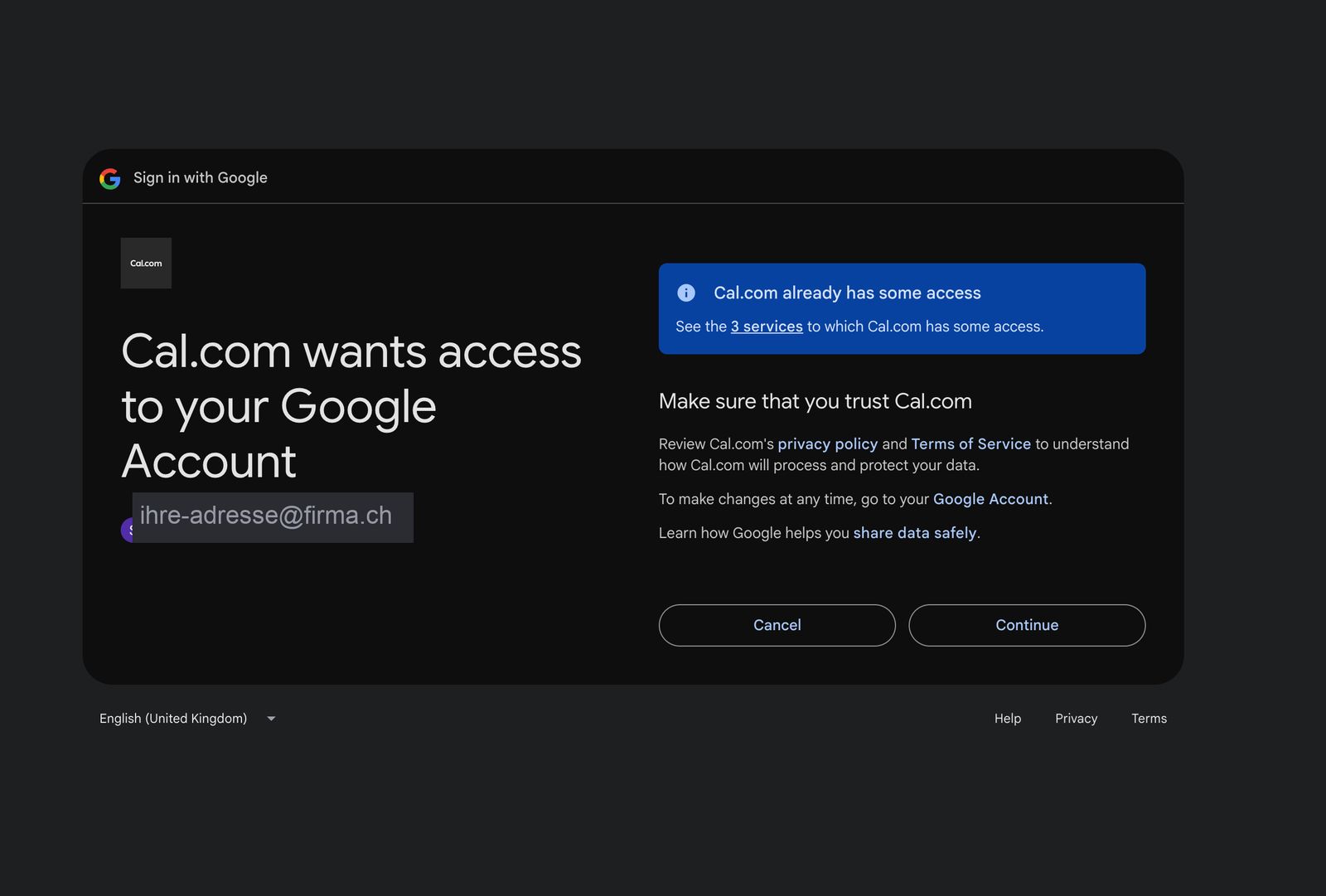
Google (ou Microsoft) vous demande si Cal.com peut accéder à votre calendrier. Choisissez votre compte si nécessaire, puis cliquez sur Continue (en bas à droite de la fenêtre) ou Autoriser. C’est nécessaire et sûr : c’est la seule façon pour Cal.com de lire vos créneaux occupés et d’inscrire de nouveaux rendez-vous.
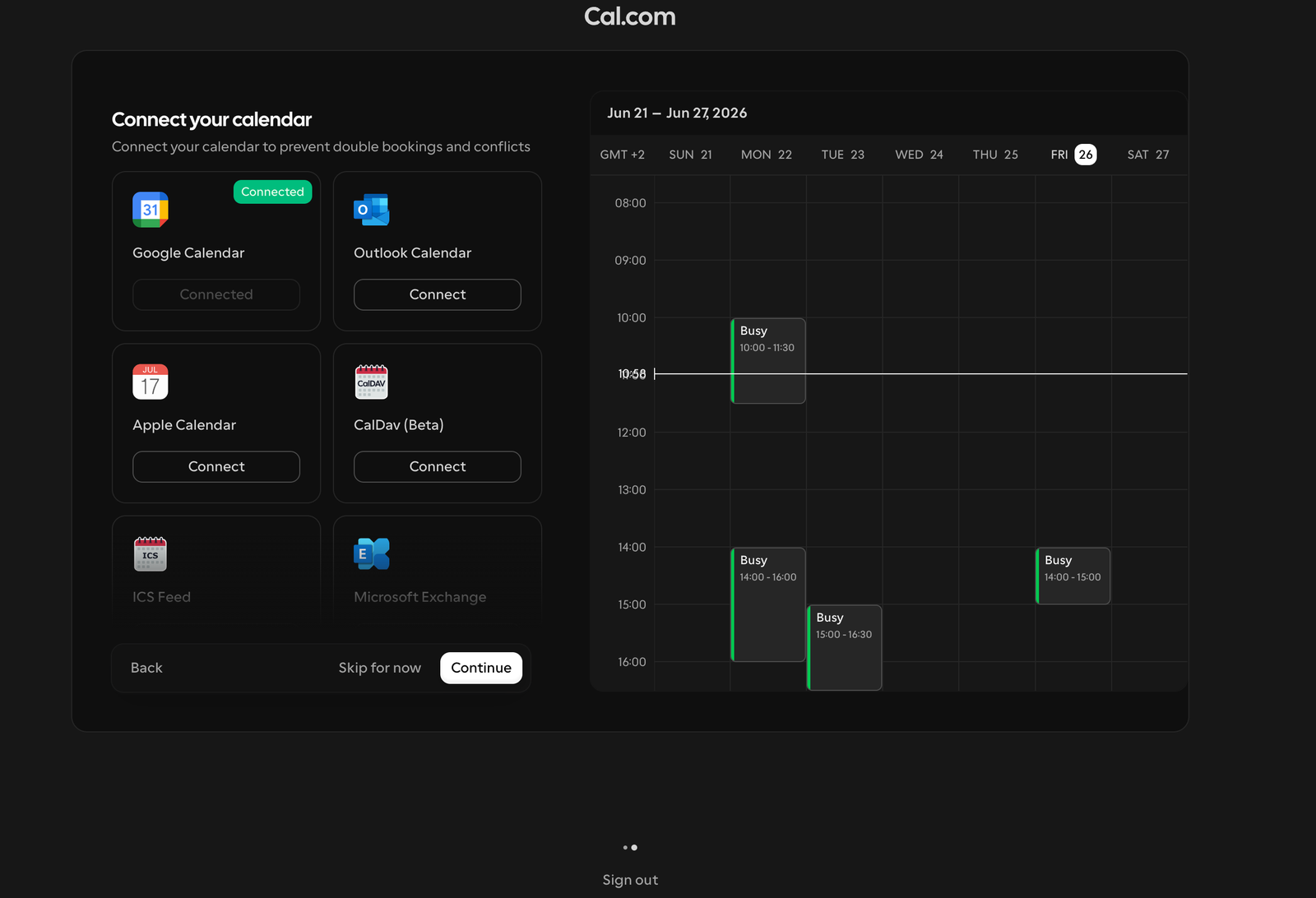
Votre calendrier est maintenant connecté : la case affiche Connected en vert. À droite, Cal.com montre déjà vos créneaux occupés (« Busy »). C’est exactement cette information qu’il utilise pour que rien ne soit jamais réservé deux fois. Cliquez sur Continue, en bas de la colonne de gauche.
Partie C : définir vos disponibilités et vos types de rendez-vous
Vous définissez maintenant dans Cal.com *quand* et *pour quoi* on peut réserver. Tout se passe dans Cal.com ; rednea s’y connecte ensuite simplement. Le menu principal de Cal.com se trouve dans la colonne de gauche.
Vos heures de travail (disponibilités)
Dans la colonne de gauche, cliquez sur Availability (« Disponibilités »). Indiquez-y vos heures habituelles de réservation, p. ex. lu–ve, 9 h–17 h, et vérifiez que le fuseau horaire est Europe/Zurich. En dehors de ces heures, et lorsque votre calendrier est déjà occupé, l’assistant ne propose aucun rendez-vous. Vous gardez ainsi le contrôle sans vérifier chaque rendez-vous à la main.
Vos types de rendez-vous
Un type de rendez-vous est un modèle pour une sorte de rendez-vous : c’est exactement ce que votre assistant propose au téléphone. Cal.com crée automatiquement quelques exemples (« 15 min meeting », « 30 min meeting »).
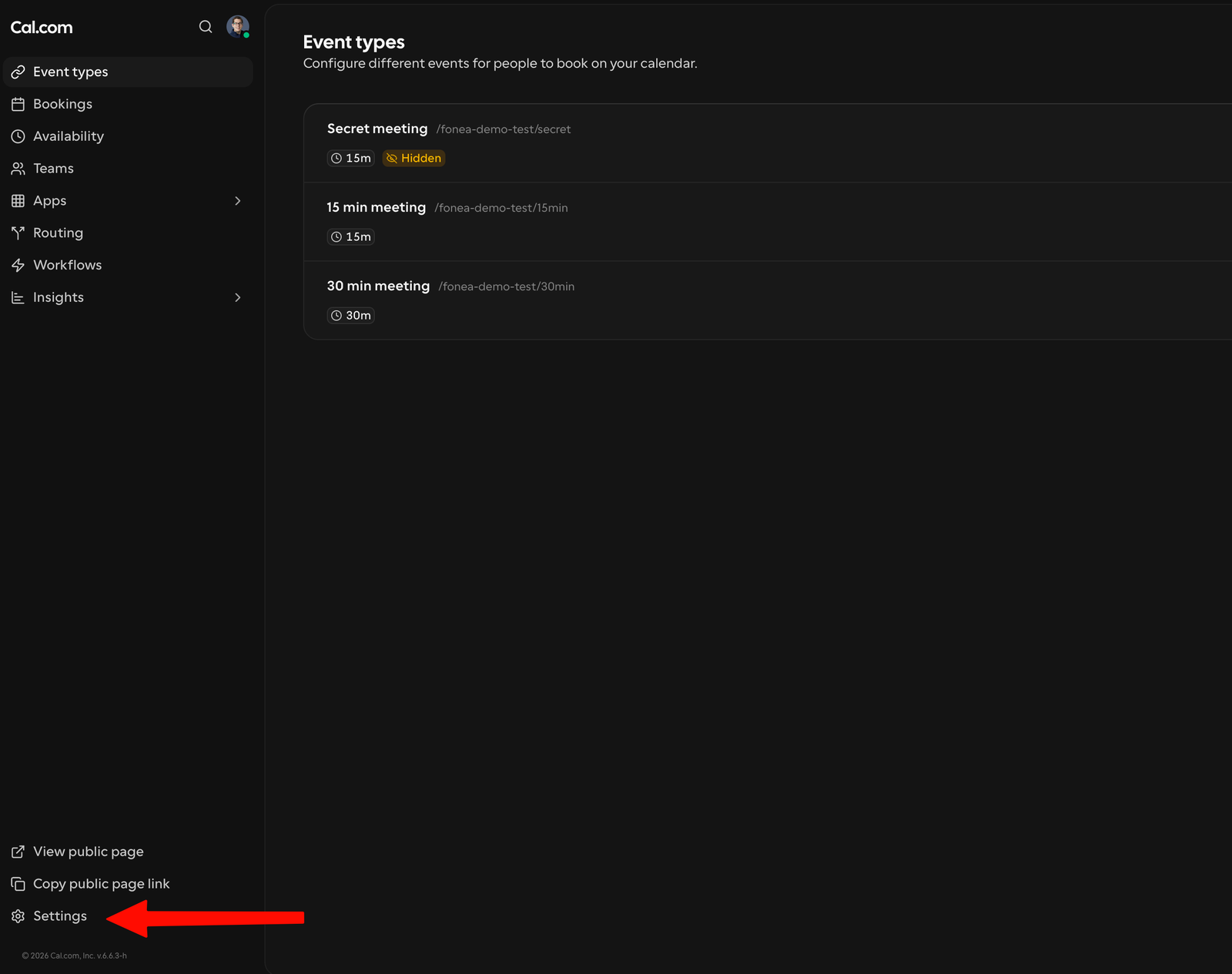
Dans la colonne de gauche, cliquez sur Event types (« Types de rendez-vous »). Cliquez sur un type existant pour le modifier, ou sur + New pour en créer un, par exemple :
- 30 minutes et 60 minutes pour des rendez-vous généraux ;
- ou des rendez-vous précis comme « Premier bilan 30 min », « Contrôle 15 min » ou « Conseil 60 min ».
Votre assistant propose ainsi exactement les rendez-vous qui correspondent à votre entreprise.
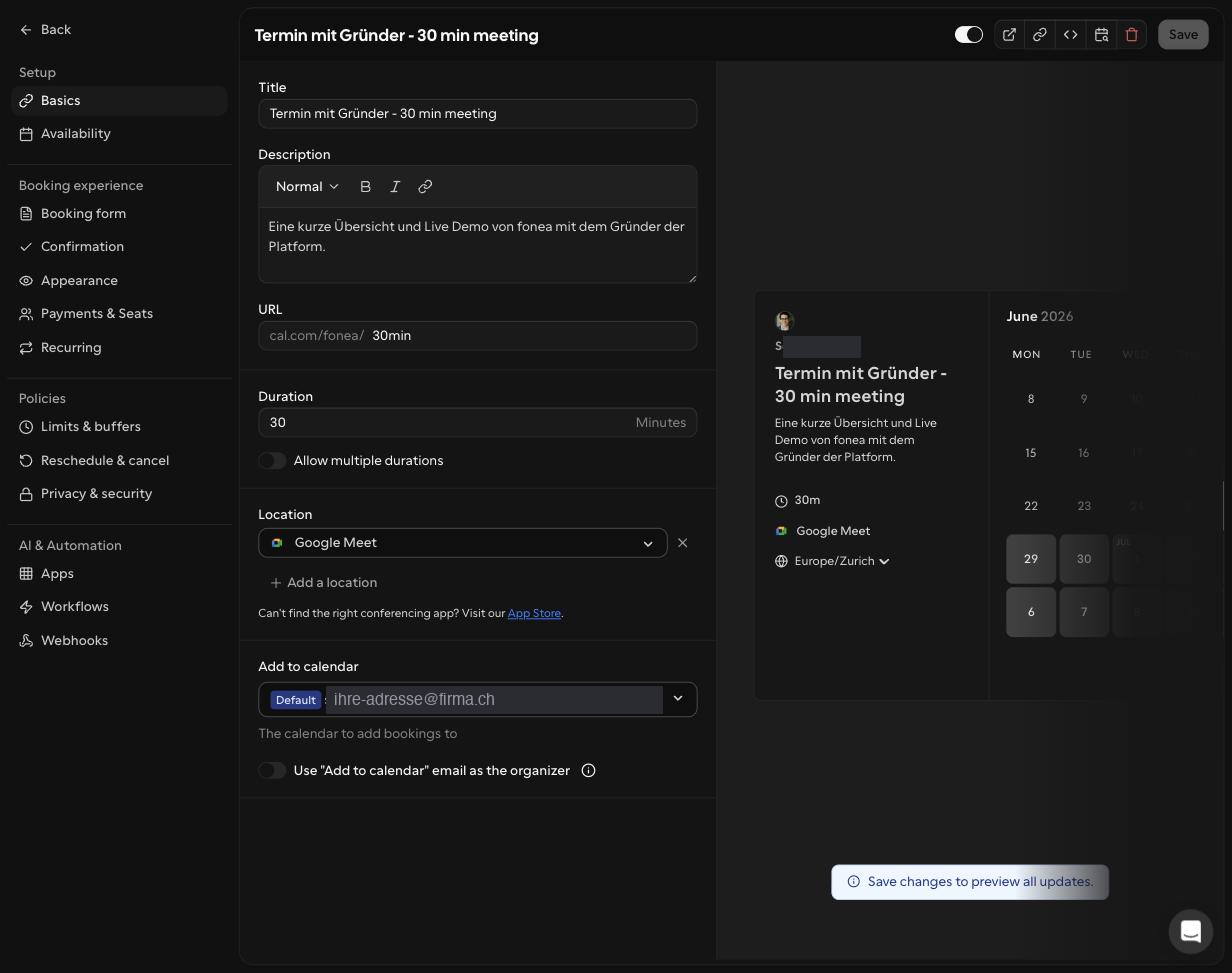
Facultatif, mais recommandé. Cliquez sur un type de rendez-vous pour l’ouvrir. Dans la colonne de gauche, l’onglet Basics est ouvert. Au milieu, réglez la durée dans le champ Duration. Avec l’interrupteur Allow multiple durations, juste en dessous, vous pouvez proposer p. ex. 30 *et* 60 minutes. Cliquez ensuite sur Save (« Enregistrer »), tout en haut à droite.
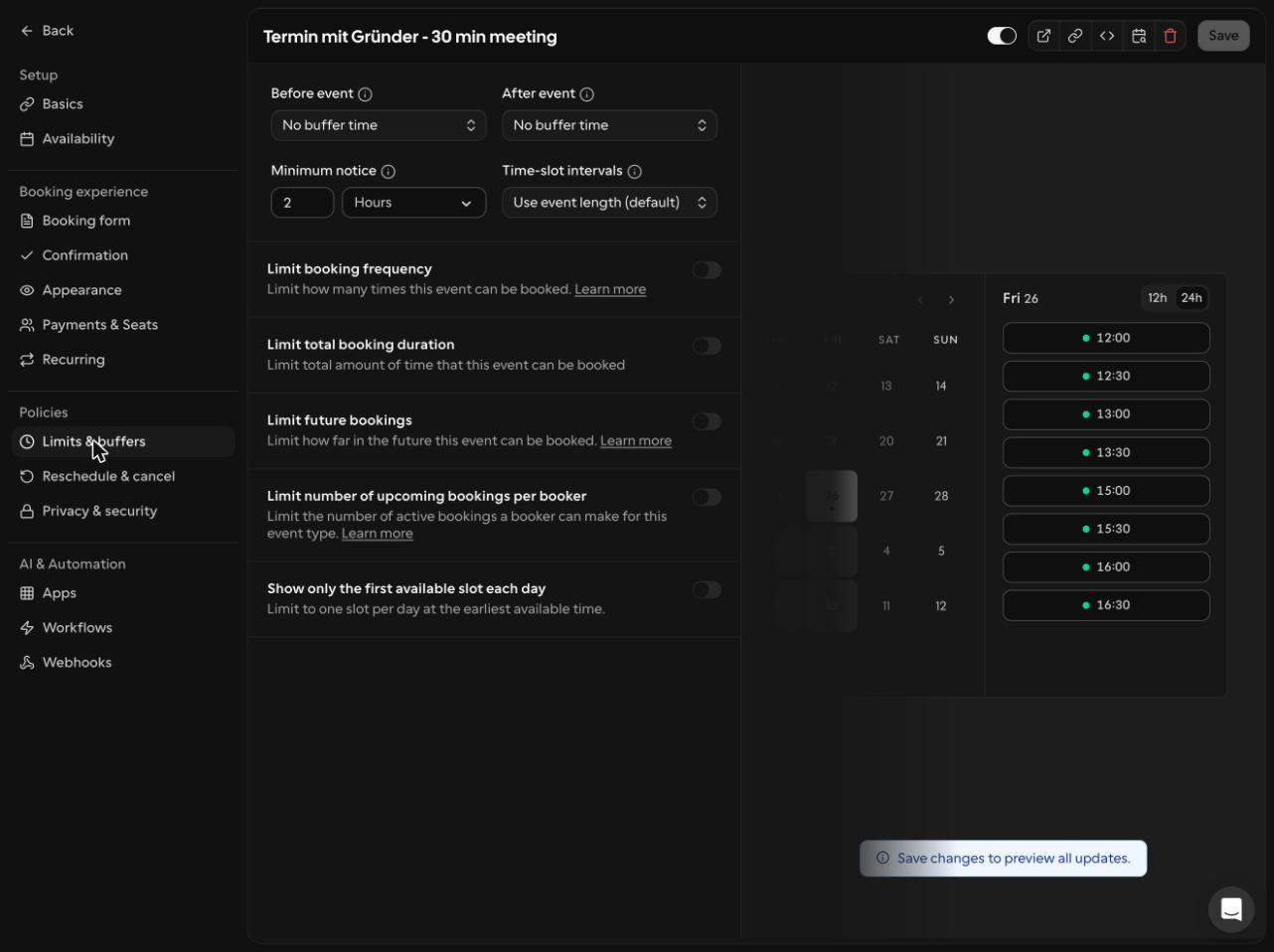
Dans la colonne de gauche, sous Policies, cliquez sur Limits & buffers. En haut de la page, vous pouvez définir des temps tampons avant et après le rendez-vous (Before event / After event) et un délai minimal de réservation (Minimum notice, p. ex. 2 heures). Cliquez ensuite sur Save, en haut à droite. Ne créez pas de champs obligatoires dans le formulaire de réservation : votre assistant relève de toute façon le nom et le motif pendant l’appel.
Une fois vos types de rendez-vous prêts, passez à la clé API.
Partie D : créer la clé API
La clé API est le mot de passe secret qui permet à rednea de réserver des rendez-vous chez Cal.com.
Étape 8 : ouvrir les paramètres
Dans Cal.com, cliquez sur Settings (« Paramètres »), tout en bas de la colonne de gauche (flèche rouge sur l’image).
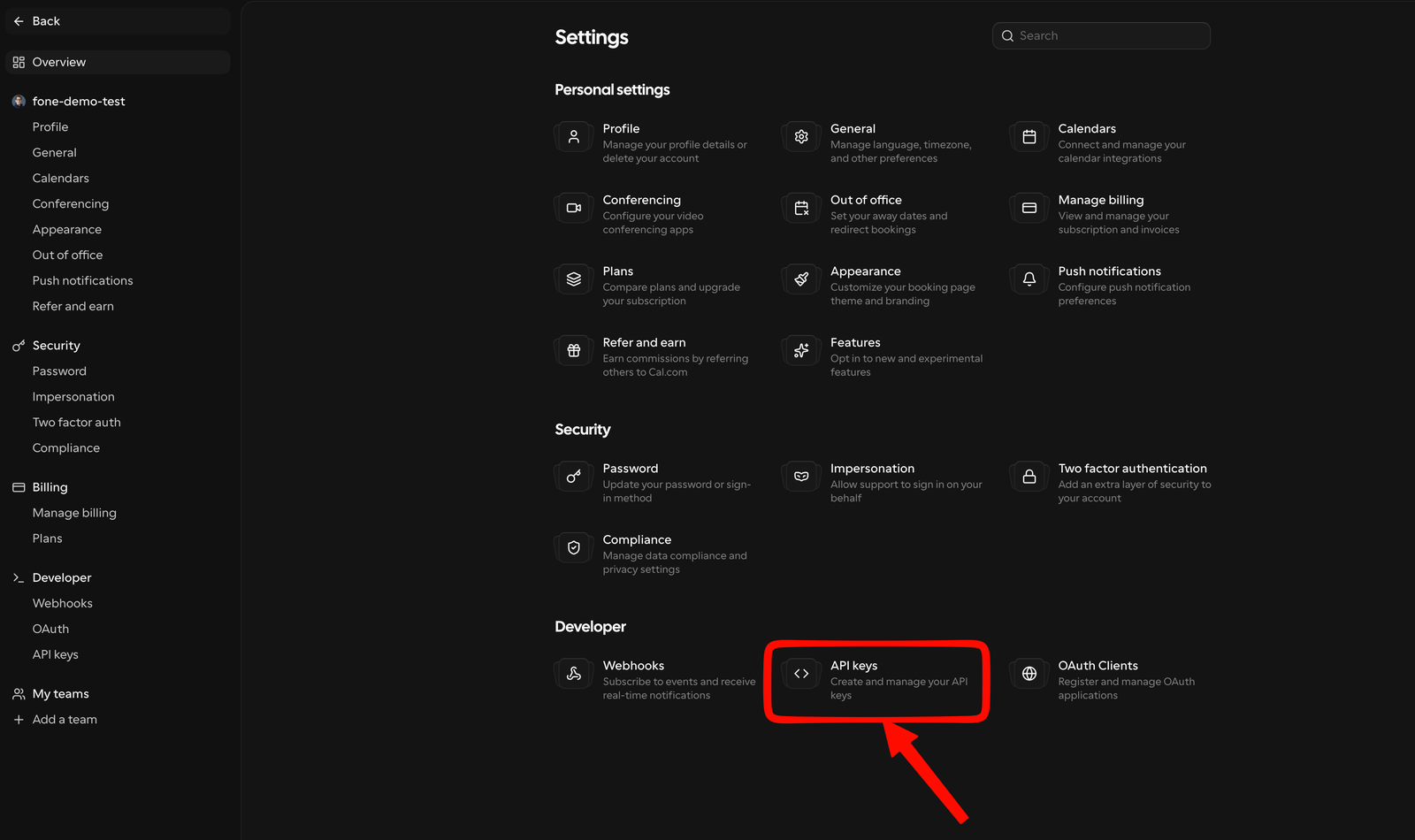
Sur la page Settings, descendez jusqu’à la rubrique Developer, en bas de la page. Cliquez sur la case API keys (encadrée en rouge sur l’image). Vous trouvez aussi API keys dans la colonne de gauche, sous Developer.
Étape 9 : créer la clé
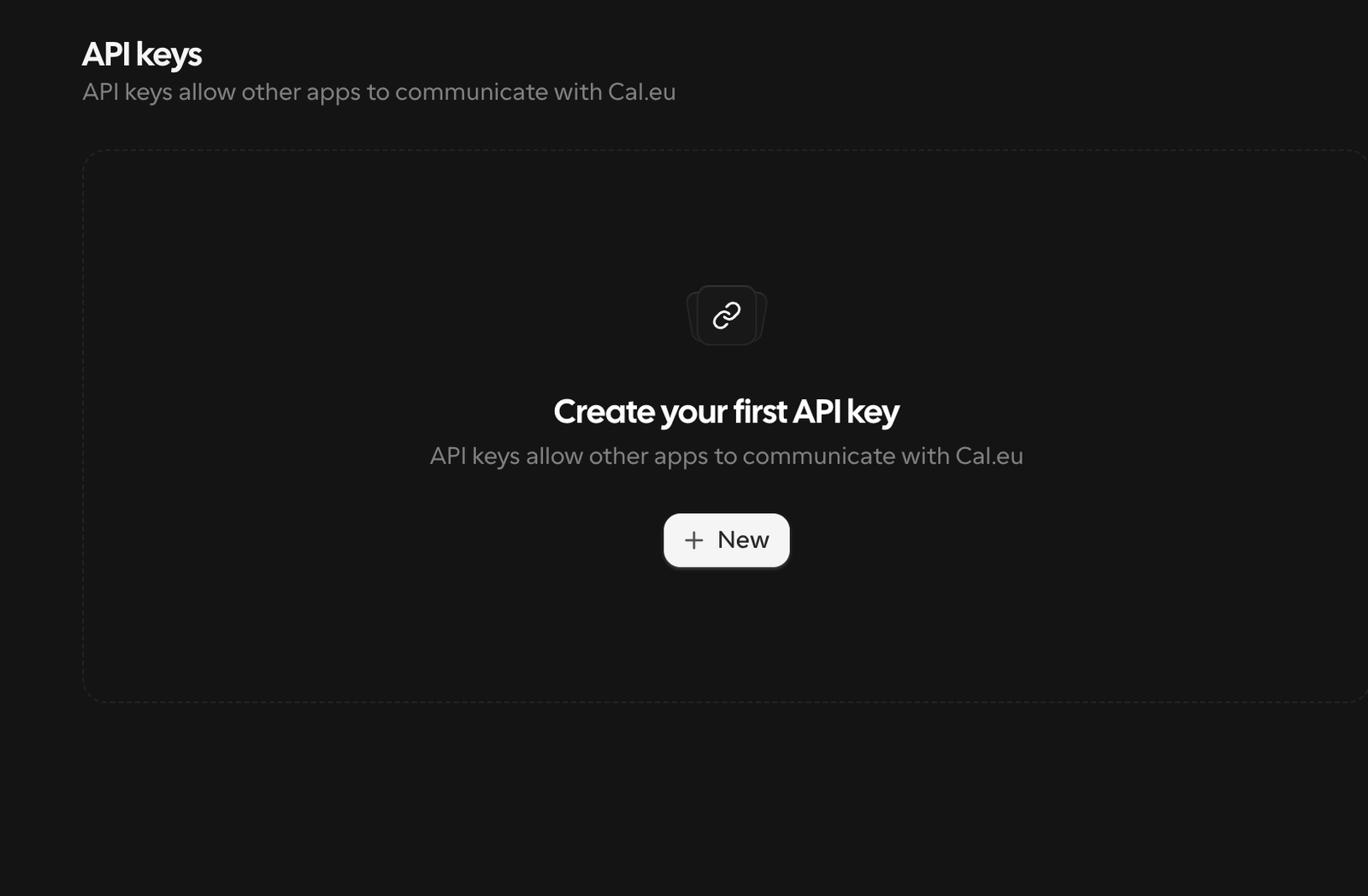
Sur la page API keys, cliquez sur le bouton blanc + New, au centre.
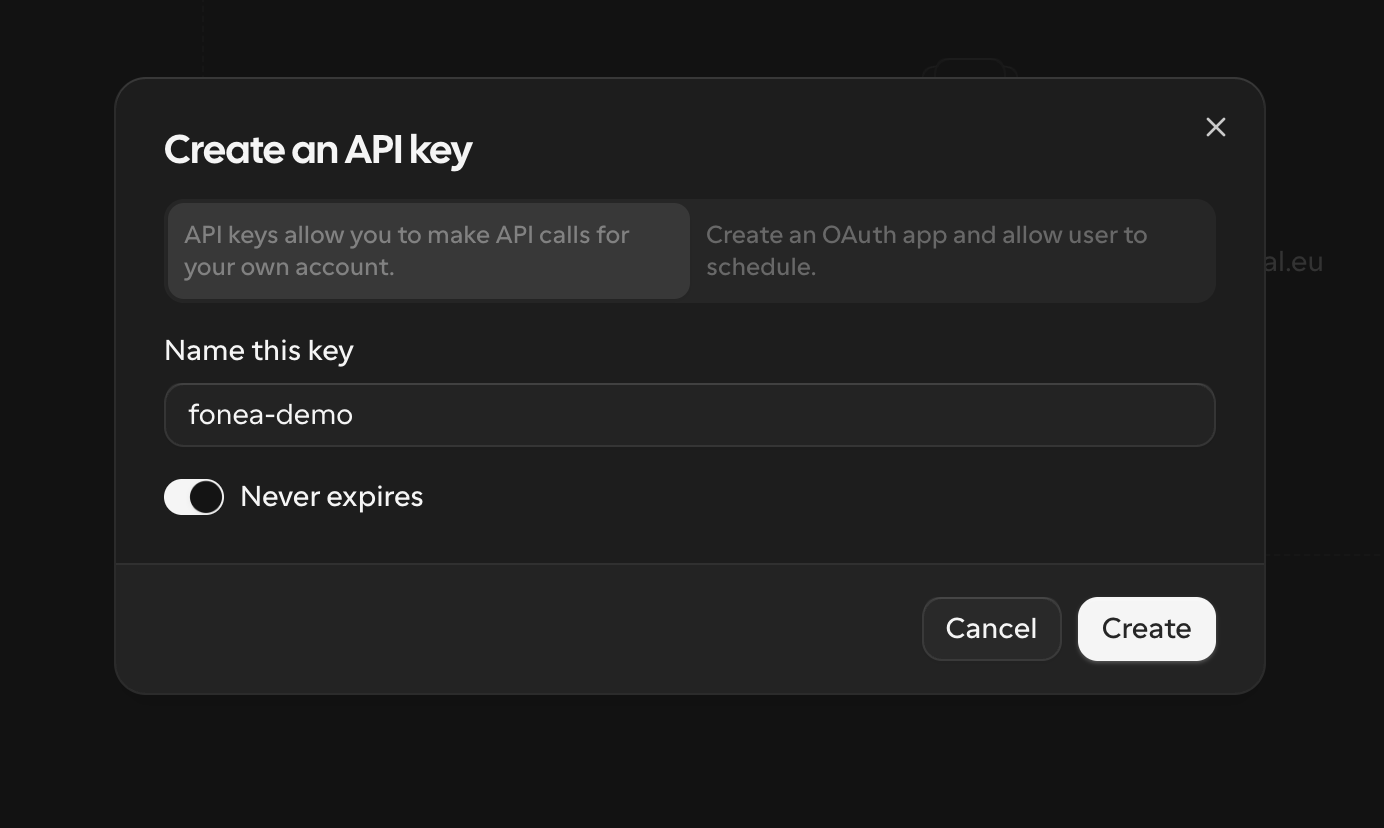
Une fenêtre Create an API key s’ouvre :
- Dans le champ Name this key, saisissez un nom, p. ex. « rednea ».
- Activez l’interrupteur Never expires (« N’expire jamais »), juste en dessous. Ainsi, la connexion ne s’interrompra pas d’un coup plus tard.
- Cliquez sur Create (« Créer »), en bas à droite de la fenêtre.
Étape 10 : copier la clé et la garder en lieu sûr
La fenêtre API key created successfully affiche votre clé ; elle commence par cal_live_…. Copiez-la tout de suite : cliquez sur la petite icône de presse-papiers, à droite du champ API key. Cliquez seulement ensuite sur Done.
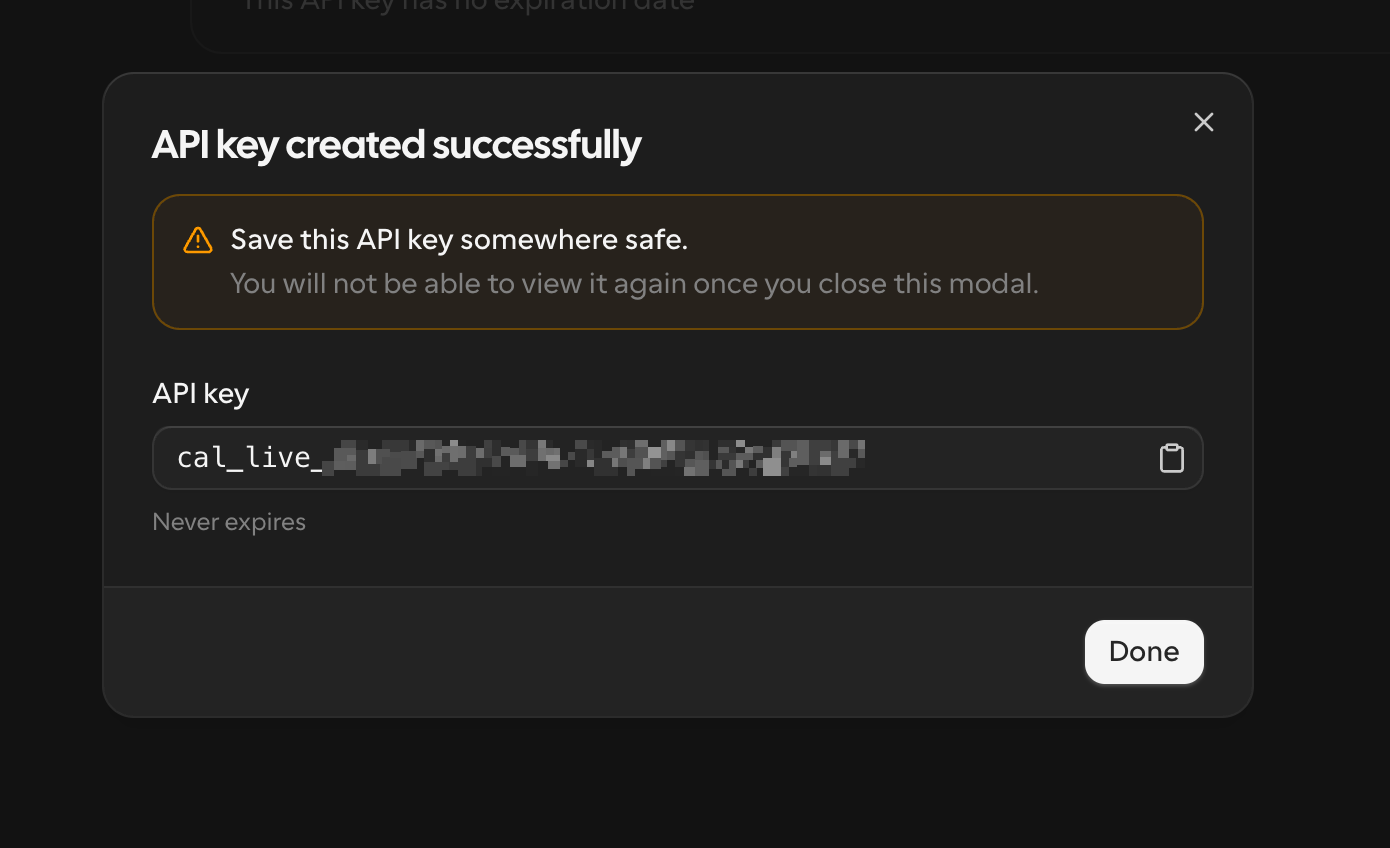
Important : gardez-la secrète. La clé API est comme un mot de passe pour votre calendrier. Ne la transmettez jamais, ne l’envoyez pas par chat ou par e-mail, et saisissez-la uniquement dans le tableau de bord rednea. De plus, Cal.com ne l’affiche en entier qu’une seule fois : copiez-la maintenant. Si vous la perdez ou si elle devient publique par erreur, supprimez-la simplement dans Cal.com et créez-en une nouvelle.
Partie E : l’enregistrer dans rednea
Étape 11 : saisir la clé dans rednea
Ouvrez votre tableau de bord rednea.
- Dans la colonne de gauche, cliquez sur Paramètres (sur l’image : « Einstellungen », flèche rouge).
- En haut de la page Paramètres, cliquez sur l’onglet Calendrier.
- Dans la section Prise de rendez-vous (sur l’image : « Terminbuchung »), vérifiez que Fournisseur de rendez-vous indique Cal.com.
- Collez la clé copiée dans le champ Clé API Cal.com (sur l’image : « Cal.com API-Key », encadré en rouge).
- Dans le champ Libellé du compte (sur l’image : « Kontobezeichnung »), saisissez un nom de votre choix, p. ex. « Calendrier du cabinet ».
- Cliquez sur le bouton Connecter, à droite (sur l’image : « Verbinden », flèche rouge).
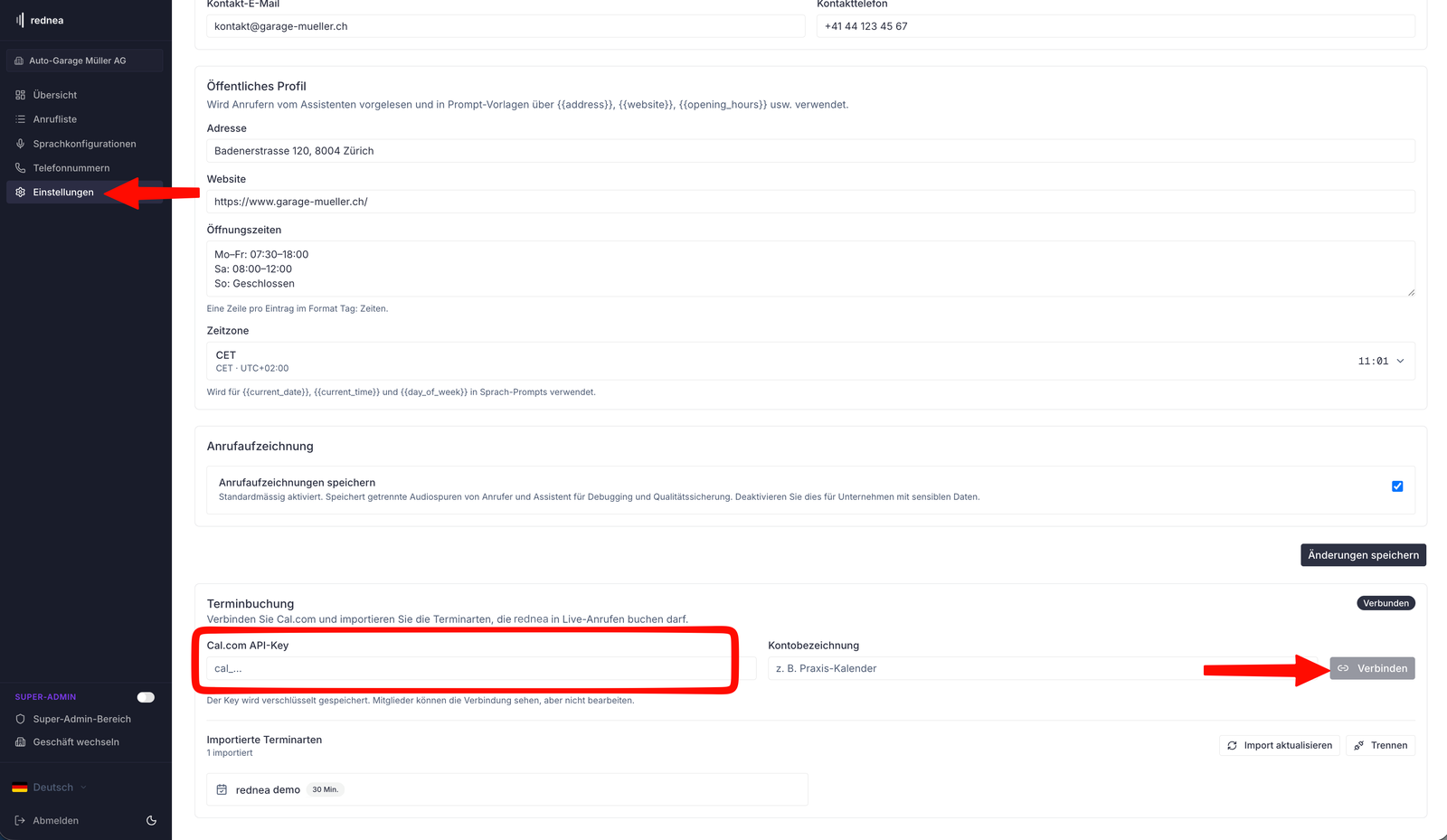
Libellé du compte = une simple étiquette. C’est un nom pour vous, pour reconnaître la connexion. Vous pouvez écrire ce que vous voulez. Votre clé est stockée chiffrée.
Étape 12 : vérifier les types de rendez-vous importés
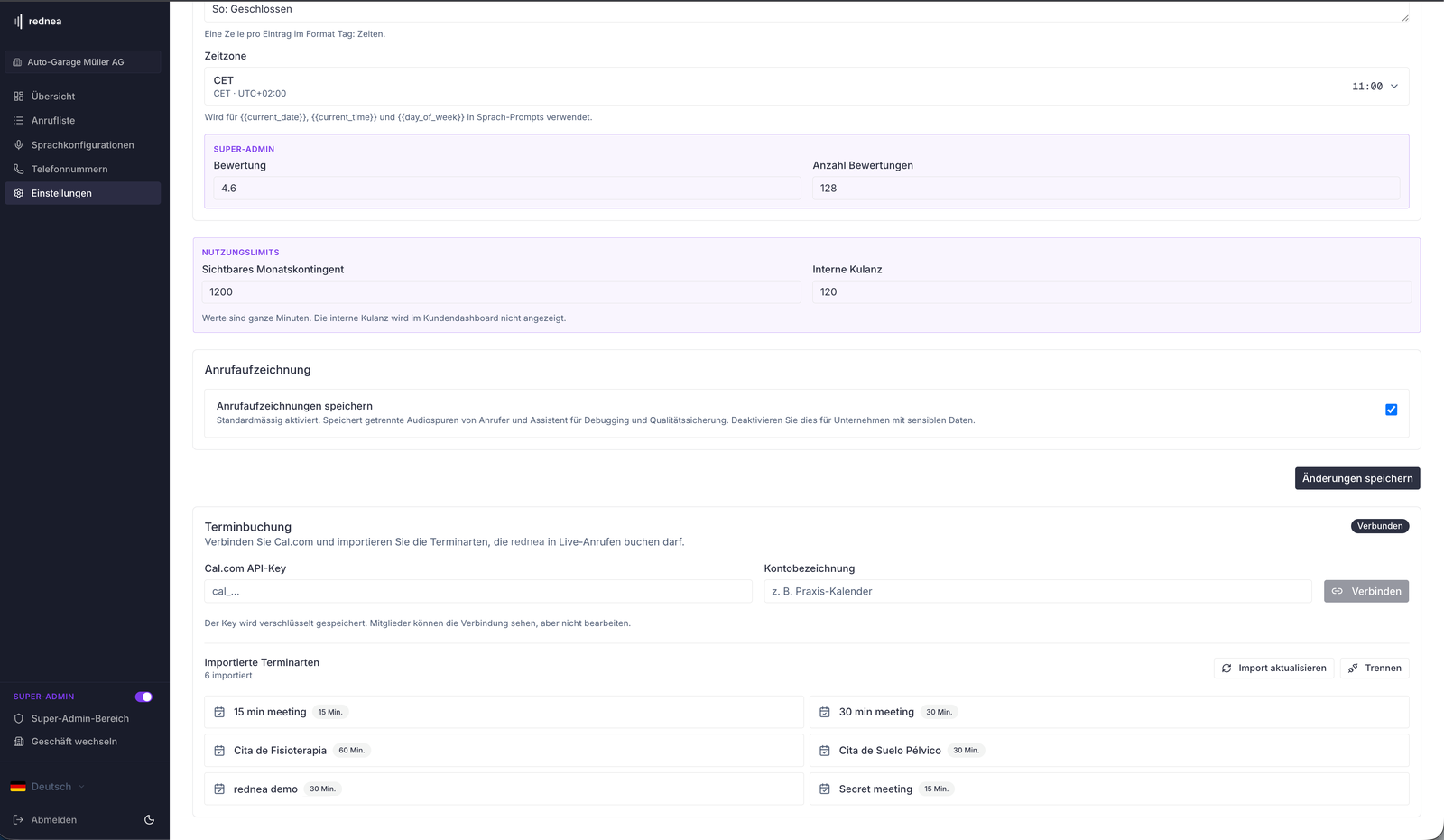
Après la connexion, rednea affiche sous Types de rendez-vous importés (sur l’image : « Importierte Terminarten ») tous les types de rendez-vous de votre compte Cal.com. À droite de ce titre se trouvent deux boutons :
- Actualiser l’import (sur l’image : « Import aktualisieren ») reprend les modifications faites plus tard dans Cal.com ;
- Déconnecter (sur l’image : « Trennen ») supprime la connexion.
Étape 13 : choisir le type de rendez-vous réservable pour chaque assistant
C’est l’étape la plus souvent oubliée :
- Dans la colonne de gauche, cliquez sur Assistants (sur l’image : « Sprachkonfigurationen », flèche rouge).
- Cliquez sur l’assistant qui répond à vos appels.
- Sous Appel test, en haut de la page, cliquez sur l’onglet Rendez-vous. Vous y trouvez la section Types de rendez-vous réservables (sur l’image : « Buchbare Terminarten », encadrée en rouge).
- Cochez la case devant le type de rendez-vous que cet assistant peut proposer au téléphone.
- Cliquez sur Enregistrer la sélection, en bas à droite de la section (sur l’image : « Auswahl speichern »).
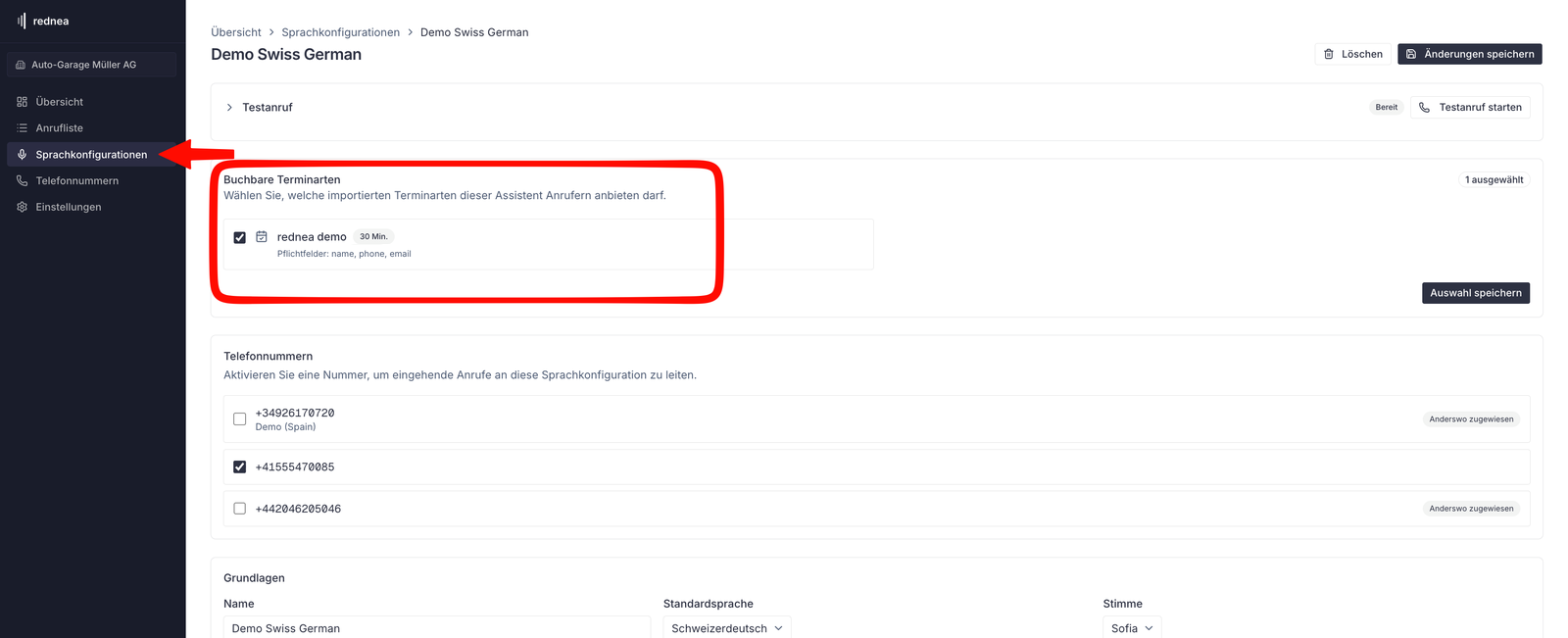
Important : votre assistant ne propose des rendez-vous pendant l’appel que lorsqu’un type de rendez-vous est coché ici. Vous pouvez faire un réglage différent pour chaque assistant.
Étape 14 : vérifier avec un appel test
Pour finir, passez un appel test : sur la page de l’assistant, cliquez sur Démarrer l’appel test, en haut à droite (sur l’image : « Testanruf starten »), ou appelez votre numéro. Demandez un rendez-vous. Vérifiez ensuite :
- votre assistant propose des créneaux libres (pendant vos heures de travail et hors des créneaux occupés) ;
- le rendez-vous réservé apparaît dans votre calendrier Google ou Outlook.
Si un bouton porte un autre nom
Cal.com évolue, donc un libellé peut parfois changer légèrement ou un bouton changer de place. La logique reste la même : cherchez un terme au sens équivalent (p. ex. « Settings », « API keys », « Connect »). En cas de doute, utilisez la recherche (la loupe) en haut de Cal.com.
Questions fréquentes
Pourquoi choisir « Personal » et « European Union » ?
Personal est le compte gratuit, et il suffit largement pour rednea. European Union comme région des données garantit que vos données sont traitées en Europe : le bon choix pour la protection des données en Suisse. Votre compte fonctionne ensuite sous « cal.eu » (le même produit que Cal.com).
Où définir quand on peut réserver ?
Dans Cal.com, sous Availability (« Disponibilités »), dans la colonne de gauche. Vous y indiquez vos heures de travail, p. ex. lu–ve, 9 h–17 h. Cal.com les combine avec les créneaux occupés de votre calendrier Google ou Outlook et ne propose que des créneaux vraiment libres.
Que sont les types de rendez-vous et puis-je les modifier plus tard ?
Les types de rendez-vous sont les rendez-vous que votre assistant propose (p. ex. « 30 min », « Premier bilan 30 min »). Vous pouvez les créer, les modifier ou les supprimer à tout moment dans Cal.com sous Event types, puis les reprendre dans rednea avec Actualiser l’import.
La clé API est-elle sûre ?
rednea la stocke chiffrée. Traitez-la tout de même comme un mot de passe : ne la transmettez jamais, ne l’envoyez pas par chat ou par e-mail, saisissez-la uniquement dans le tableau de bord rednea. Perdue ou rendue publique par erreur ? Supprimez-la dans Cal.com et créez-en une nouvelle, c’est tout.
Mon assistant ne propose pas de rendez-vous : pourquoi ?
Le plus souvent, il manque la dernière étape : sur la page de l’assistant, un type de rendez-vous doit être coché et enregistré sous Types de rendez-vous réservables (étape 13). Vérifiez aussi que vos disponibilités sont définies dans Cal.com.
Les doubles réservations sont-elles évitées ?
Oui. Votre calendrier Google ou Outlook indique à Cal.com vos créneaux occupés, et Cal.com n’attribue que des créneaux libres. Le rendez-vous réservé est ensuite inscrit automatiquement dans votre calendrier.
Puis-je connecter Outlook au lieu de Google ?
Oui, la marche à suivre est identique. À l’étape 6, cliquez sur Connect dans la case Outlook Calendar au lieu de Google Calendar, puis connectez-vous avec votre compte Microsoft.
Articles similaires
Encore des questions ?
Écrivez-nous, nous vous aidons volontiers. Ou écoutez une démo en direct dans votre navigateur.