Wissensbibliothek einrichten: Dokumente hinzufügen und für Anrufe aktivieren
Zuletzt aktualisiert 27. Oktober 2026
In der Wissensbibliothek hinterlegen Sie, was Ihr Assistent über Ihr Geschäft wissen soll: Preislisten, häufige Fragen, Menüpläne, Leistungsbeschreibungen oder Seiten Ihrer Website. Fragt eine Anruferin zum Beispiel «Was kostet ein Möbellift?», schlägt der Assistent während des Gesprächs in Ihren Dokumenten nach und antwortet mit Ihren Angaben.
Diese Anleitung zeigt Bild für Bild, wie Sie ein Dokument hinzufügen und es vollständig aktivieren. Die Bilder stammen aus einem Beispielkonto («Panorama Umzüge»). In Ihrem Konto sehen Sie Ihren eigenen Firmennamen.
Kurz und bündig: Ein Dokument wirkt erst im Anruf, wenn drei Dinge erfüllt sind: 1. Es ist erstellt und zeigt den Status Bereit. 2. Es ist veröffentlicht (Schaltfläche Entwurf veröffentlichen). 3. Es ist Ihrem Assistenten zugewiesen (Schaltfläche Zuweisungen verwalten). Fehlt einer dieser Schritte, kennt Ihr Assistent das Dokument im Anruf nicht. Prüfen Sie zum Schluss mit einem Testanruf.
Was Sie brauchen
- Ein Login für das Dashboard unter rednea.ch/login mit der Rolle Inhaber oder Admin. Mit der Rolle Betrachter können Sie keine Dokumente hinzufügen oder ändern.
- Ihre Inhalte, zum Beispiel als PDF, Word-Datei (DOCX), Textdatei (TXT) oder Markdown, höchstens 15 MB pro Datei. Sie können Text auch direkt eintippen oder Seiten Ihrer Website übernehmen.
- Etwa 10 Minuten Zeit.
Schritt 1: Die Wissensbibliothek öffnen
Melden Sie sich im Dashboard an. Klicken Sie in der linken Spalte unter Ihr Assistent auf Wissen. Es öffnet sich die Seite Wissensbibliothek.
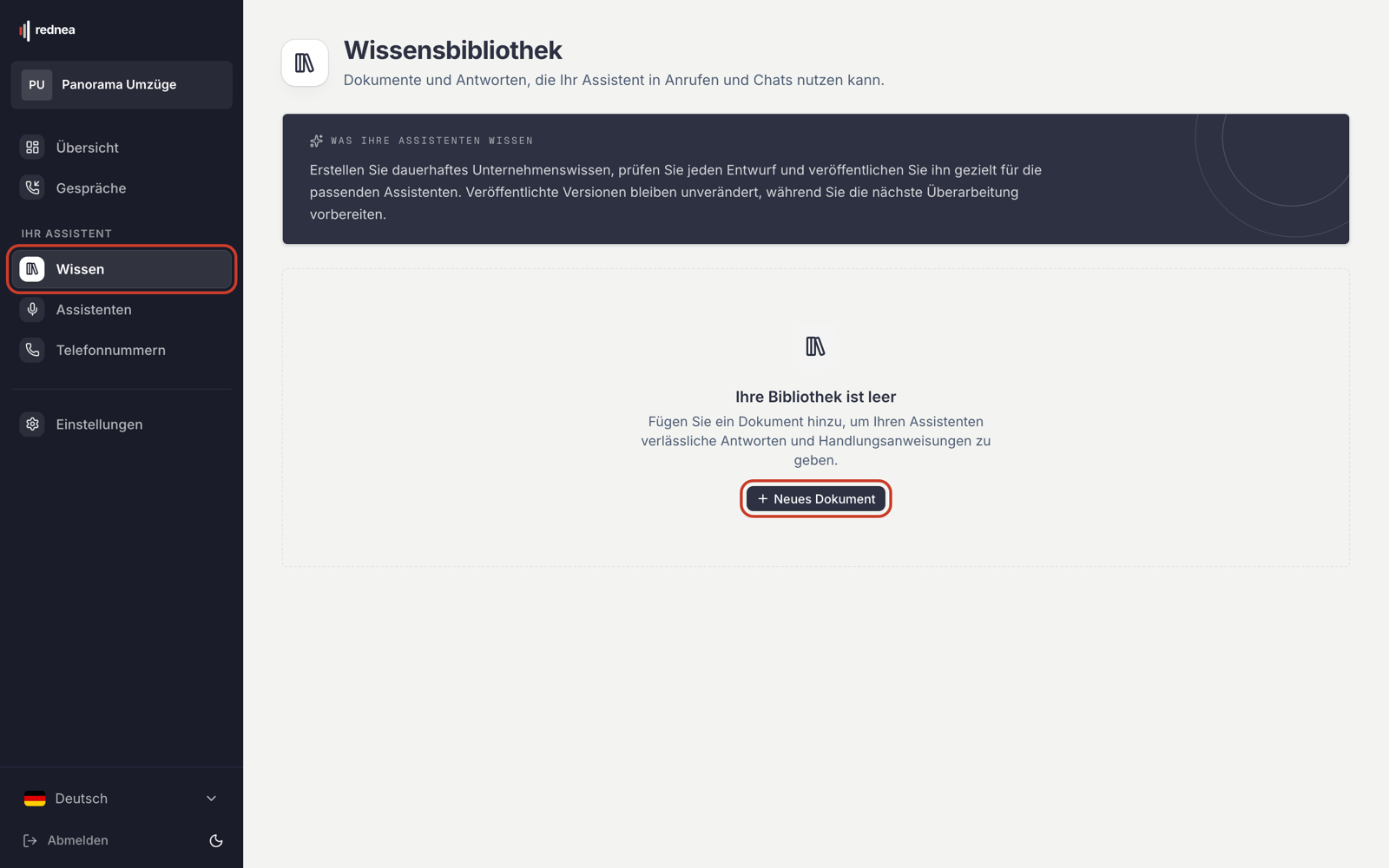
Sie sehen den Eintrag «Wissen» nicht? Die Wissensbibliothek wird pro Unternehmen freigeschaltet. Schreiben Sie uns an info@rednea.ch. Wir schalten sie für Sie frei. Danach laden Sie die Seite neu.
Schritt 2: Ein neues Dokument anlegen
Klicken Sie auf Neues Dokument. Ein Fenster mit drei Schritten öffnet sich: Inhalt hinzufügen, Verbindlichkeit und Assistentenverwendung.
Wählen Sie unter Inhaltsquelle, woher das Wissen kommt. Es gibt drei Möglichkeiten.
Möglichkeit A: Datei hochladen
Für Preislisten, Menüpläne, Merkblätter oder Ihre FAQ als Dokument.
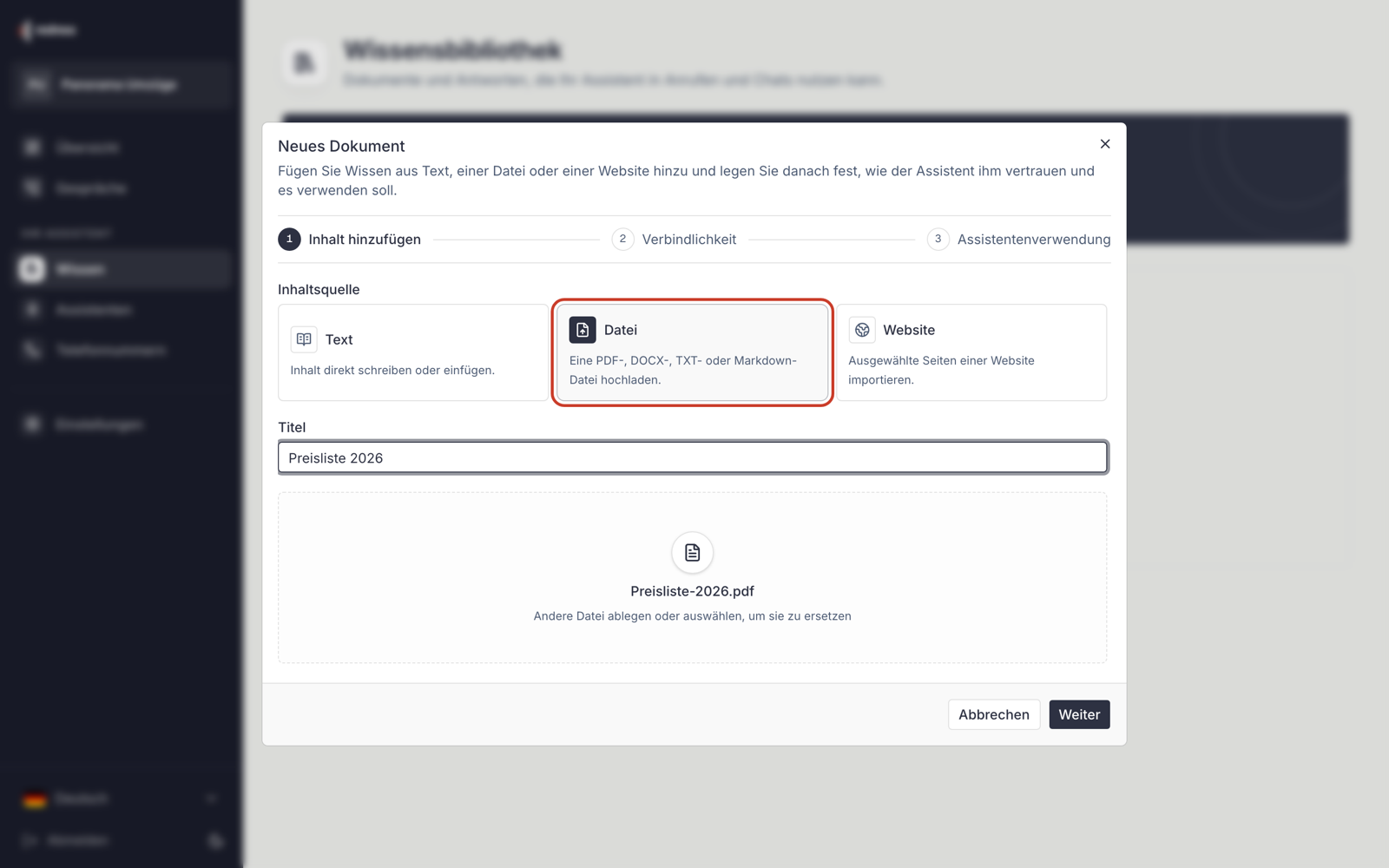
- Klicken Sie auf Datei.
- Ziehen Sie die Datei in das Feld oder klicken Sie hinein und wählen Sie die Datei aus.
- Das Feld Titel füllt sich mit dem Dateinamen. Ändern Sie ihn bei Bedarf, zum Beispiel in «Preisliste 2026». Der Titel hilft Ihnen, das Dokument später wiederzufinden.
- Klicken Sie auf Weiter.
Gut zu wissen:
- Erlaubt sind PDF, DOCX, TXT und Markdown bis 15 MB. Ist Ihre Datei grösser, speichern Sie das PDF mit geringerer Bildqualität oder teilen Sie es in mehrere Dateien auf.
- Am besten funktionieren Dateien mit echtem Text, also zum Beispiel ein PDF, das Sie aus Word exportiert haben. Bei eingescannten Seiten oder Fotos muss rednea den Text erst erkennen. Prüfen Sie das Ergebnis dann besonders genau (siehe Schritt 4).
Möglichkeit B: Text direkt eingeben
Für kurze Fakten und häufige Fragen, die Sie nicht als Datei haben.
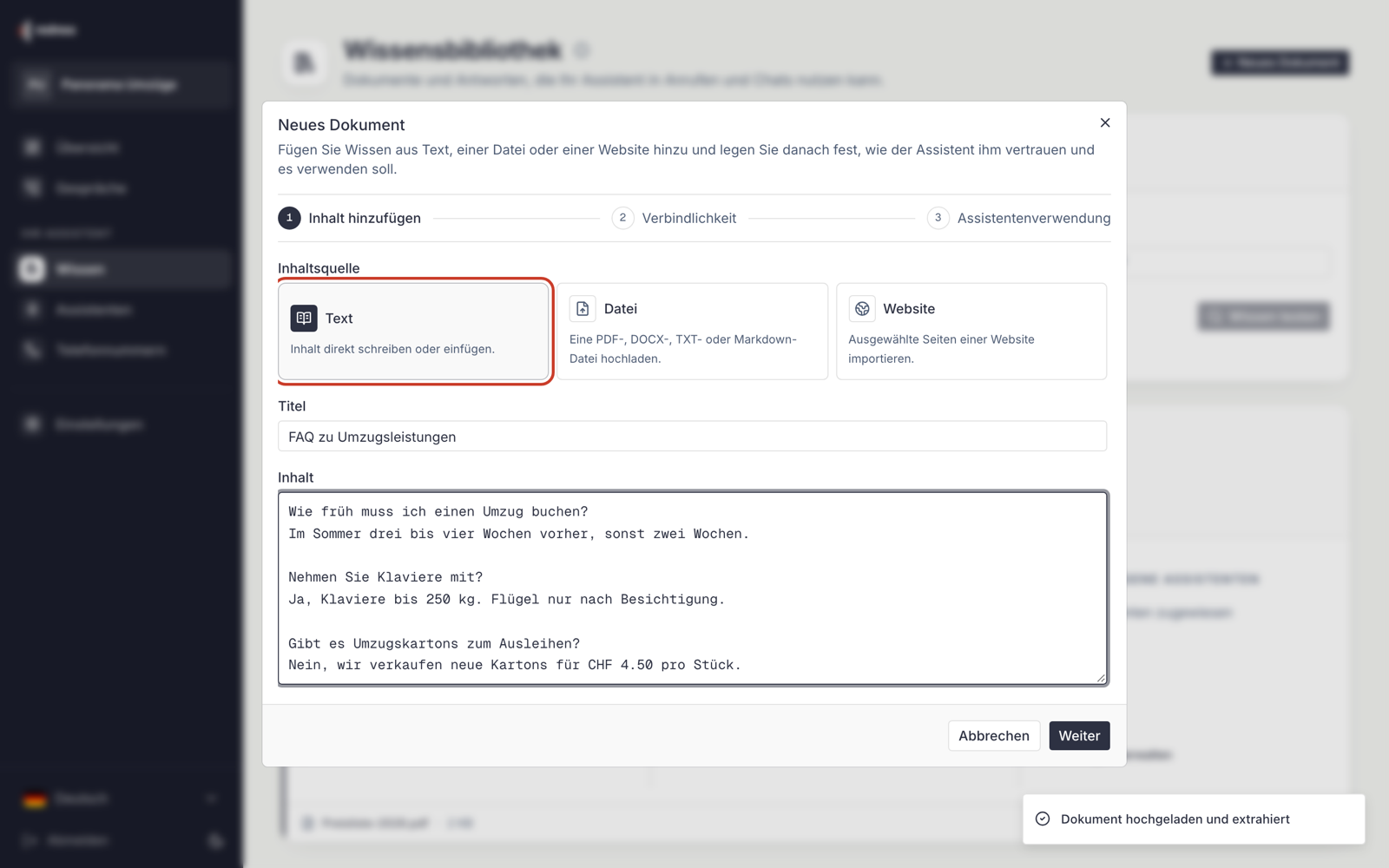
- Klicken Sie auf Text.
- Geben Sie einen Titel ein, zum Beispiel «FAQ zu Umzugsleistungen».
- Schreiben oder kopieren Sie den Inhalt in das Feld Inhalt. Am besten als Frage und Antwort, jeweils mit einer Leerzeile dazwischen.
- Klicken Sie auf Weiter.
Möglichkeit C: Seiten Ihrer Website übernehmen
Für Inhalte, die schon auf Ihrer Website stehen.
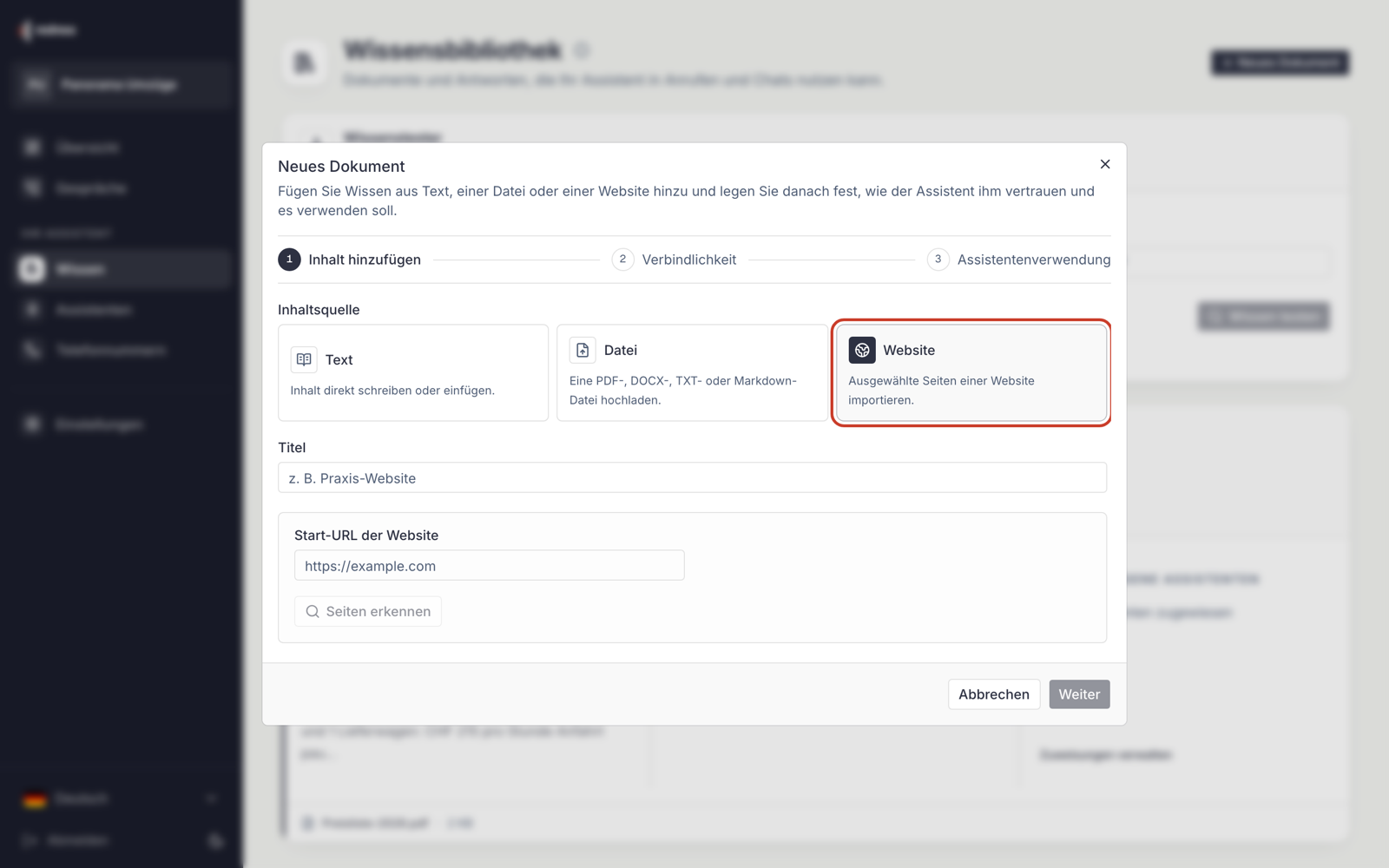
- Klicken Sie auf Website.
- Geben Sie einen Titel ein, zum Beispiel «Website».
- Geben Sie unter Start-URL der Website die Adresse Ihrer Website ein, zum Beispiel https://www.ihre-firma.ch.
- Klicken Sie auf Seiten erkennen. rednea zeigt eine Liste der gefundenen Seiten. Wichtige Seiten sind schon ausgewählt.
- Wählen Sie die Seiten, die der Assistent kennen soll, zum Beispiel Leistungen, Preise und Kontakt. Pro Website sind bis zu 10 Seiten möglich.
- Klicken Sie auf Weiter.
rednea prüft die gewählten Seiten jede Woche. Hat sich etwas geändert, entsteht ein neuer Entwurf. Ihr Assistent nutzt weiter die veröffentlichte Version, bis Sie den neuen Entwurf veröffentlichen (Schritt 6).
Schritt 3: Verbindlichkeit und Verwendung festlegen
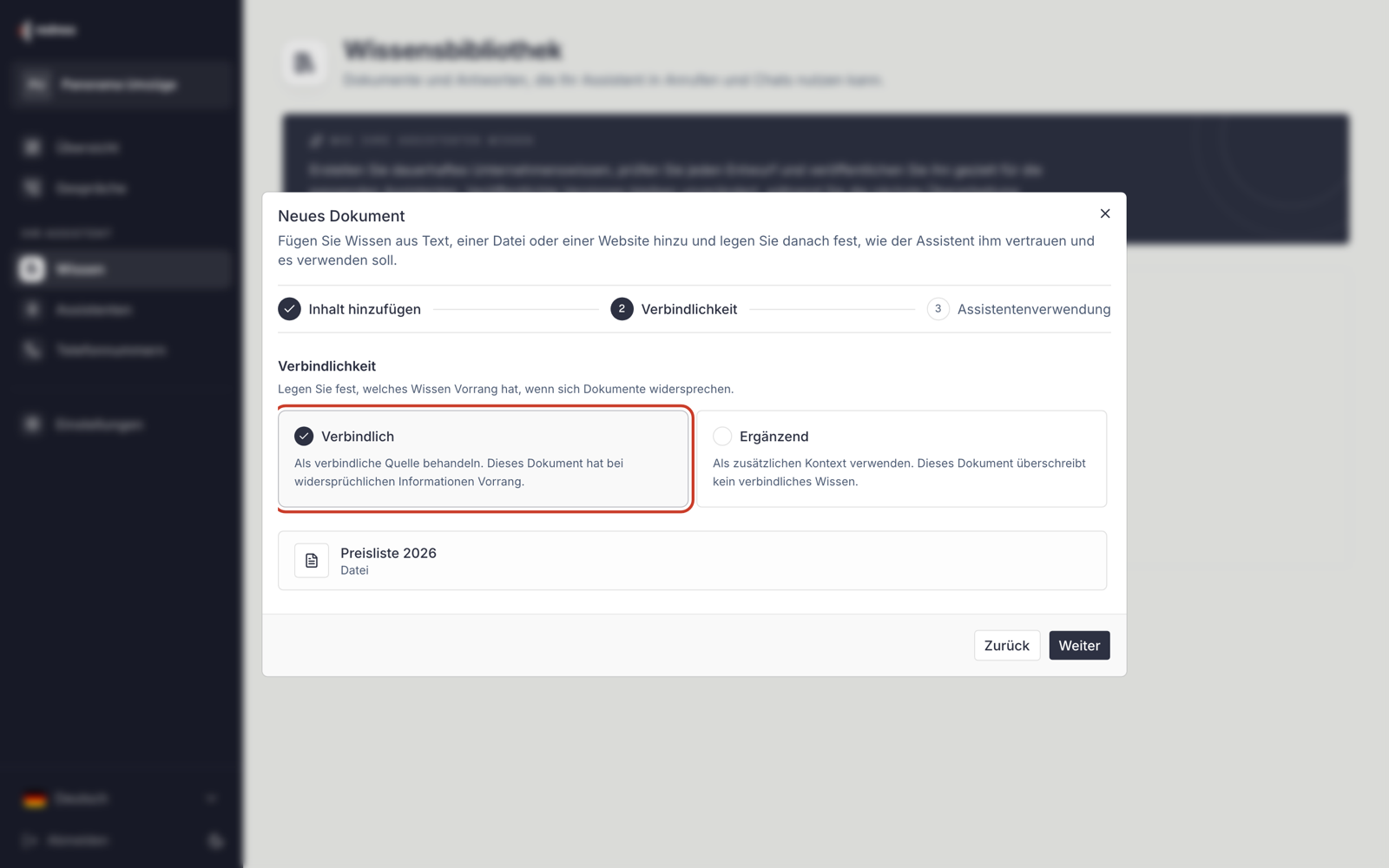
Verbindlichkeit bestimmt, welches Dokument gilt, wenn sich zwei Dokumente widersprechen:
- Verbindlich: Das Dokument ist eine verlässliche Quelle und hat Vorrang. Wählen Sie das für Ihre offizielle Preisliste, Ihre Öffnungszeiten oder Ihre Regeln.
- Ergänzend: Das Dokument gibt zusätzlichen Hintergrund, überschreibt aber keine verbindlichen Angaben. Zum Beispiel ein älterer Prospekt oder allgemeine Informationen.
Wählen Sie eine Möglichkeit und klicken Sie auf Weiter.
Verwendung durch Assistenten bestimmt, ob der Assistent den Inhalt Anrufenden sagen darf:
- Für Anrufer freigegeben: Der Assistent darf den Inhalt direkt verwenden, um Fragen zu beantworten. Das ist die richtige Wahl für Preise, Leistungen, Menüpläne und FAQ.
- Interne Anleitung: Der Assistent hält sich an den Inhalt, sagt ihn aber nicht weiter. Zum Beispiel «Bei Umzügen ins Ausland immer eine Besichtigung vorschlagen». Interne Notizen bleiben so intern.
Wählen Sie eine Möglichkeit und klicken Sie auf Dokument erstellen.
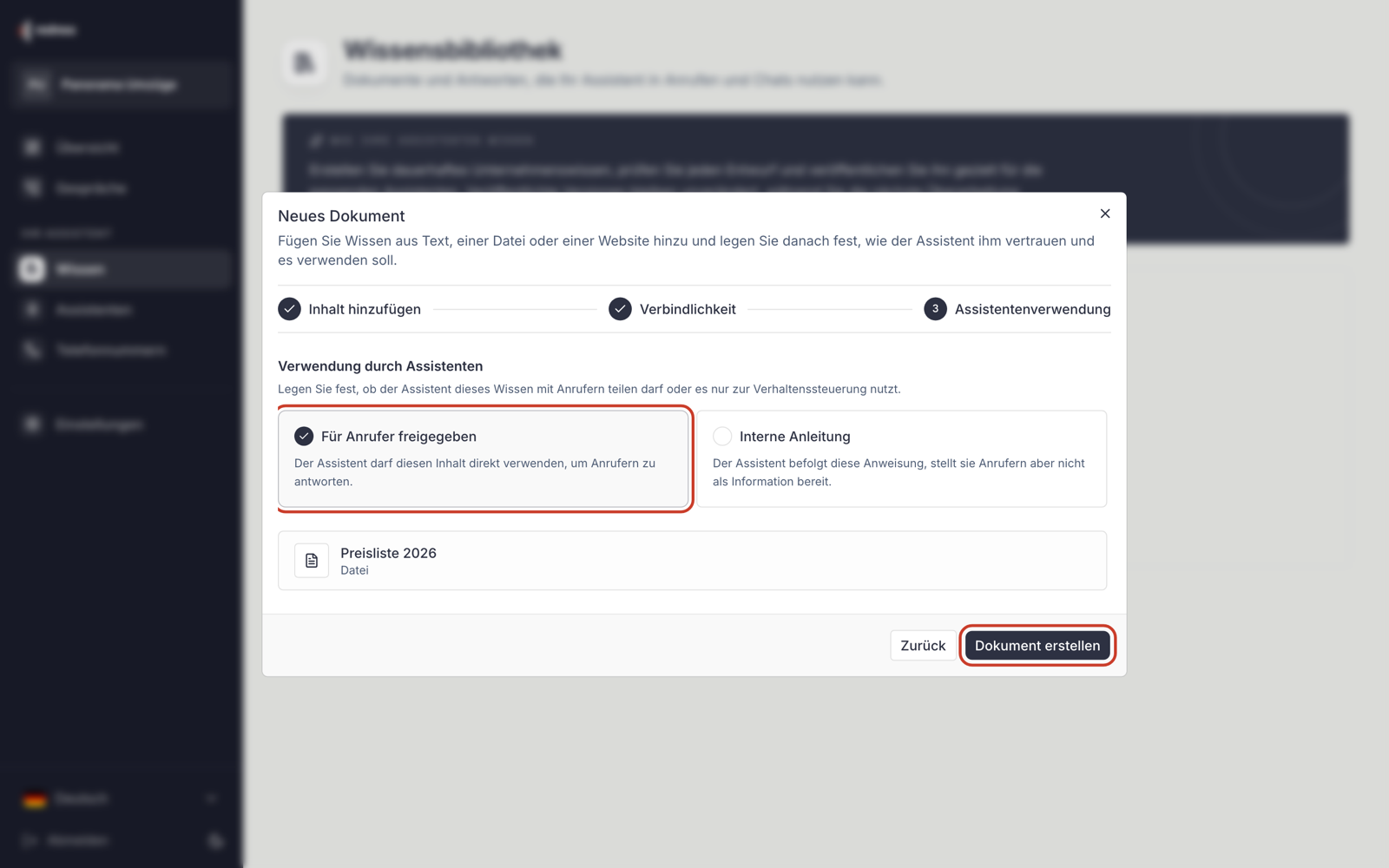
rednea liest nun den Inhalt aus. Bei einer grossen Datei kann das einige Sekunden dauern. Danach steht das Dokument in der Bibliothek.
Schritt 4: Den Entwurf prüfen
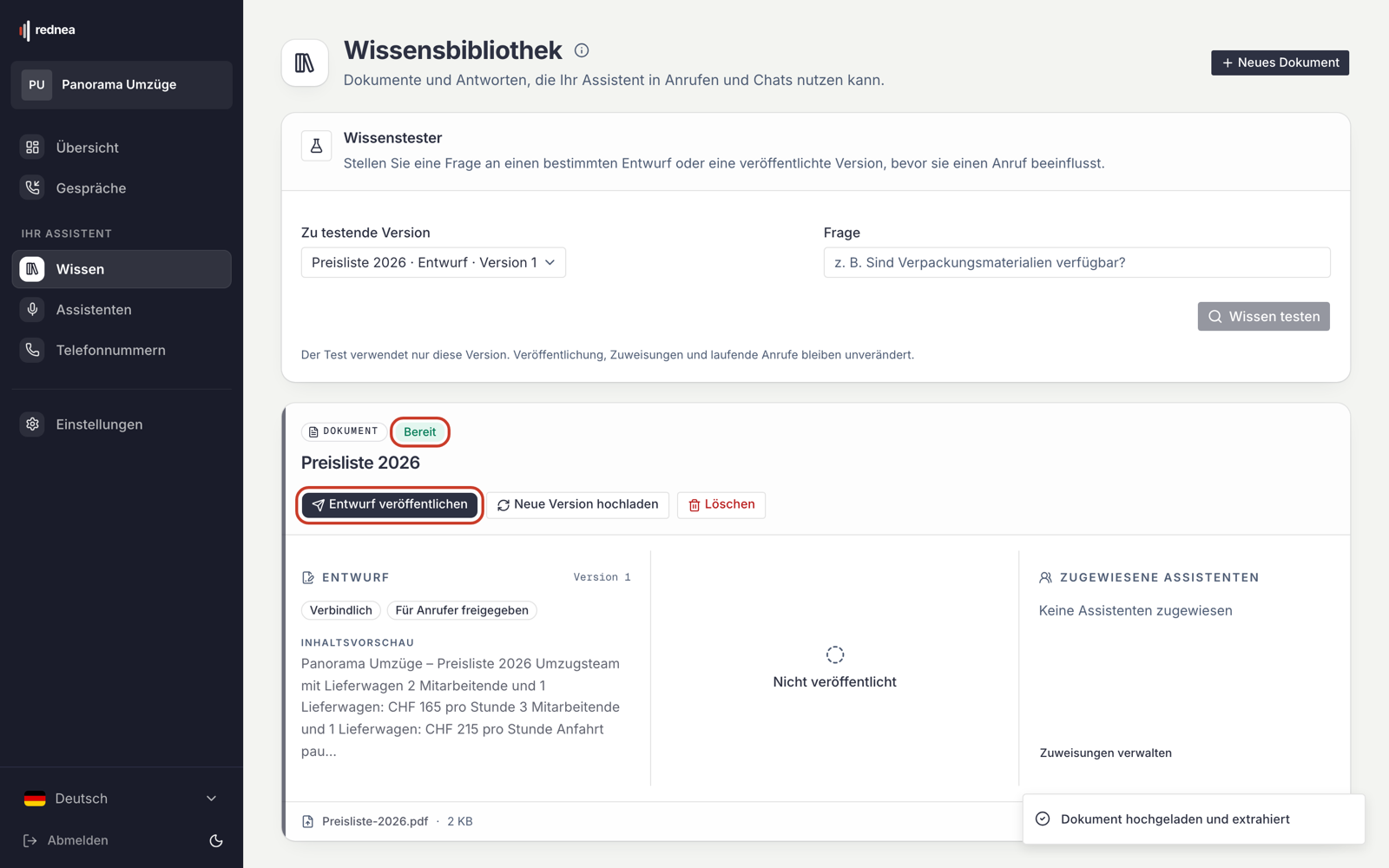
Das neue Dokument erscheint als Entwurf. Oben links sehen Sie den Status:
- Bereit: Der Inhalt wurde vollständig ausgelesen.
- Prüfung nötig: Ein Teil war schwer lesbar, zum Beispiel eine eingescannte Seite oder eine Tabelle. Prüfen Sie den Inhalt, bevor Sie veröffentlichen.
- Fehlgeschlagen: Es konnte kein verwendbarer Text ausgelesen werden. Laden Sie eine bessere Version der Datei hoch oder geben Sie den Inhalt als Text ein.
Unter Inhaltsvorschau sehen Sie den Anfang des ausgelesenen Textes. Kontrollieren Sie, ob Preise, Zahlen und Namen stimmen. Für PDFs mit Scans gibt es unten rechts Extraktion verbessern: rednea liest das Dokument dann noch einmal genauer aus und legt einen neuen Entwurf an.
Rechts steht in diesem Moment noch Nicht veröffentlicht und Keine Assistenten zugewiesen. Ihr Assistent kennt das Dokument also noch nicht.
Schritt 5: Mit dem Wissenstester ausprobieren (empfohlen)
Mit dem Wissenstester stellen Sie eine Frage an Ihr Dokument, bevor es einen Anruf beeinflusst.
- Wählen Sie unter Zu testende Version Ihr Dokument.
- Schreiben Sie unter Frage eine Frage, wie sie eine Kundin am Telefon stellen würde, zum Beispiel «Was kostet ein Möbellift?».
- Klicken Sie auf Wissen testen.
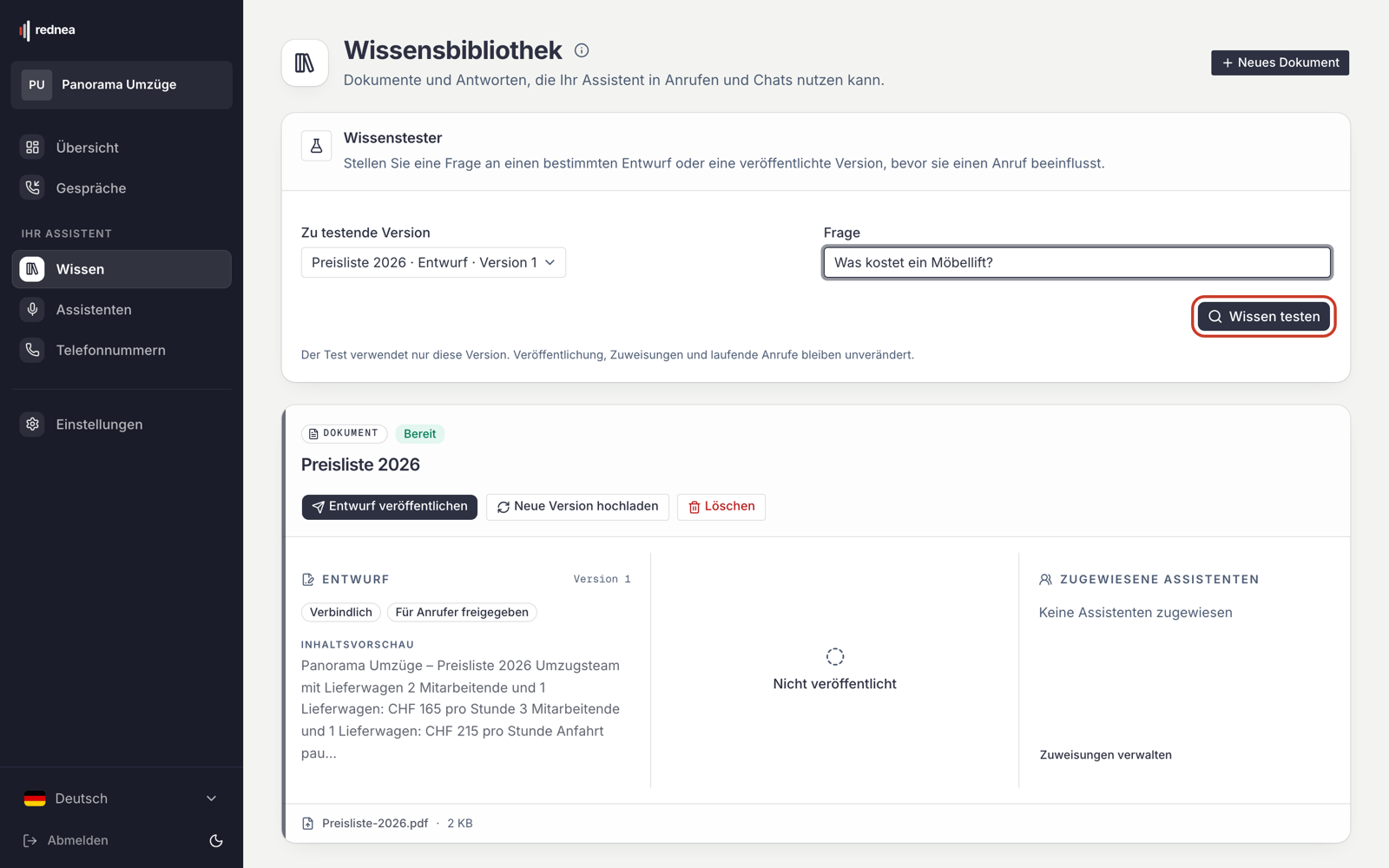
Sie sehen eine vorgeschlagene Antwort und darunter die Belege, also die Textstellen aus Ihrem Dokument, auf die sich die Antwort stützt. Steht dort Keine ausreichenden Belege, findet der Assistent dazu nichts. Ergänzen Sie dann das Dokument. Der Test ändert nichts an Ihren Anrufen.
Schritt 6: Den Entwurf veröffentlichen
Klicken Sie auf Entwurf veröffentlichen. Nach einem Moment erscheint rechts die Spalte Veröffentlicht mit der Version.
Zeigt rednea Hinweise zur Extraktion an, lesen Sie diese, setzen Sie das Häkchen bei «Ich habe den extrahierten Inhalt geprüft und verstehe diese Warnungen.» und klicken Sie auf Bestätigen und veröffentlichen.
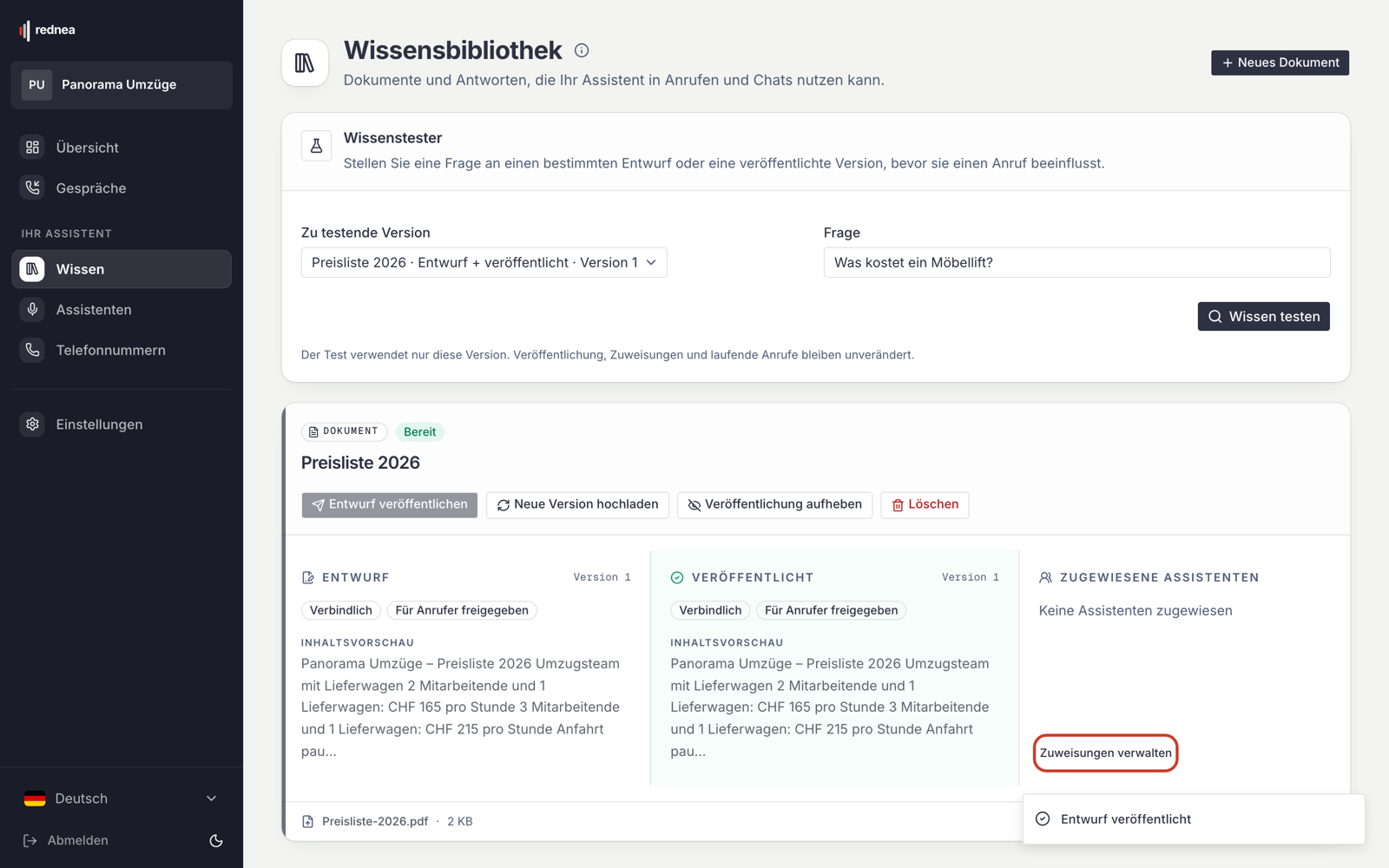
Schritt 7: Das Dokument Ihrem Assistenten zuweisen
Dieser Schritt wird am häufigsten vergessen. Ohne Zuweisung nutzt kein Assistent das Dokument, auch wenn es veröffentlicht ist.
- Klicken Sie im Dokument rechts auf Zuweisungen verwalten.
- Klicken Sie im Fenster Assistenten zuweisen auf jeden Assistenten, der das Dokument verwenden soll. Ein Häkchen zeigt, dass er ausgewählt ist.
- Klicken Sie auf Zuweisungen speichern.
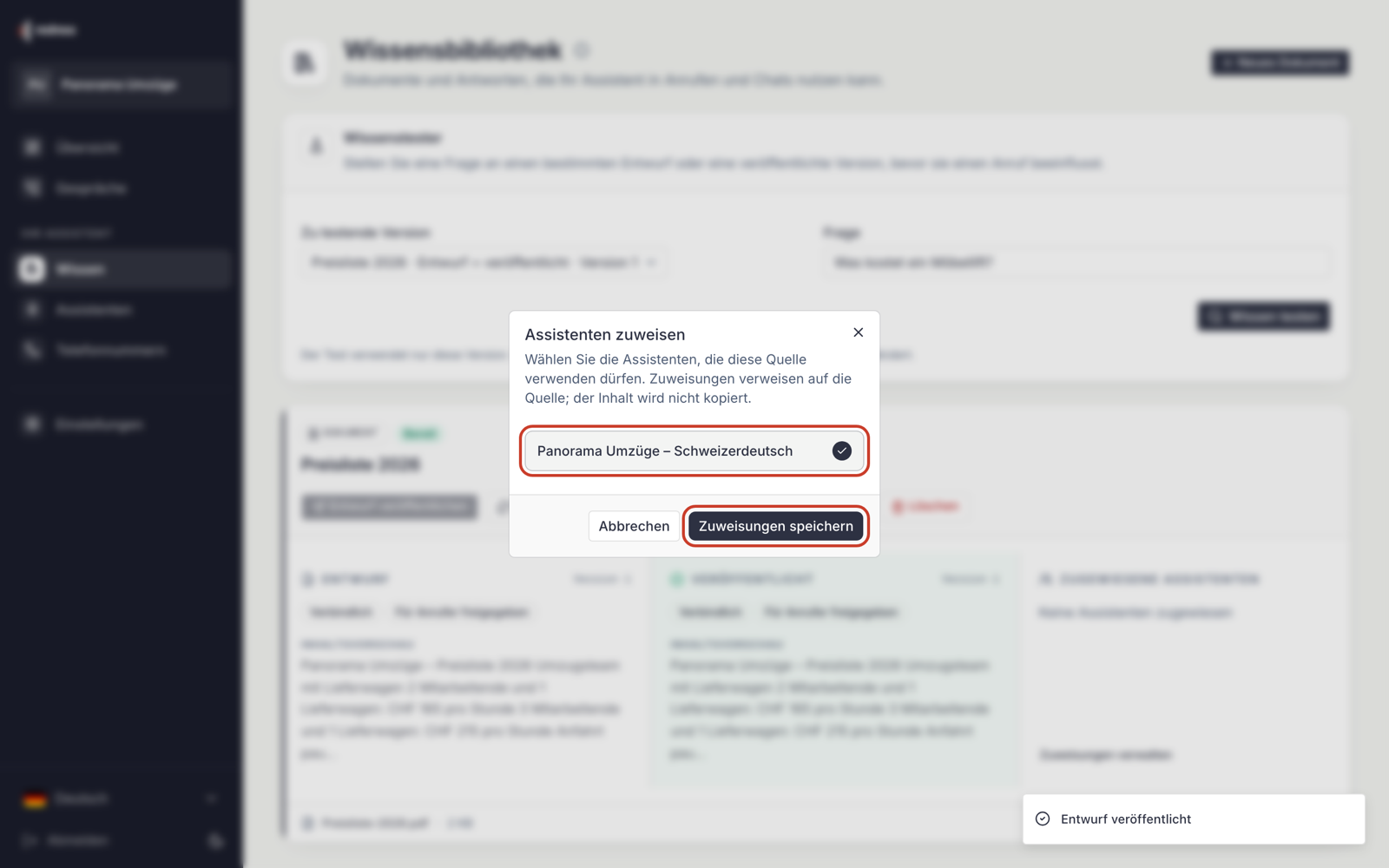
Unter Zugewiesene Assistenten steht jetzt der Name Ihres Assistenten. Das Dokument ist damit aktiv.
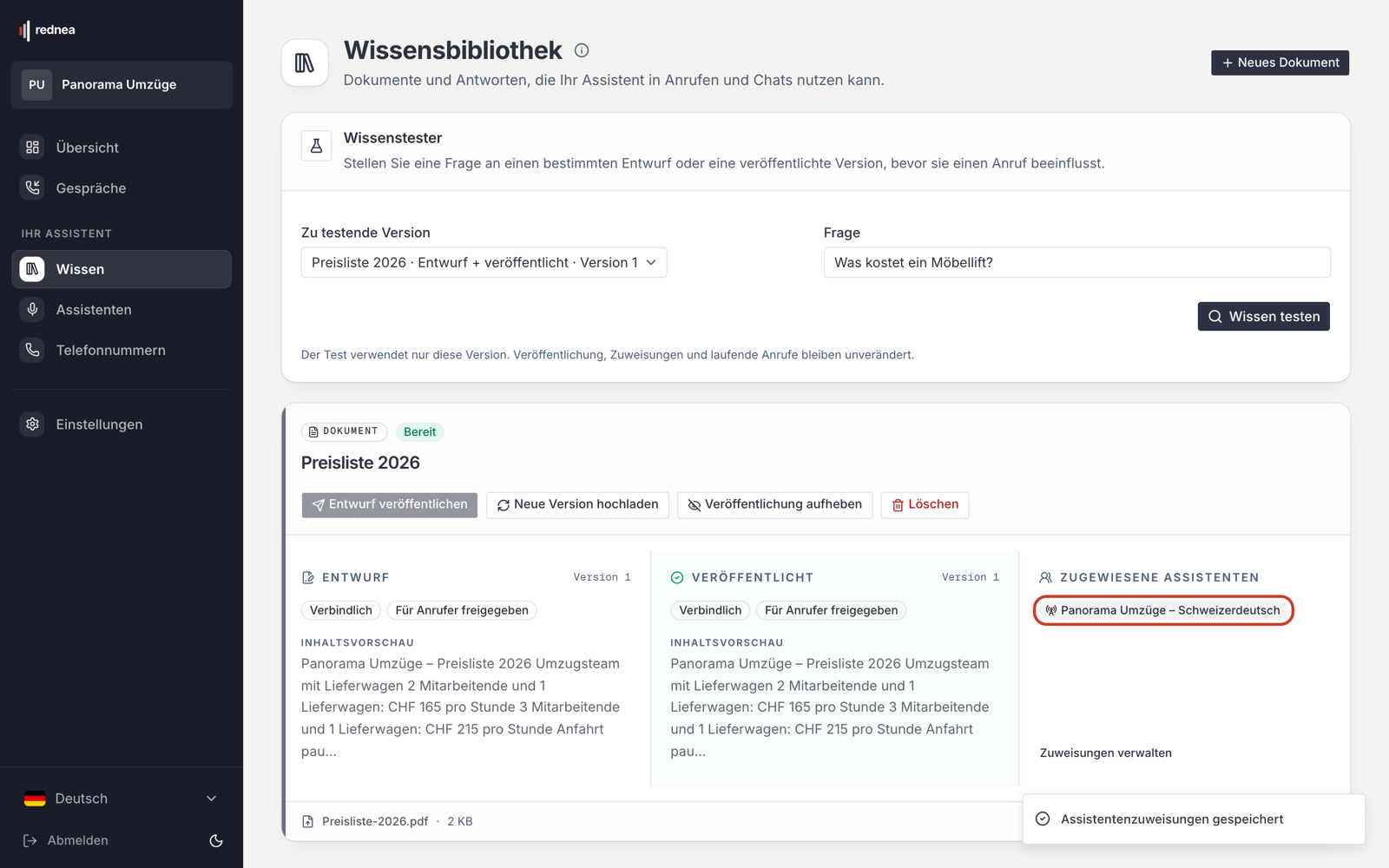
Haben Sie mehrere Assistenten, zum Beispiel einen für Deutsch und einen für Französisch, weisen Sie das Dokument jedem zu, der es kennen soll.
Schritt 8: Mit einem Testanruf prüfen
Rufen Sie Ihre rednea-Nummer an und stellen Sie eine Frage, deren Antwort im Dokument steht. Der Assistent schlägt kurz nach und antwortet mit Ihren Angaben. Das Nachschlagen dauert meist nur ein bis zwei Sekunden.
Wichtig:
- Änderungen gelten ab dem nächsten Anruf. Ein Gespräch, das gerade läuft, behält das Wissen, das zu Beginn galt.
- Findet der Assistent zu einer Frage nichts in Ihren Dokumenten, rät er nicht. Er sagt, dass ihm diese Information nicht vorliegt, und hilft wenn möglich anders weiter, zum Beispiel mit einer Rückrufnotiz.
- Prüfen Sie die Anweisungen Ihres Assistenten (in der linken Spalte Assistenten → Ihr Assistent → Tab Anweisungen). Steht dort zum Beispiel «Du kennst den Menüplan nicht» oder «Nenne keine Preise», hält sich der Assistent daran, auch wenn das Dokument die Angaben enthält. Passen Sie solche Sätze an.
Ein Dokument aktuell halten
- Neue Datei, zum Beispiel der Menüplan der nächsten Woche: Klicken Sie im Dokument auf Neue Version hochladen, wählen Sie die neue Datei und klicken Sie auf Hochladen und extrahieren. Es entsteht ein neuer Entwurf. Ihr Assistent nutzt weiter die alte Version, bis Sie auf Entwurf veröffentlichen klicken. Die Zuweisung bleibt bestehen, Sie müssen sie nicht neu machen.
- Text ändern: Klicken Sie bei einem Text-Dokument auf Entwurf bearbeiten, ändern Sie den Inhalt, speichern Sie und veröffentlichen Sie den neuen Entwurf.
- Vorübergehend ausschalten: Mit Veröffentlichung aufheben nutzt kein Assistent das Dokument mehr. Es bleibt aber in der Bibliothek, und Sie können es später wieder veröffentlichen.
- Endgültig entfernen: Mit Löschen und der Eingabe des Titels zur Bestätigung. Das kann nicht rückgängig gemacht werden.
Wenn beim Hochladen eine Meldung erscheint
| Meldung | Was tun |
|---|---|
| Die Datei ist zu gross für den Upload (maximal 15 MB). | PDF mit geringerer Bildqualität speichern oder auf mehrere Dateien aufteilen. |
| Dieser Dateityp wird nicht unterstützt oder die Datei ist beschädigt. | Als PDF, DOCX, TXT oder Markdown speichern und erneut hochladen. |
| Die Datei ist leer. | Die richtige Datei auswählen. |
| Die Datei konnte nicht übertragen werden. | Internetverbindung prüfen und erneut versuchen. |
| Die Datei ist angekommen, konnte aber nicht verarbeitet werden. | Erneut versuchen. Bleibt der Fehler, melden Sie sich bei uns. |
| Dieses Unternehmen kann zurzeit keine Dokumente verarbeiten. | Ihr Abonnement ist nicht aktiv. Prüfen Sie es unter Einstellungen oder schreiben Sie uns. |
Tipps für gute Antworten
- Ein Thema pro Dokument. Eine Preisliste, eine FAQ, ein Menüplan. So finden Sie Änderungen schneller und der Assistent findet die richtige Stelle.
- Klare, vollständige Sätze. «Möbellift bis 6. Stock: CHF 290 pro Einsatz» ist besser als eine Tabelle ohne Überschriften.
- Daten dazuschreiben, wenn etwas nur für eine bestimmte Zeit gilt, zum Beispiel «Menüplan vom 26. bis 30. Oktober».
- Alte Versionen ersetzen statt ein zweites Dokument mit ähnlichem Inhalt anzulegen. Widersprechen sich zwei Dokumente, gewinnt das verbindliche.
Häufige Fragen
Muss ich meine Anweisungen ändern, damit der Assistent das Wissen nutzt? Nein. Sobald ein Dokument veröffentlicht und zugewiesen ist, schlägt der Assistent von selbst nach. Entfernen Sie nur Sätze, die dem widersprechen (siehe Schritt 8).
Was gehört in die Wissensbibliothek und was in die Anweisungen? In die Anweisungen gehört, wie sich Ihr Assistent verhalten soll: Begrüssung, Tonfall, welche Angaben er aufnimmt. In die Wissensbibliothek gehören Fakten zum Nachschlagen: Preise, Leistungen, Menüpläne, FAQ. Mehr dazu lesen Sie in Anweisungen für Ihren Assistenten einrichten.
Sieht die anrufende Person meine Dokumente? Nein. Der Assistent nutzt nur den Inhalt, um zu antworten. Dokumente mit Interne Anleitung gibt er gar nicht weiter.
Bei Fragen oder wenn etwas nicht wie erwartet funktioniert, schreiben Sie uns an info@rednea.ch.
Ähnliche Artikel
Noch Fragen?
Schreiben Sie uns – wir helfen gerne weiter. Oder hören Sie eine Live-Demo direkt im Browser.