Anrufe an eine Person weiterleiten
Zuletzt aktualisiert 20. November 2026
Ihr Assistent führt die meisten Gespräche selbst zu Ende. Für die Fälle, in denen ein Mensch übernehmen soll, etwa bei einem Notfall oder einer Anfrage für eine bestimmte Abteilung, kann er Anrufende direkt durchstellen.
Kurz und bündig: Öffnen Sie Ihren Assistenten, gehen Sie in den Bereich Telefon und schalten Sie Anrufe an eine Person weiterleiten ein. Legen Sie pro Person oder Abteilung ein Ziel an: Name, Telefonnummer und eine Regel, wann dorthin weitergeleitet wird. Auf Wunsch gilt ein Ziel nur zu bestimmten Zeiten. Klicken Sie dann auf Speichern & live schalten. Nimmt niemand ab, bleibt Ihr Assistent beim Anrufenden und bietet an, eine Nachricht aufzunehmen.
Weiterleitung einrichten
- Klicken Sie im Dashboard in der linken Spalte auf Assistenten und öffnen Sie Ihren Assistenten.
- Klicken Sie in der Reiterleiste auf Telefon.
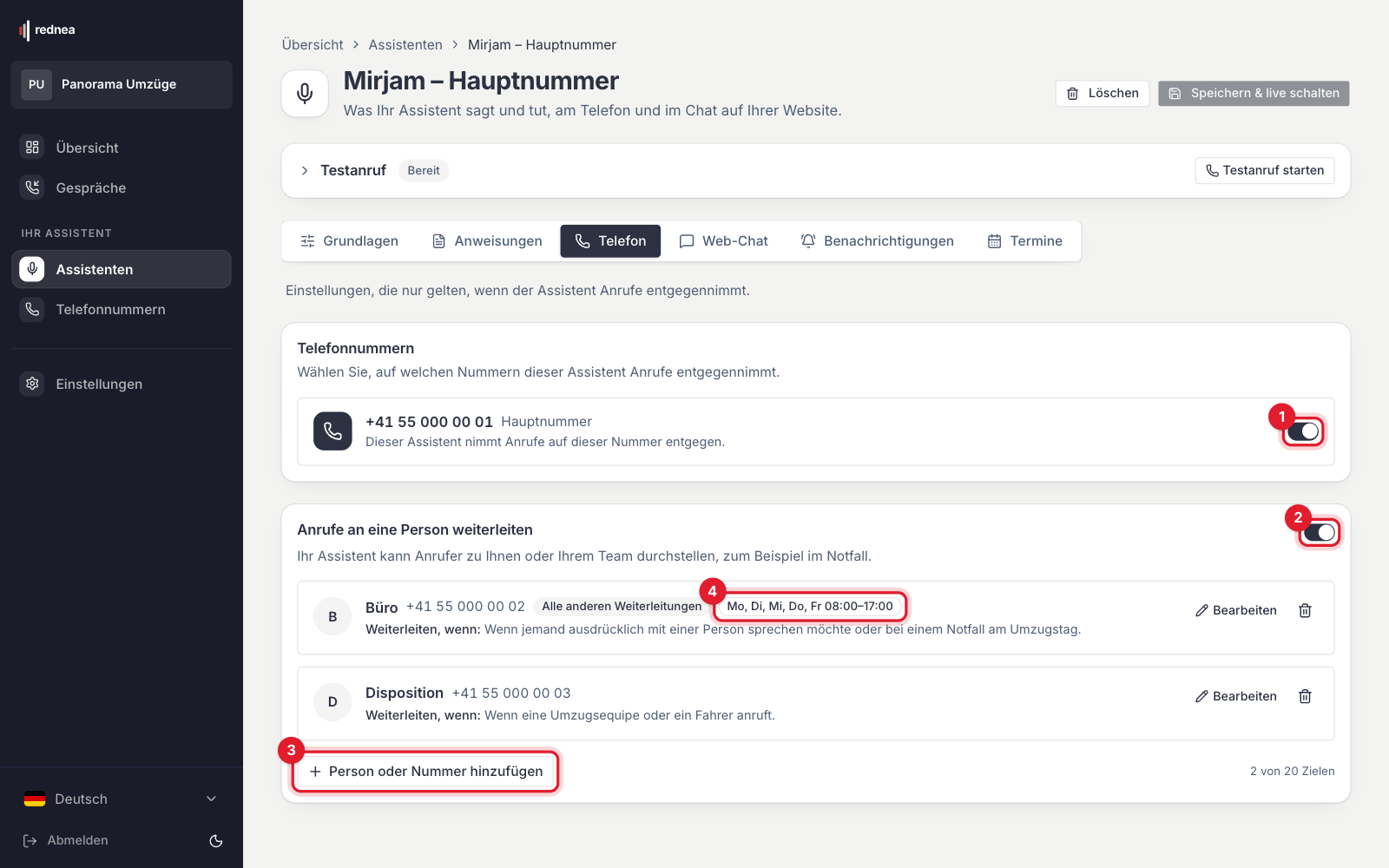
- Unter der Karte Telefonnummern steht die Karte Anrufe an eine Person weiterleiten. Schalten Sie den Schalter oben rechts in dieser Karte ein (rote Ziffer 2 im Bild).
- Klicken Sie unten in der Karte auf Person oder Nummer hinzufügen (rote Ziffer 3).
- Füllen Sie die Felder Name, Weiterleitungsnummer und Wann sollen Anrufe hierhin weitergeleitet werden? aus. Das letzte Feld ist die Regel. Klicken Sie dann auf Fertig.
- Klicken Sie oben rechts auf Speichern & live schalten. Solange Änderungen nicht gespeichert sind, steht dieselbe Schaltfläche auch in einer Leiste unten am Bildschirm.
Sie können bis zu 20 Ziele anlegen, zum Beispiel eines pro Standort, Abteilung oder Pikett-Nummer. Fehlt ein Name, eine gültige Nummer oder die Regel, zeigt das Ziel das Abzeichen Unvollständig.
Gute Regeln schreiben
Die Regel beschreibt in Ihren eigenen Worten, wann weitergeleitet wird. Je konkreter, desto zuverlässiger.
| Ziel | Regel |
|---|---|
| Pikett | Wasserrohrbruch, Heizungsausfall oder ein anderer Notfall ausserhalb der Öffnungszeiten |
| Buchhaltung | Fragen zu einer Rechnung oder Mahnung |
| Praxisleitung | Anrufende, die ausdrücklich eine Beschwerde anbringen möchten |
Vermeiden Sie Regeln wie «wenn es wichtig ist». Anrufende halten fast alles für wichtig, und Ihr Assistent stellt dann zu oft durch.
Geben Sie jedem Ziel einen eindeutigen Namen, den Ihr Assistent verstehen und nennen kann, zum Beispiel «Buchhaltung» oder «Frau Muster». Zwei Ziele dürfen nicht denselben Namen haben. Was Ihr Assistent vor dem Durchstellen sagt, steuern Sie in den Anweisungen für Ihren Assistenten.
Nur zu bestimmten Zeiten weiterleiten
Ist eine Person nur zu Bürozeiten erreichbar, schalten Sie im Ziel Nur zu bestimmten Zeiten weiterleiten ein. Dann wählen Sie:
- Wochentage: mindestens ein Tag.
- Von und Bis: Die Endzeit muss nach der Startzeit liegen. Ein Zeitfenster über Mitternacht ist nicht möglich.
- Nicht an nationalen Feiertagen (Schweiz): An diesen Tagen leitet Ihr Assistent nicht an dieses Ziel weiter.
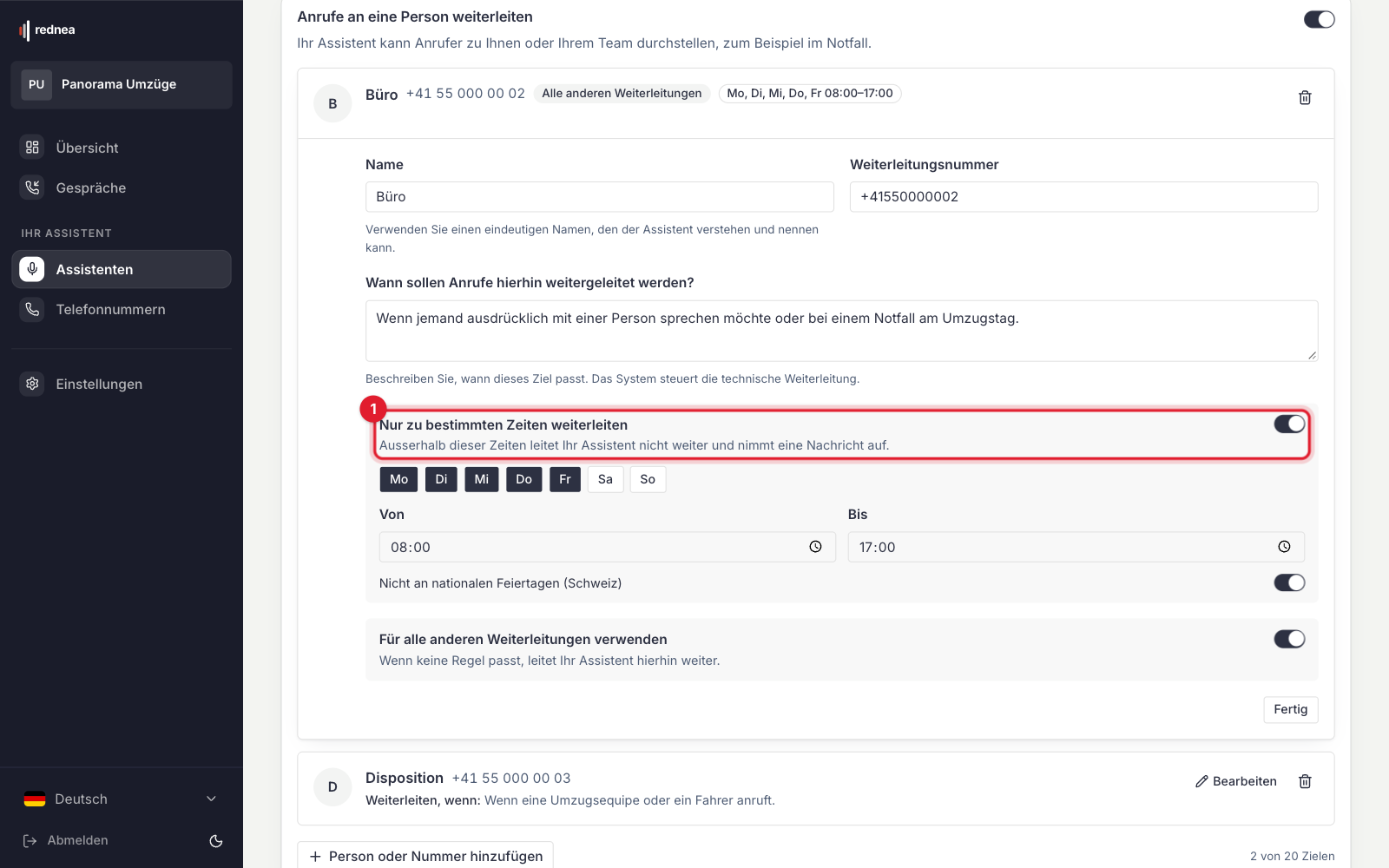
Beim Einschalten schlägt rednea Montag bis Freitag, 08:00 bis 17:00 Uhr vor. Die Zeiten gelten in der Zeitzone Ihres Unternehmens. Das Ziel zeigt die Zeiten danach als Abzeichen (rote Ziffer 4 im ersten Bild), zum Beispiel «Mo, Di, Mi, Do, Fr 08:00–17:00».
Ausserhalb dieser Zeiten leitet Ihr Assistent nicht an dieses Ziel weiter und nimmt eine Nachricht auf. Ist gerade kein Ziel erreichbar, leitet er gar nicht weiter. Das gilt auch für das Standardziel.
Standardziel festlegen
Mit Für alle anderen Weiterleitungen verwenden bestimmen Sie ein Ziel, das gilt, wenn keine Regel passt. Es zeigt dann das Abzeichen Alle anderen Weiterleitungen. Lassen Sie es weg, wenn Ihr Assistent nur in den beschriebenen Fällen durchstellen soll.
Wenn niemand abnimmt
Ihr Assistent lässt es beim Ziel rund 25 Sekunden klingeln. Kommt keine Verbindung zustande, kehrt er zum Anrufenden zurück, entschuldigt sich kurz und sagt, warum es nicht geklappt hat, zum Beispiel «Die Leitung ist besetzt». Dann bietet er an, eine Nachricht aufzunehmen. Die anrufende Person kann auch später wieder anrufen. Niemand landet in einer Sackgasse.
Ob weitergeleitet wurde, sehen Sie in den Anrufdetails: Öffnen Sie in der linken Spalte Gespräche und klicken Sie auf den Anruf. Die Karte Anrufweiterleitung zeigt das Ziel und Weitergeleitet an oder Verbindung fehlgeschlagen. Auch die Zusammenfassung per E-Mail nennt eine fehlgeschlagene Weiterleitung.
Weiterleitung testen
Speichern Sie zuerst mit Speichern & live schalten. Ungespeicherte Änderungen an der Weiterleitung gelten im Testanruf nicht. Klicken Sie dann oben auf der Seite Ihres Assistenten auf Testanruf starten und spielen Sie einen passenden Anruf nach. Im Testanruf stellt rednea nicht wirklich durch: Im Transkript steht Würde weiterleiten an mit dem gewählten Ziel und Simuliert – kein Anruf ausgeführt. Mehr dazu in rednea vor dem Start testen.
Um das echte Klingeln zu testen, rufen Sie Ihre rednea-Nummer von einem anderen Telefon an.
Weiterleitung ausschalten
Schalten Sie den Schalter in der Karte Anrufe an eine Person weiterleiten aus und klicken Sie auf Speichern & live schalten. Die Karte zeigt dann: «Weiterleitungen sind aus. Ihr Assistent führt jedes Gespräch selbst zu Ende.» Ihre Ziele bleiben gespeichert.
Nicht verwechseln: Rufumleitung zu rednea
Dieser Artikel beschreibt, wie Ihr Assistent während des Gesprächs an einen Menschen übergibt. Wie Anrufe von Ihrer bestehenden Nummer überhaupt zu rednea kommen, steht in Bestehende Nummer verbinden.
Häufige Fragen
Kann der Assistent an verschiedene Abteilungen weiterleiten?
Ja. Legen Sie pro Abteilung ein Ziel mit eigener Nummer und Regel an. Ihr Assistent wählt das Ziel, dessen Regel zum Anliegen passt.
Was passiert, wenn die Person nicht abnimmt?
Nach rund 25 Sekunden kehrt Ihr Assistent zum Anrufenden zurück, nennt kurz den Grund und bietet an, eine Nachricht aufzunehmen.
Kann ich nur im Notfall weiterleiten lassen?
Ja. Beschreiben Sie in der Regel genau, was als Notfall gilt, und legen Sie kein Standardziel fest.
Kann ich ausserhalb der Bürozeiten an eine andere Nummer weiterleiten?
Ja. Legen Sie zwei Ziele an, zum Beispiel «Empfang» mit den Bürozeiten und «Pikett» mit den Zeiten danach. Jedes Ziel hat eigene Zeiten. Ein Zeitfenster endet immer am selben Tag. Für die Nacht legen Sie deshalb zwei Ziele mit derselben Nummer und verschiedenen Namen an: eines bis 23:59 Uhr und eines ab 00:00 Uhr.
Wer erhält die Zusammenfassung des Anrufs?
Die Empfänger legen Sie unter Einstellungen → Benachrichtigungen fest. Im Bereich Benachrichtigungen eines Assistenten können Sie für diesen Assistenten eigene Empfänger hinterlegen, etwa pro Standort. Details stehen in Team einladen, Rollen und Anrufe anhören.
Kann ich auf eine Mobilnummer weiterleiten?
Ja. Tragen Sie die Nummer im internationalen Format ein, zum Beispiel +41 79 123 45 67. Nicht erlaubt sind Mehrwertnummern, Shared-Cost-Nummern und Nummern, die rednea verwaltet, zum Beispiel Ihre eigene rednea-Nummer.
Ich kann die Weiterleitung nicht ändern. Warum?
Nur Inhaber und Admins können die Anrufweiterleitung ändern. Mit der Rolle Betrachter sehen Sie den Punkt Assistenten in der linken Spalte nicht. Ein Inhaber oder Admin kann Ihre Rolle unter Einstellungen → Team ändern.
Leitet der Assistent auch in ausgehenden Kampagnen weiter?
Ja. Ruft Ihr Assistent in einer Kampagne an, kann er interessierte Personen mit denselben Zielen verbinden. Kampagnen schaltet rednea pro Unternehmen frei. Mehr dazu in Ausgehende Anrufe: eine Kampagne einrichten.
Ähnliche Artikel
Noch Fragen?
Schreiben Sie uns – wir helfen gerne weiter. Oder hören Sie eine Live-Demo direkt im Browser.