Das Dashboard im Überblick: wo Sie was finden
Zuletzt aktualisiert 20. November 2026
Sie suchen eine Einstellung im Dashboard? Dieser Artikel zeigt jeden Bereich, sagt in zwei, drei Sätzen, was Sie dort tun, und verlinkt die genaue Anleitung.
Kurz und bündig: In der linken Spalte finden Sie Übersicht, Gespräche, Assistenten, Telefonnummern und Einstellungen. Anrufe lesen und anhören Sie unter Gespräche. Wie Ihr Assistent spricht und was er tut, stellen Sie unter Assistenten ein. Geschäftsdaten, Benachrichtigungen, Team, Aufnahmen und Abo finden Sie unter Einstellungen. Wissen, Servicegebiet und Kampagnen sehen Sie nur, wenn rednea sie für Ihr Unternehmen eingeschaltet hat.
Die linke Spalte
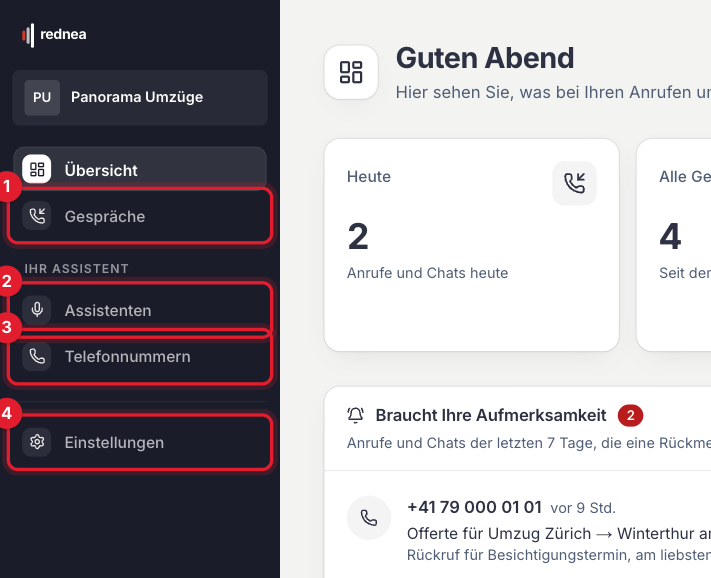
Oben steht Übersicht, darunter Gespräche (siehe 1 im Bild). Unter «Ihr Assistent» folgen Assistenten (2) und Telefonnummern (3), ganz unten Einstellungen (4). Ganz unten in der Spalte wechseln Sie die Sprache des Dashboards und melden sich mit Abmelden ab.
Übersicht: was gerade wichtig ist
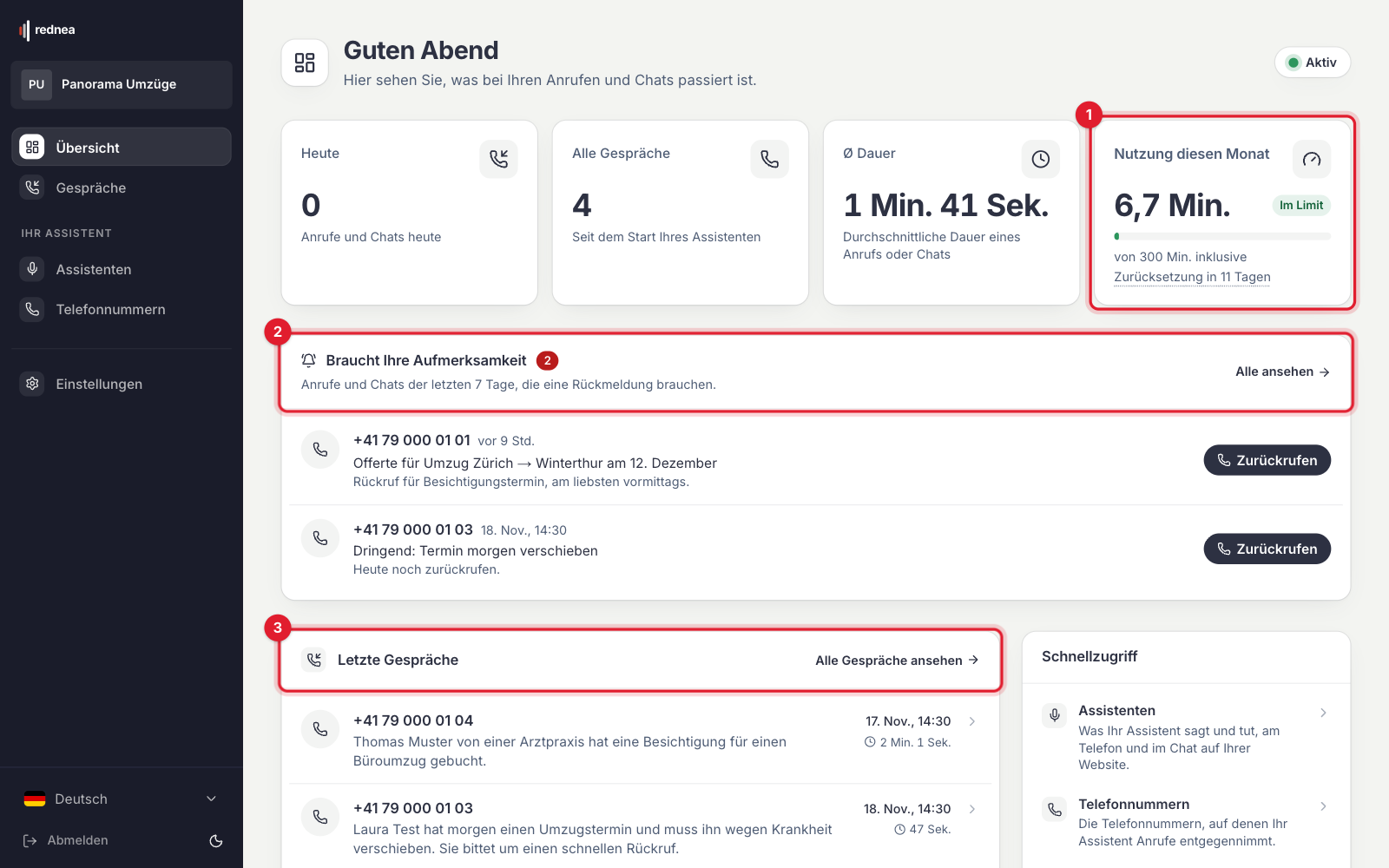
Die Übersicht zeigt Ihre Anrufe, Chats und Minuten auf einen Blick: Gespräche von heute, alle Gespräche, die durchschnittliche Dauer und die Nutzung diesen Monat (siehe 1 im Bild). Unter Braucht Ihre Aufmerksamkeit (2) stehen die Anrufe der letzten sieben Tage, die eine Rückmeldung brauchen. Mit Zurückrufen rufen Sie direkt zurück. Unter Letzte Gespräche (3) sehen Sie die neusten Anrufe.
Wie die Minuten gezählt werden und wann Sie gewarnt werden, steht in Tarif & Minuten.
Gespräche: jeder Anruf mit Zusammenfassung
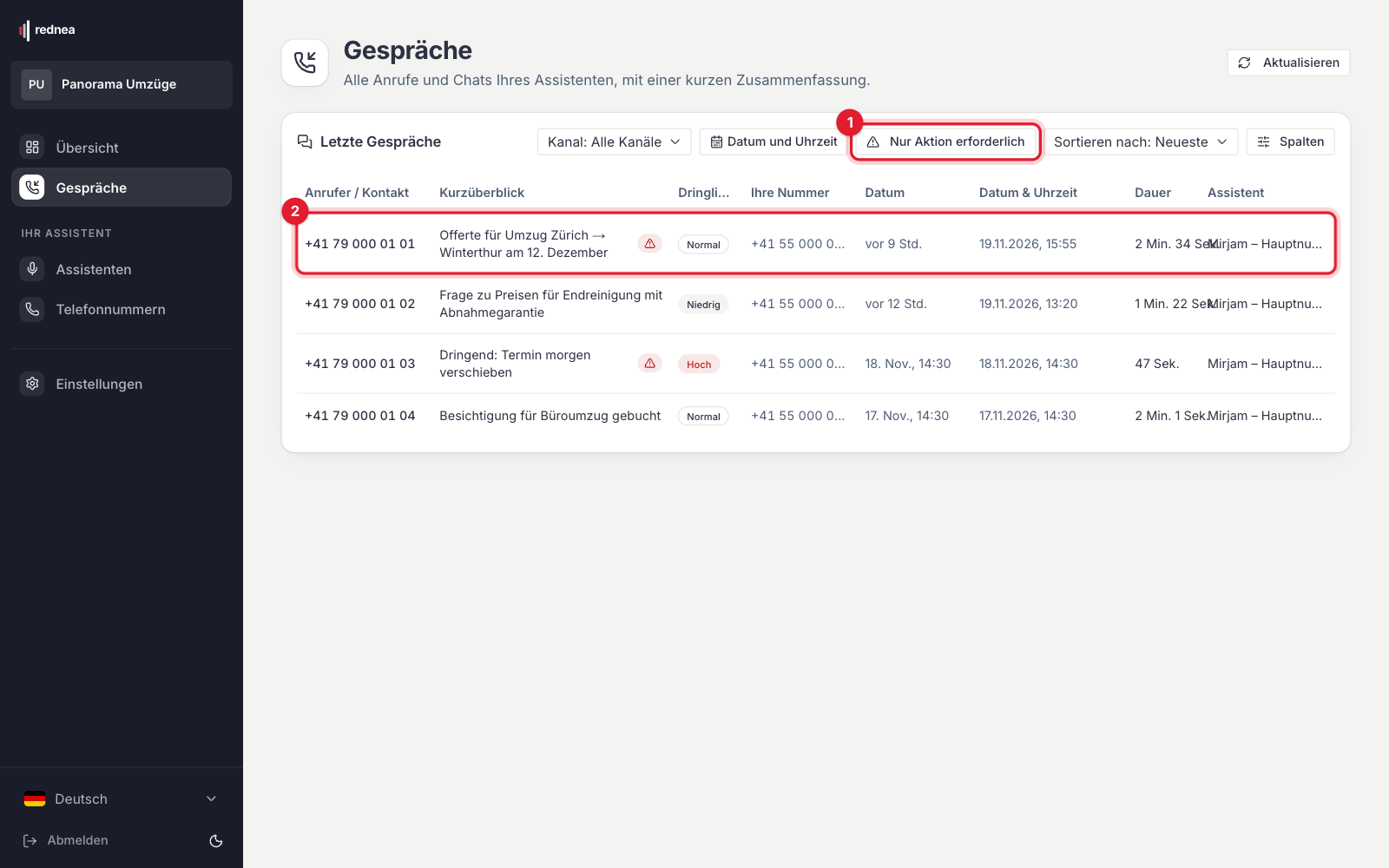
Unter Gespräche stehen alle Anrufe und Chats Ihres Assistenten. Mit Nur Aktion erforderlich (siehe 1 im Bild) sehen Sie nur die Anrufe, bei denen Sie etwas tun müssen. Jede Zeile (2) zeigt Kurzüberblick, Dringlichkeit, Datum, Dauer und Assistent. Klicken Sie auf eine Zeile, öffnen sich die Anrufdetails mit Zusammenfassung, Transkript und Aufnahme.
Was in der Zusammenfassung steht und was «bitte prüfen» bedeutet, erklärt Wie der Assistent Anrufe entgegennimmt.
Assistenten: was Ihr Assistent sagt und tut
Unter Assistenten sehen Sie Ihre Assistenten. Klicken Sie auf einen Assistenten. Oben steht der Bereich Testanruf, darunter die Tabs:
- Grundlagen: Name, Standardsprache (siehe 1 im Bild), Stimme (2) und Erster Satz im Gespräch (3). Siehe Sprache festlegen und Die richtige Stimme wählen.
- Anweisungen: was Ihr Assistent tun soll und was nicht. Siehe Anweisungen für Ihren Assistenten einrichten.
- Telefon: auf welchen Nummern der Assistent abnimmt und ob er an eine Person weiterleitet. Siehe Anrufe an eine Person weiterleiten.
- Web-Chat: wie der Assistent im Chat auf Ihrer Website arbeitet.
- Benachrichtigungen: eigene Empfänger und Betreff der Zusammenfassungen für diesen Assistenten.
- Termine: unter Buchbare Terminarten, welche Termine der Assistent buchen darf. Siehe Kalender mit rednea verbinden.
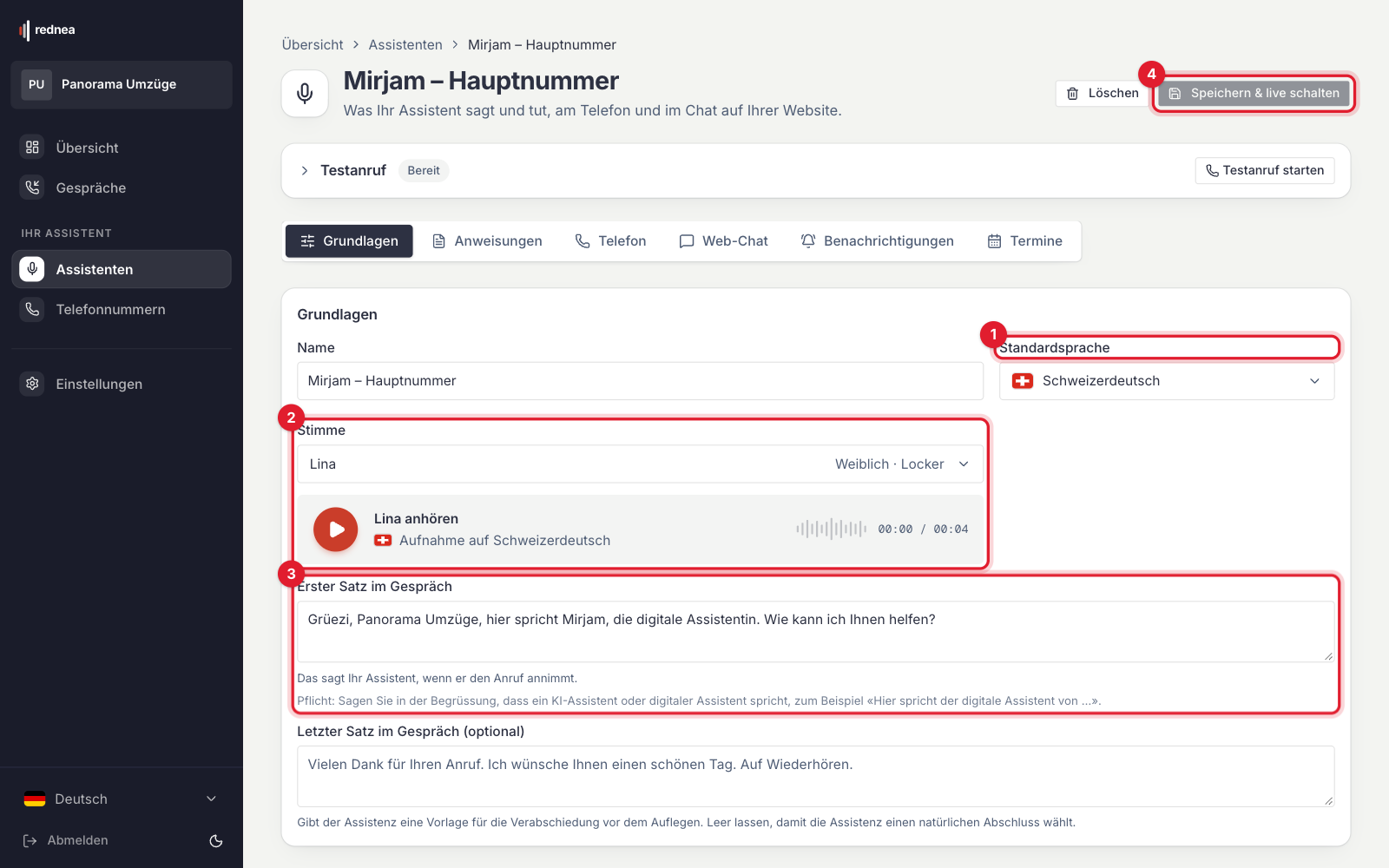
Eine Änderung testen Sie zuerst mit Entwurf testen. Anrufende hören sie erst, wenn Sie auf Speichern & live schalten (4) klicken. Siehe rednea vor dem Start testen.
Telefonnummern: wo Ihr Assistent abnimmt
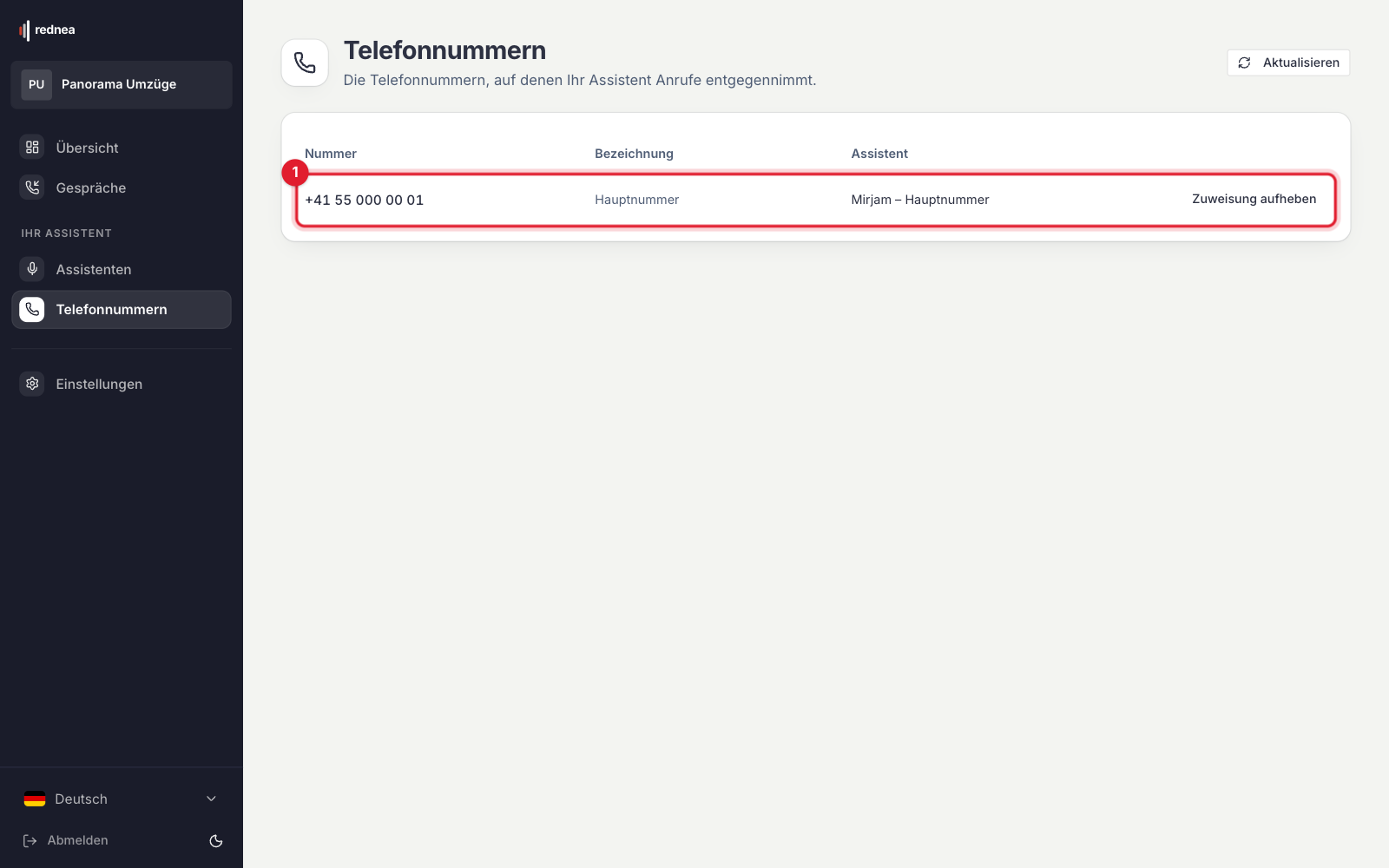
Unter Telefonnummern sehen Sie Ihre rednea-Nummern mit Bezeichnung und dem Assistent, der dort abnimmt (siehe 1 im Bild). Diese Nummer tragen Sie in der Rufumleitung Ihrer bestehenden Nummer ein. Siehe Bestehende Nummer mit rednea verbinden und Wann übernimmt der Assistent?.
Eine weitere Nummer erhalten Sie über info@rednea.ch.
Einstellungen: Ihr Unternehmen, Ihr Team, Ihr Abo
Unter Einstellungen sind die Angaben auf Tabs verteilt:
- Geschäft: Firmenname, Adresse, Öffnungszeiten und Zeitzone. Siehe Adressen und Öffnungszeiten hinterlegen.
- Kalender: die Verbindung zu Ihrem Kalender. Siehe Kalender mit rednea verbinden.
- Benachrichtigungen: Zusammenfassung per E-Mail, weitere Empfänger, SMS und die Warnung, wenn Ihre Minuten knapp werden.
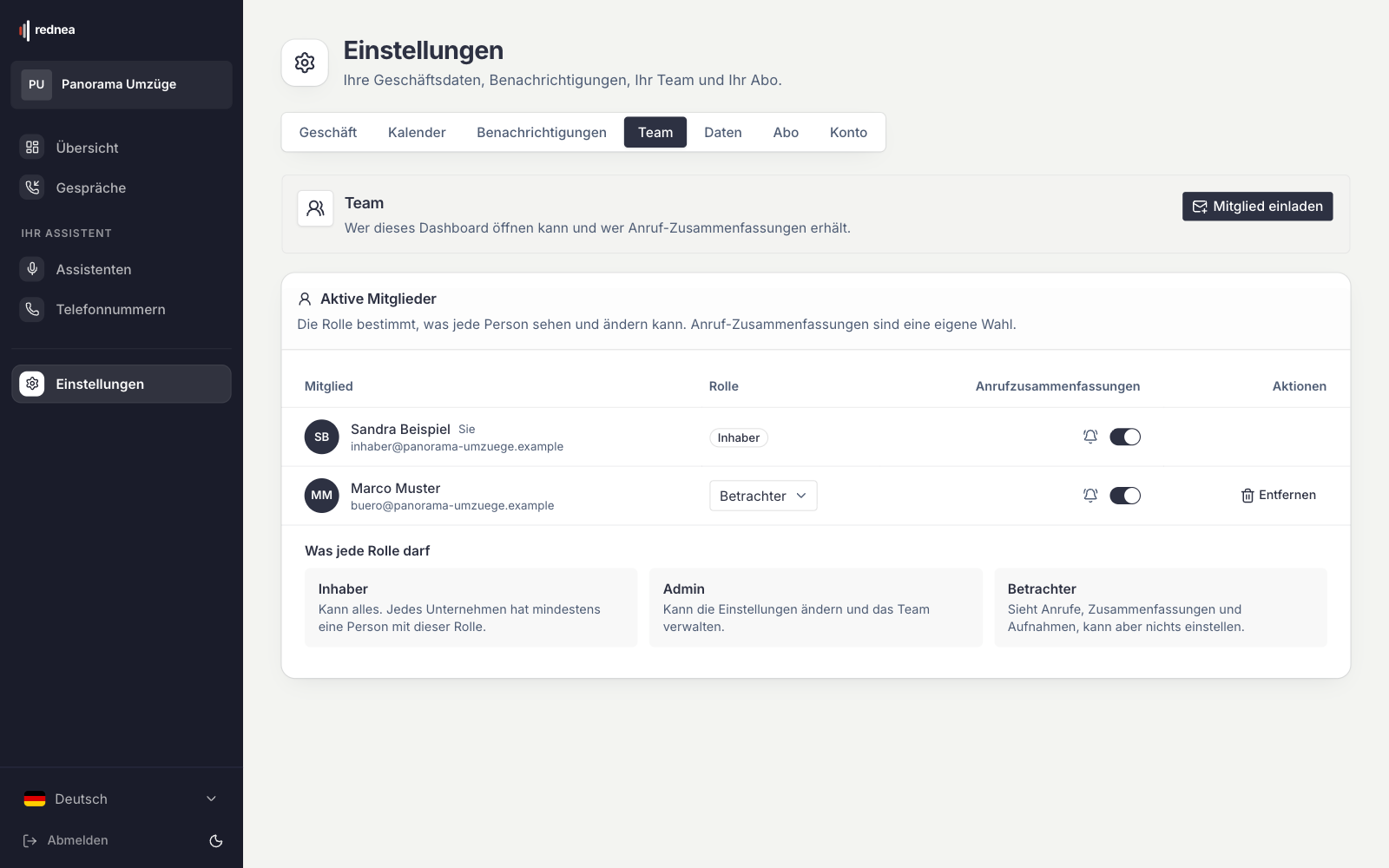
- Team: wer das Dashboard öffnen darf, mit welcher Rolle, und wer die Zusammenfassungen erhält. Mit Mitglied einladen laden Sie eine Person ein. Siehe Team einladen, Rollen und Anrufe anhören.
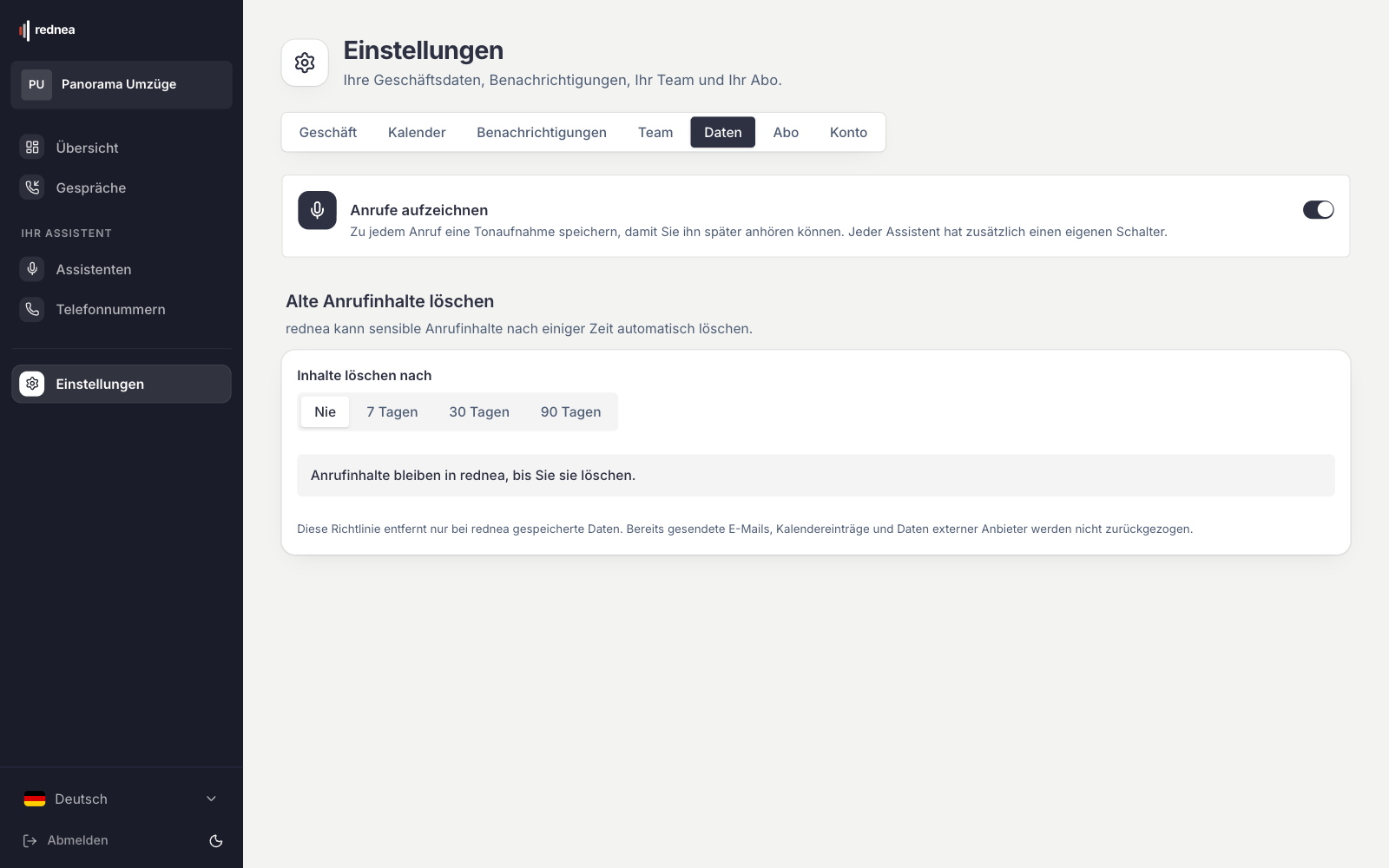
- Daten: ob Anrufe aufgezeichnet werden (Anrufe aufzeichnen) und wann alte Anrufinhalte gelöscht werden (Alte Anrufinhalte löschen).
- Abo: Ihr Abo, Zahlungsmittel und Rechnungen. Siehe Rechnungen, Zahlung und Abo-Status und Abo kündigen.
- Konto: Ihre E-Mail-Adresse und Ihr Passwort.
Bereiche, die rednea für Sie einschaltet
Diese Einträge stehen nur in der linken Spalte, wenn rednea sie für Ihr Unternehmen eingeschaltet hat. Möchten Sie einen davon nutzen, schreiben Sie an info@rednea.ch.
- Wissen: Dokumente und Antworten, die Ihr Assistent in Anrufen und Chats nutzt. Siehe Wissensbibliothek einrichten.
- Servicegebiet: die Orte, die Sie bedienen. So weiss Ihr Assistent, ob Sie helfen können.
- Kampagnen: ausgehende Anrufe, mit denen Ihr Assistent eine Liste von Kontakten anruft. Siehe Ausgehende Anrufe: eine Kampagne einrichten.
Sie sehen weniger als hier beschrieben?
Mit der Rolle Betrachter sehen Sie nur Übersicht, Gespräche, Abo und Konto (und Kampagnen, wenn eingeschaltet, nur zum Lesen). Einstellungen ändern nur Inhaber und Admin. Bitten Sie eine dieser Personen, Ihre Rolle unter Einstellungen → Team zu ändern.
Häufige Aufgaben
| Aufgabe | Wo | Anleitung |
|---|---|---|
| Einen Anruf nachlesen oder anhören | Gespräche → Anruf anklicken | Wie der Assistent Anrufe entgegennimmt |
| Begrüssung ändern | Assistenten → Tab Grundlagen → Erster Satz im Gespräch | Anweisungen einrichten |
| Anweisungen anpassen | Assistenten → Tab Anweisungen | Anweisungen einrichten |
| Eine Änderung testen | Assistenten → Testanruf → Entwurf testen | rednea vor dem Start testen |
| Stimme wechseln | Assistenten → Tab Grundlagen → Stimme | Die richtige Stimme wählen |
| Weiterleitung an eine Person einrichten | Assistenten → Tab Telefon | Anrufe an eine Person weiterleiten |
| Öffnungszeiten ändern | Einstellungen → Geschäft | Adressen und Öffnungszeiten |
| Empfänger der Zusammenfassung ändern | Einstellungen → Benachrichtigungen | Wie der Assistent Anrufe entgegennimmt |
| Kalender verbinden | Einstellungen → Kalender | Kalender mit rednea verbinden |
| Eine Person einladen | Einstellungen → Team → Mitglied einladen | Team einladen |
| Rechnungen ansehen | Einstellungen → Abo | Rechnungen, Zahlung und Abo-Status |
| Verbrauchte Minuten sehen | Übersicht → Nutzung diesen Monat | Tarif & Minuten |
Häufige Fragen
Wo finde ich eine Einführung in Videoform?
In Erste Schritte (mit Video) führt unser Gründer durch das Dashboard.
Ein Anruf lief nicht gut. Wo melde ich das?
Siehe Ein Anruf lief nicht gut? So melden Sie ihn uns. Fragen beantworten wir unter info@rednea.ch.
Ähnliche Artikel
Noch Fragen?
Schreiben Sie uns – wir helfen gerne weiter. Oder hören Sie eine Live-Demo direkt im Browser.