Configurer la bibliothèque de connaissances : ajouter des documents et les activer pour les appels
Dernière mise à jour 27 octobre 2026
Dans la Bibliothèque de connaissances, vous déposez ce que votre assistant doit savoir sur votre entreprise : listes de prix, questions fréquentes, menus, descriptions de prestations ou pages de votre site web. Si une personne demande par exemple « Combien coûte un monte-meubles ? », l’assistant consulte vos documents pendant l’appel et répond avec vos informations.
Ce guide montre, image par image, comment ajouter un document et l’activer entièrement. Les images viennent d’un compte d’exemple (« Panorama Umzüge ») et le tableau de bord y est en allemand. Pour chaque étape, nous indiquons le libellé français de votre tableau de bord et, entre parenthèses, celui que vous voyez sur l’image.
En bref : un document n’est utilisé pendant les appels que si trois conditions sont remplies : 1. il est créé et affiche le statut Prêt ; 2. il est publié (bouton Publier le brouillon) ; 3. il est attribué à votre assistant (bouton Gérer les attributions). S’il manque une de ces étapes, votre assistant ne connaît pas le document pendant l’appel. Vérifiez à la fin avec un appel test.
Ce qu’il vous faut
- Un accès au tableau de bord sur rednea.ch/login avec le rôle Propriétaire ou Admin. Avec le rôle Lecteur, vous ne pouvez ni ajouter ni modifier de documents.
- Vos contenus, par exemple en PDF, fichier Word (DOCX), fichier texte (TXT) ou Markdown, 15 Mo au maximum par fichier. Vous pouvez aussi saisir du texte directement ou reprendre des pages de votre site web.
- Environ 10 minutes.
Étape 1 : ouvrir la bibliothèque de connaissances
Connectez-vous au tableau de bord. Dans la colonne de gauche, sous Votre assistant, cliquez sur Connaissances (sur l’image : « Wissen »). La page Bibliothèque de connaissances s’ouvre.
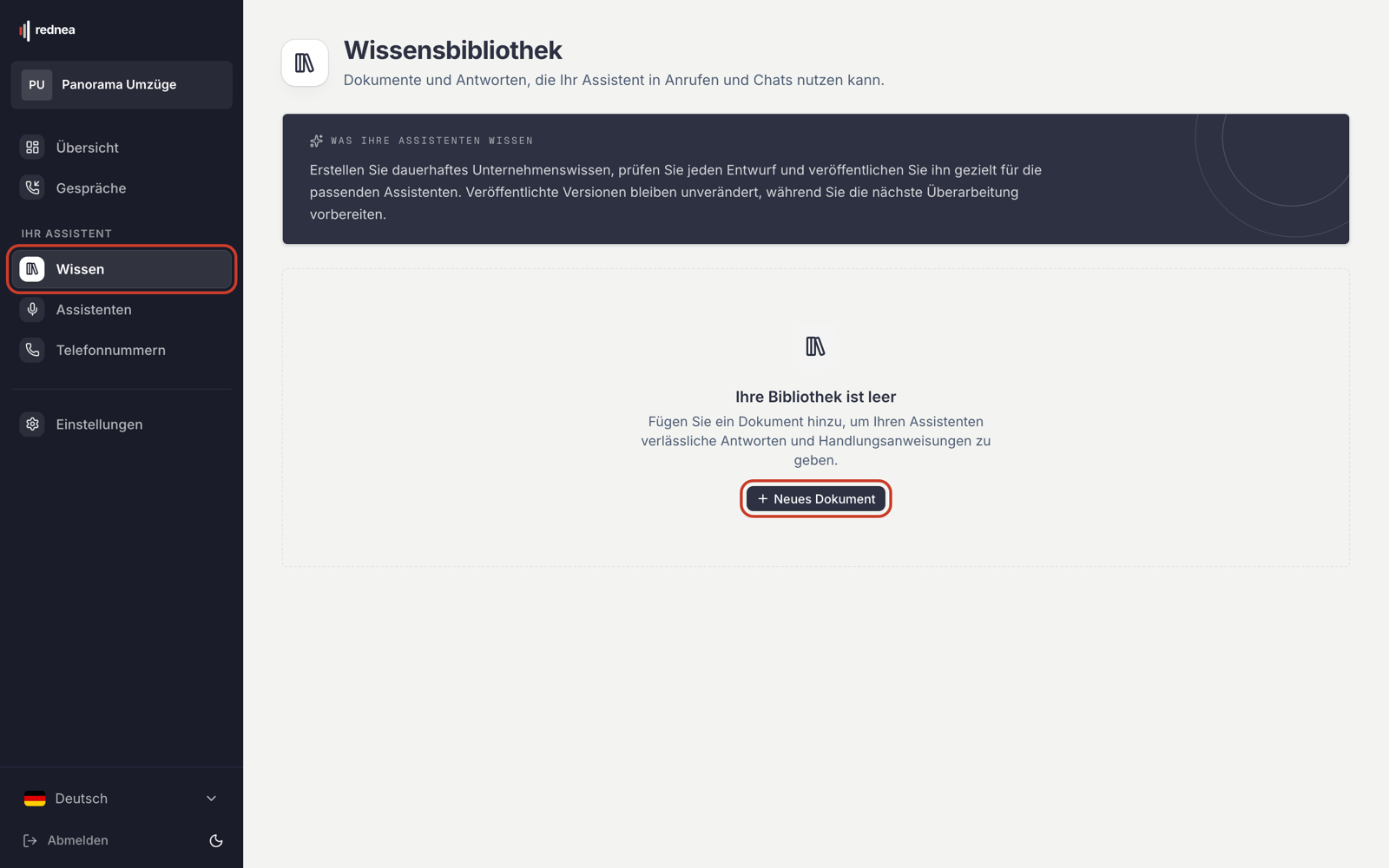
Vous ne voyez pas l’entrée « Connaissances » ? La bibliothèque est activée par entreprise. Écrivez-nous à info@rednea.ch : nous l’activons pour vous. Rechargez ensuite la page.
Étape 2 : créer un nouveau document
Cliquez sur Nouveau document (sur l’image : « Neues Dokument »). Une fenêtre en trois étapes s’ouvre : Ajouter du contenu, Autorité et Usage par l’assistant.
Sous Source du contenu, choisissez d’où vient l’information. Il y a trois possibilités.
Possibilité A : importer un fichier
Pour une liste de prix, un menu, une fiche d’information ou votre FAQ sous forme de document.
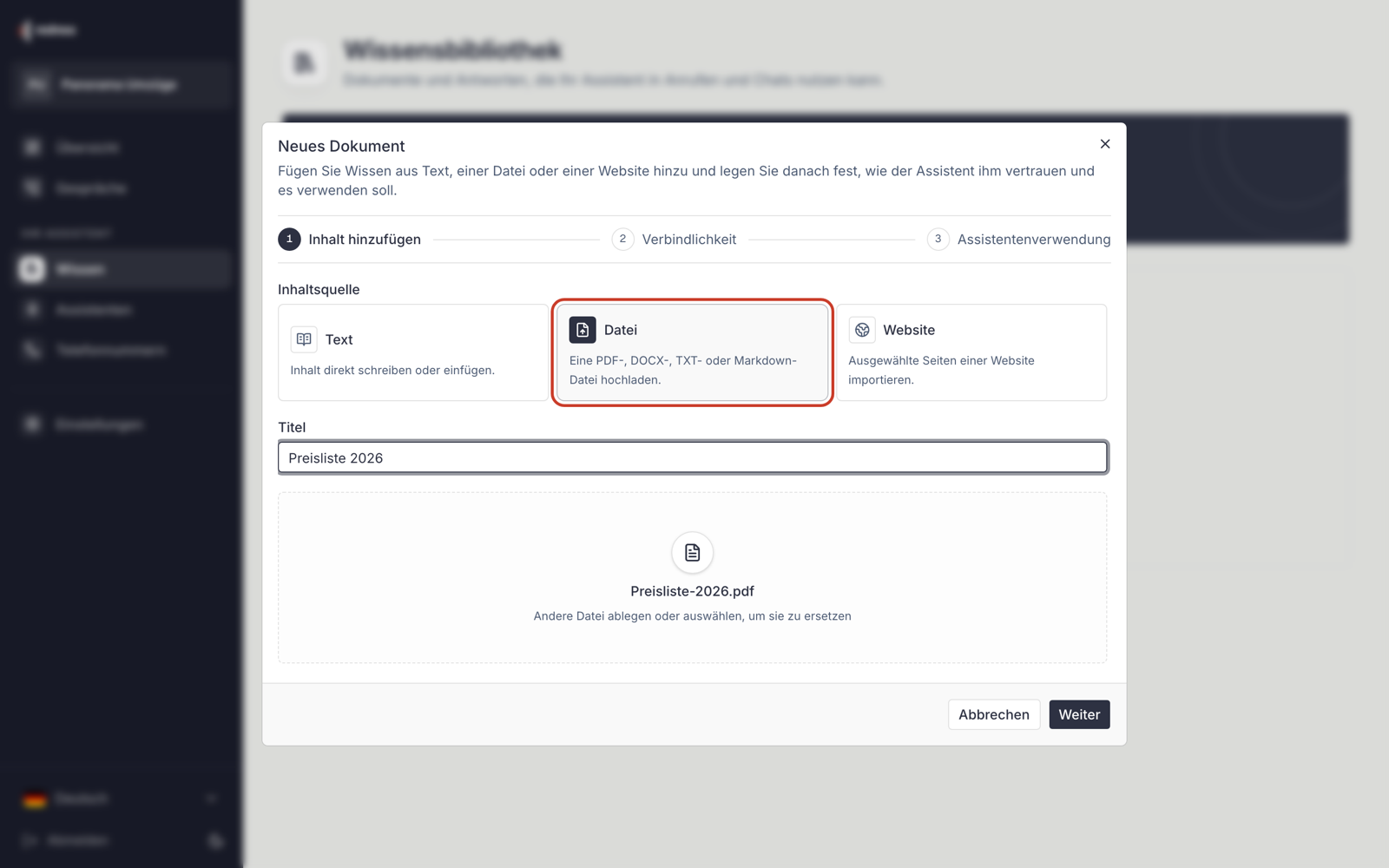
- Cliquez sur Fichier (sur l’image : « Datei »).
- Glissez le fichier dans la zone ou cliquez dedans pour le choisir.
- Le champ Titre reprend le nom du fichier. Modifiez-le si besoin, par exemple « Liste de prix 2026 ». Le titre vous aide à retrouver le document.
- Cliquez sur Continuer.
Bon à savoir :
- Les formats acceptés sont PDF, DOCX, TXT et Markdown jusqu’à 15 Mo. Si votre fichier est plus lourd, enregistrez le PDF avec une qualité d’image plus faible ou divisez-le en plusieurs fichiers.
- Les fichiers qui contiennent du vrai texte fonctionnent le mieux, par exemple un PDF exporté depuis Word. Pour des pages scannées ou des photos, rednea doit d’abord reconnaître le texte. Vérifiez alors le résultat avec soin (voir l’étape 4).
Possibilité B : saisir du texte
Pour des faits courts et des questions fréquentes que vous n’avez pas sous forme de fichier.
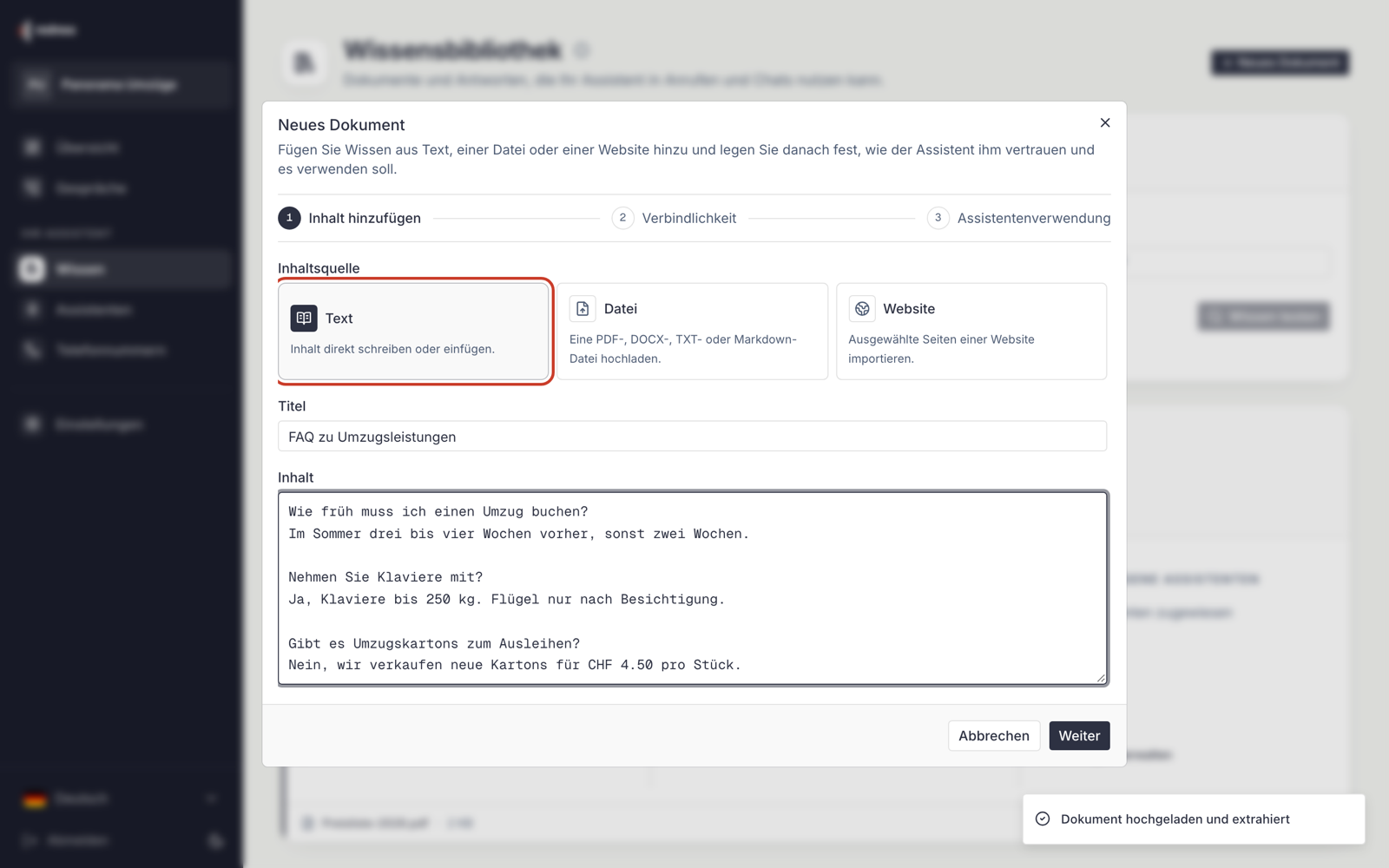
- Cliquez sur Texte.
- Saisissez un Titre, par exemple « FAQ déménagement ».
- Écrivez ou collez le contenu dans le champ Contenu, idéalement sous forme de question et réponse, avec une ligne vide entre chaque paire.
- Cliquez sur Continuer.
Possibilité C : reprendre des pages de votre site web
Pour des contenus qui figurent déjà sur votre site.
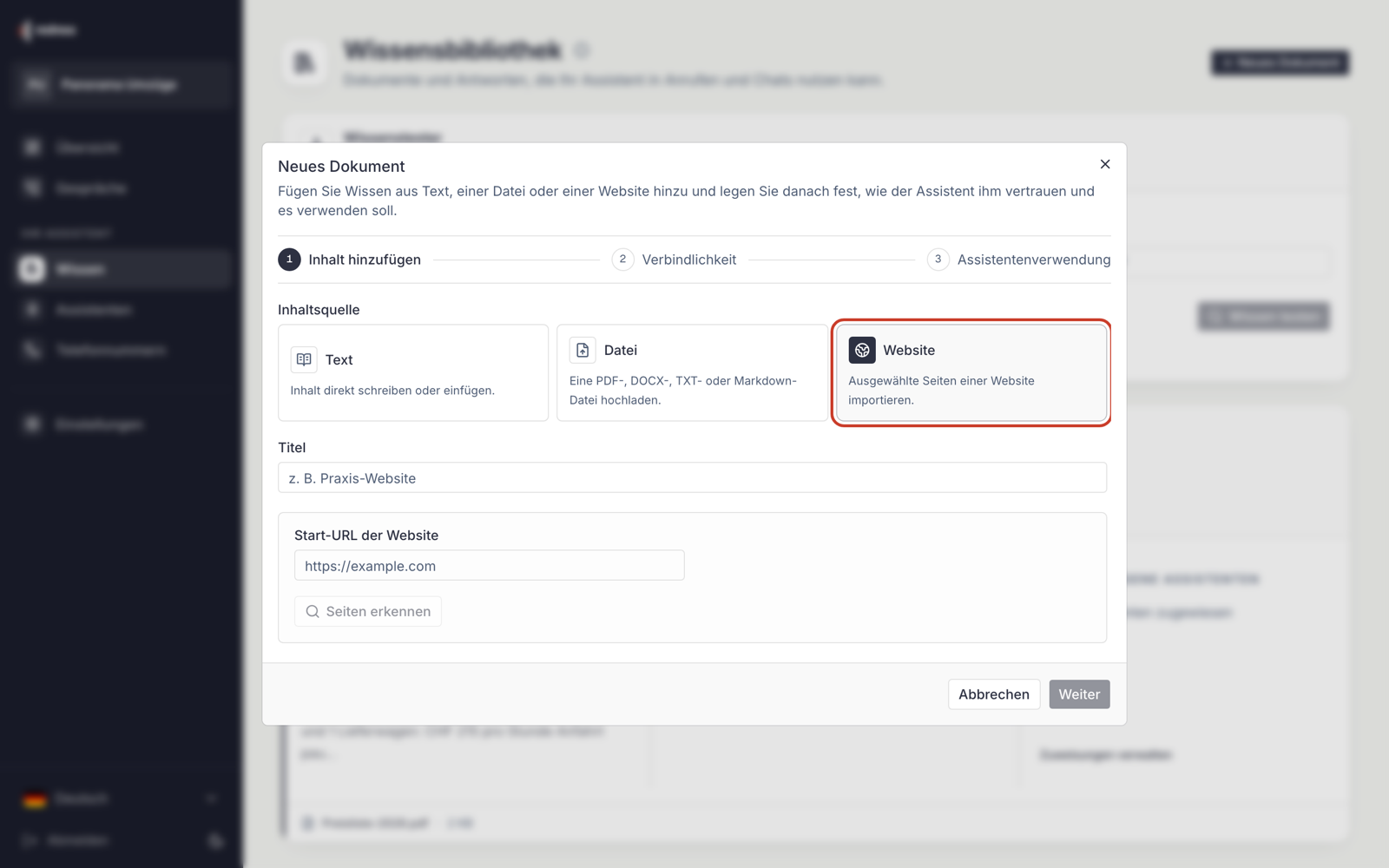
- Cliquez sur Site web (sur l’image : « Website »).
- Saisissez un Titre, par exemple « Site web ».
- Sous URL de départ du site, saisissez l’adresse de votre site, par exemple https://www.votre-entreprise.ch.
- Cliquez sur Découvrir les pages. rednea affiche la liste des pages trouvées. Les pages importantes sont déjà sélectionnées.
- Choisissez les pages que l’assistant doit connaître, par exemple prestations, prix et contact. Jusqu’à 10 pages par site.
- Cliquez sur Continuer.
rednea vérifie les pages choisies chaque semaine. Si quelque chose a changé, un nouveau brouillon est créé. Votre assistant continue d’utiliser la version publiée jusqu’à ce que vous publiiez le nouveau brouillon (étape 6).
Étape 3 : définir l’autorité et l’usage
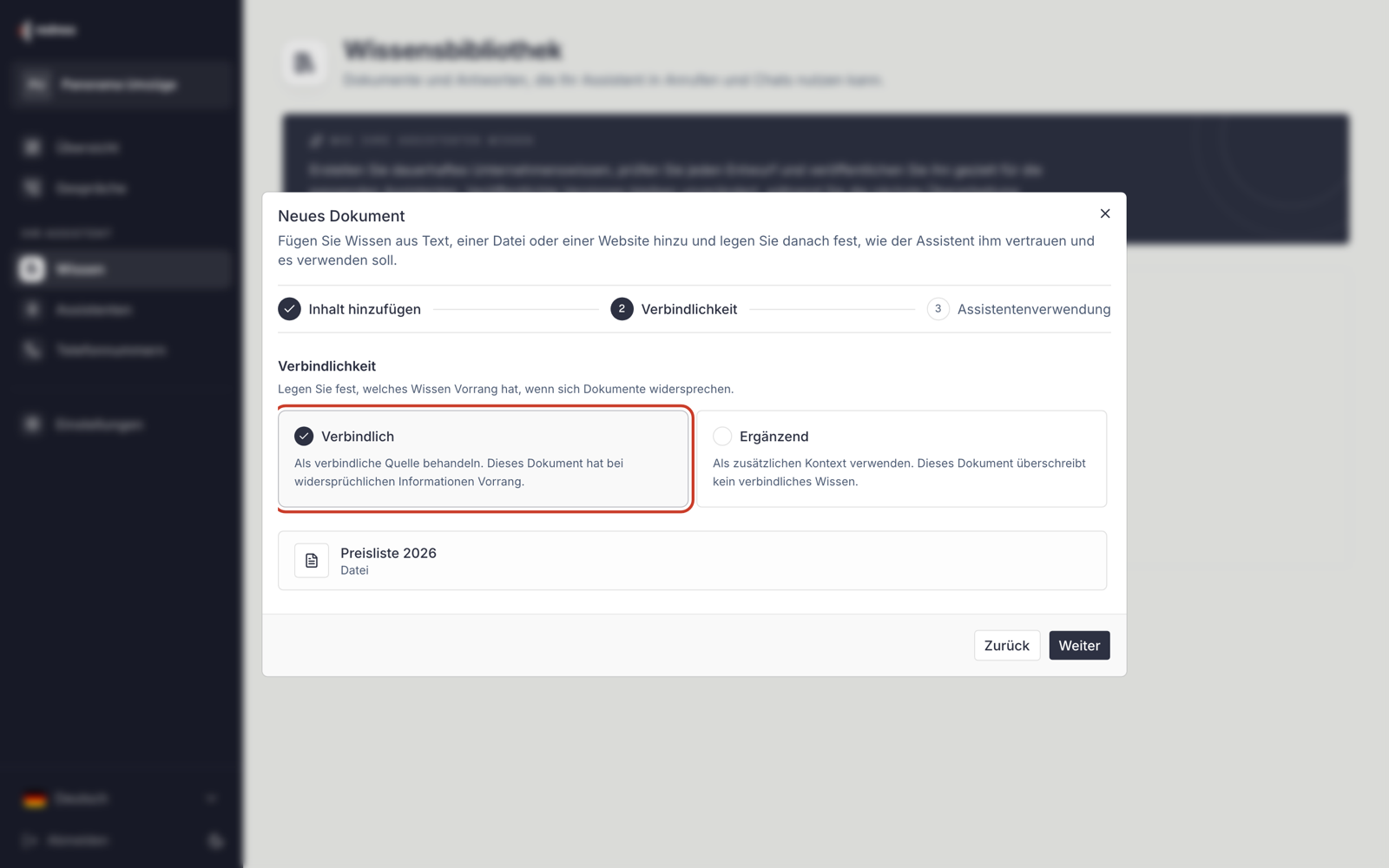
L’autorité détermine quel document s’applique si deux documents se contredisent :
- Faisant autorité : le document est une source fiable et a la priorité. Choisissez-le pour votre liste de prix officielle, vos horaires ou vos règles.
- Complémentaire : le document apporte un contexte supplémentaire mais ne remplace pas une information qui fait autorité. Par exemple un ancien prospectus.
Choisissez une option et cliquez sur Continuer.
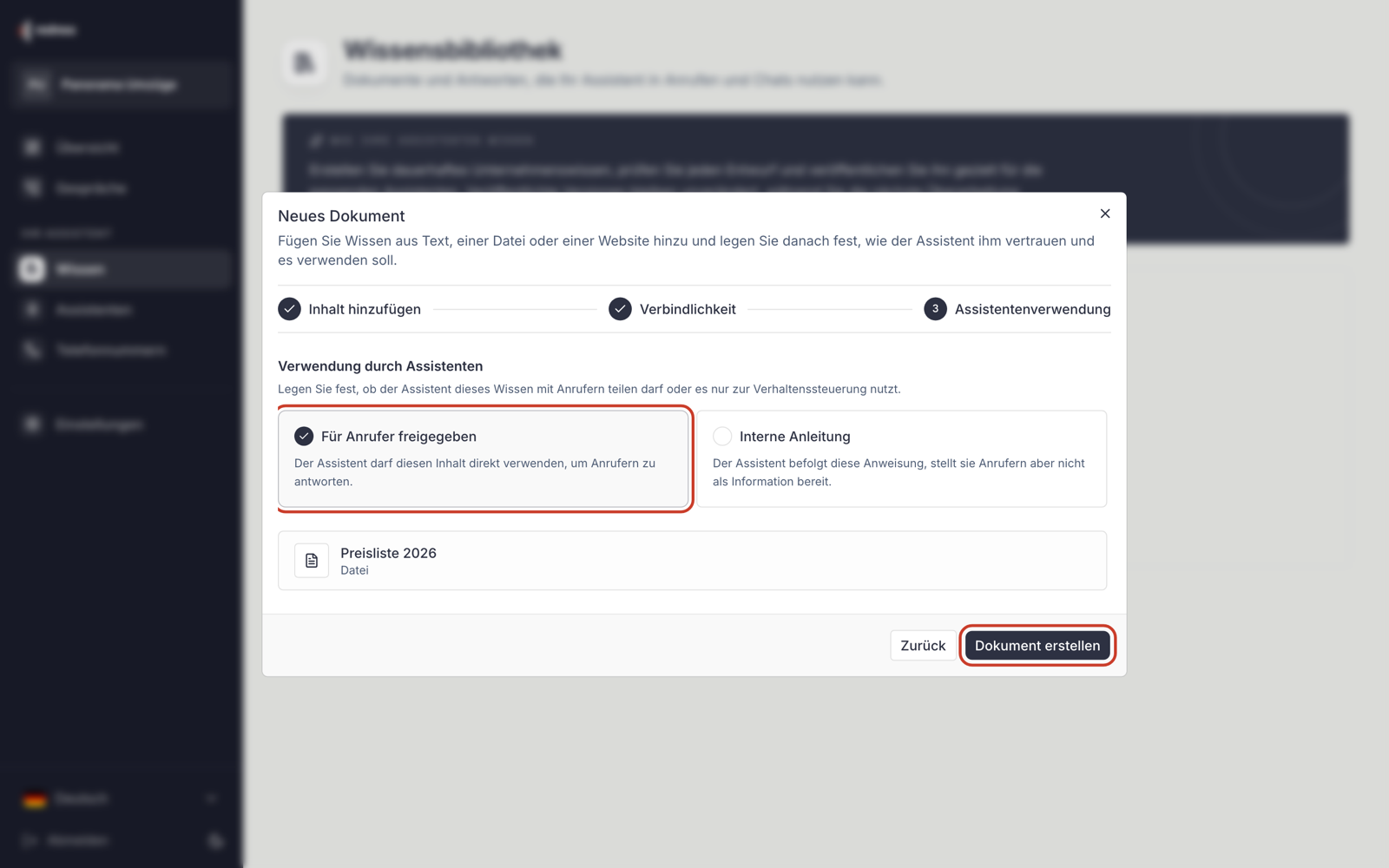
L’usage par l’assistant détermine si l’assistant peut communiquer le contenu aux personnes qui appellent :
- Communicable à l'appelant : l’assistant peut utiliser le contenu directement pour répondre. C’est le bon choix pour les prix, prestations, menus et FAQ.
- Consigne interne : l’assistant suit le contenu mais ne le transmet pas. Par exemple « Pour un déménagement à l’étranger, toujours proposer une visite ». Les notes internes restent ainsi internes.
Choisissez une option et cliquez sur Créer le document.
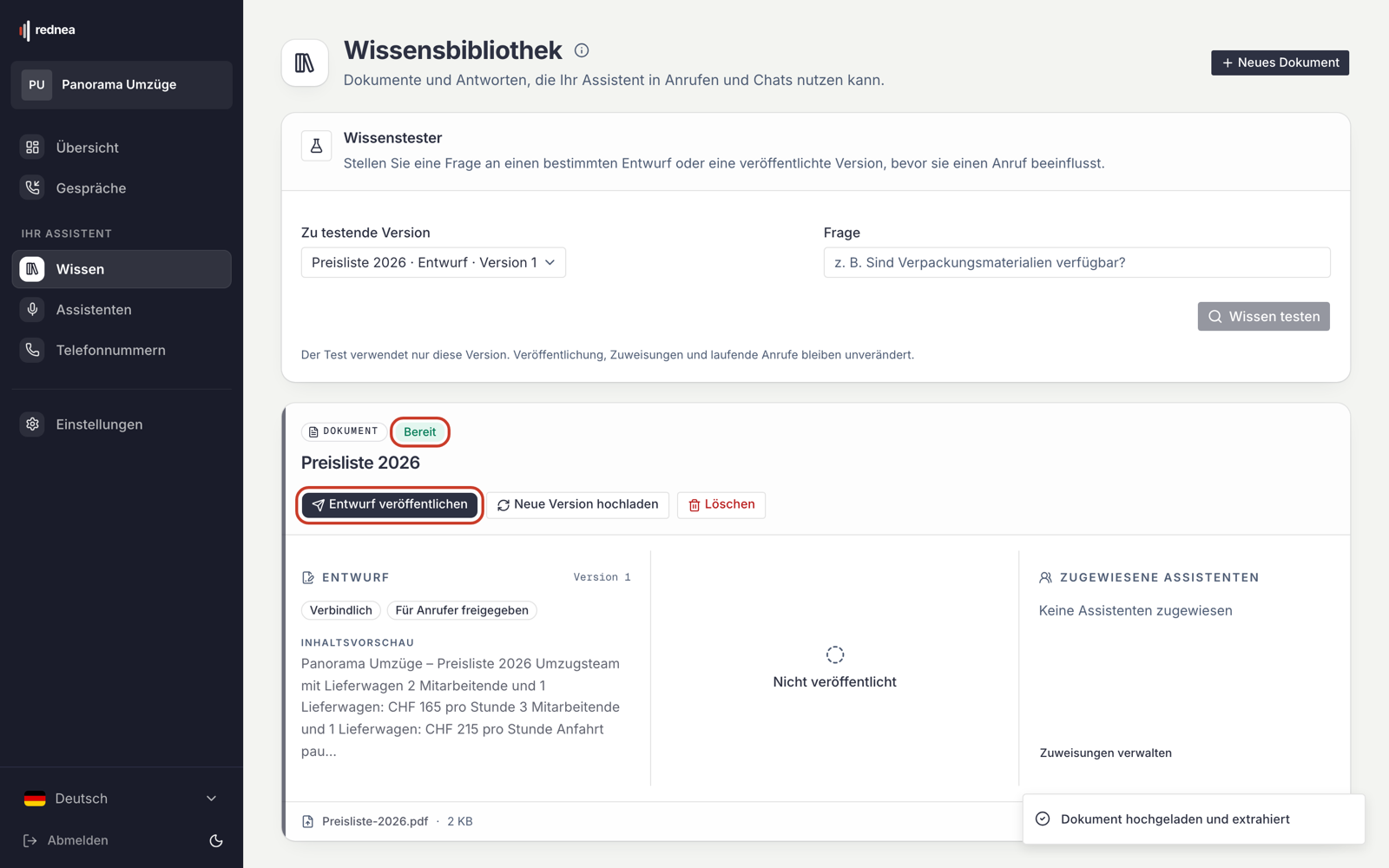
rednea lit maintenant le contenu. Pour un gros fichier, cela peut prendre quelques secondes. Le document apparaît ensuite dans la bibliothèque.
Étape 4 : vérifier le brouillon
Le nouveau document apparaît comme Brouillon. En haut à gauche, vous voyez son statut :
- Prêt : le contenu a été entièrement lu.
- À réviser : une partie était difficile à lire, par exemple une page scannée ou un tableau. Vérifiez le contenu avant de publier.
- Échec : aucun texte utilisable n’a pu être lu. Importez une meilleure version du fichier ou saisissez le contenu comme texte.
Sous Aperçu du contenu, vous voyez le début du texte lu. Vérifiez que les prix, chiffres et noms sont justes. Pour les PDF scannés, le bouton Améliorer l’extraction en bas à droite relit le document plus précisément et crée un nouveau brouillon.
À ce moment, la colonne de droite indique encore Non publié et Aucun assistant attribué. Votre assistant ne connaît donc pas encore le document.
Étape 5 : essayer avec le testeur de connaissances (recommandé)
Avec le Testeur de connaissances, vous posez une question à votre document avant qu’il n’influence un appel.
- Sous Version à tester, choisissez votre document.
- Sous Question, écrivez une question comme la poserait un client au téléphone, par exemple « Combien coûte un monte-meubles ? ».
- Cliquez sur Tester les connaissances.
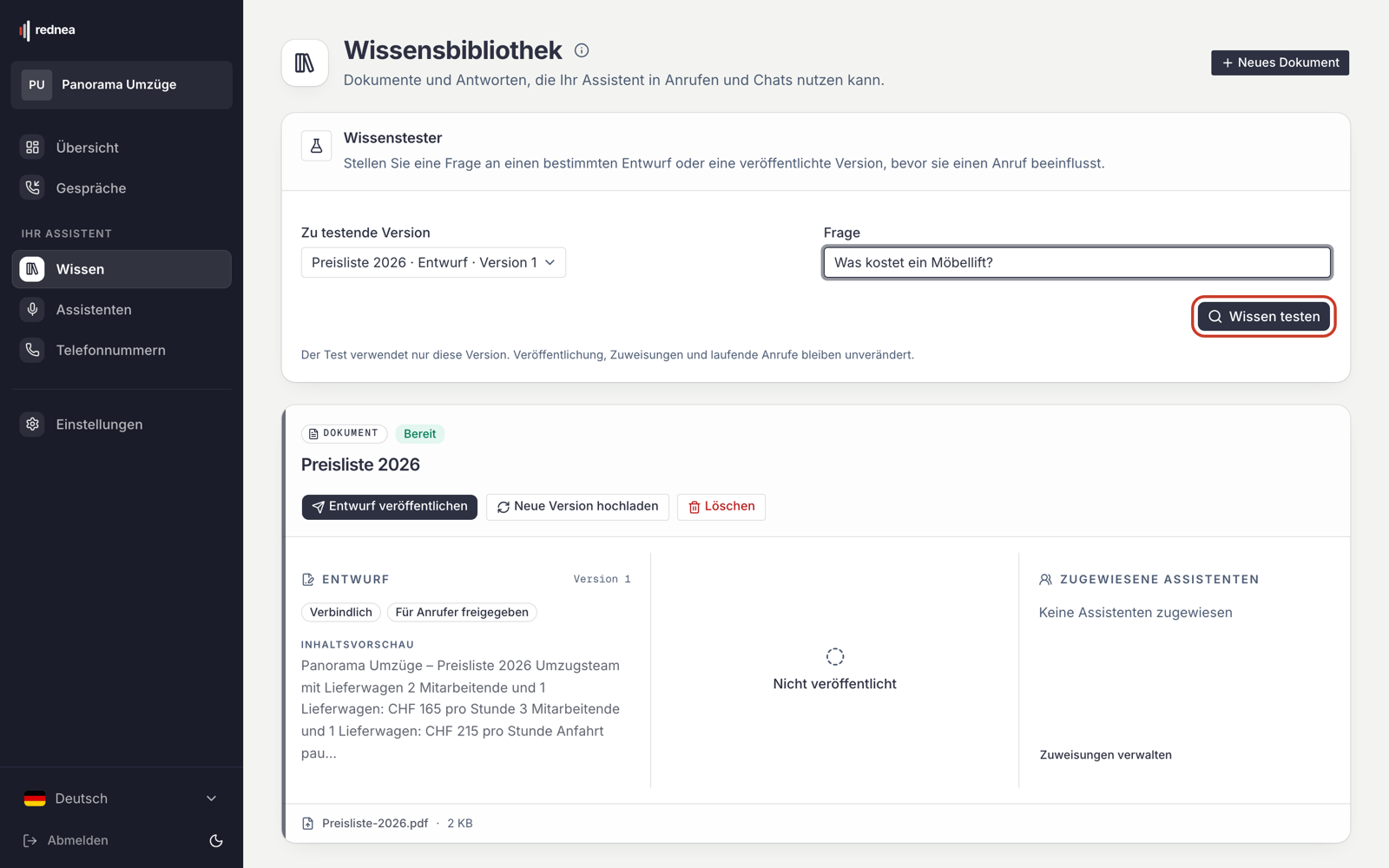
Vous voyez une Réponse proposée et, en dessous, les Éléments sélectionnés : les passages de votre document sur lesquels la réponse s’appuie. Si vous lisez Aucun élément suffisant, l’assistant ne trouve rien sur ce sujet. Complétez alors le document. Le test ne change rien à vos appels.
Étape 6 : publier le brouillon
Cliquez sur Publier le brouillon. Après un instant, la colonne Publié apparaît avec la version.
Si rednea affiche des avertissements sur l’extraction, lisez-les, cochez « J’ai vérifié le contenu extrait et je comprends ces avertissements. » puis cliquez sur Confirmer et publier.
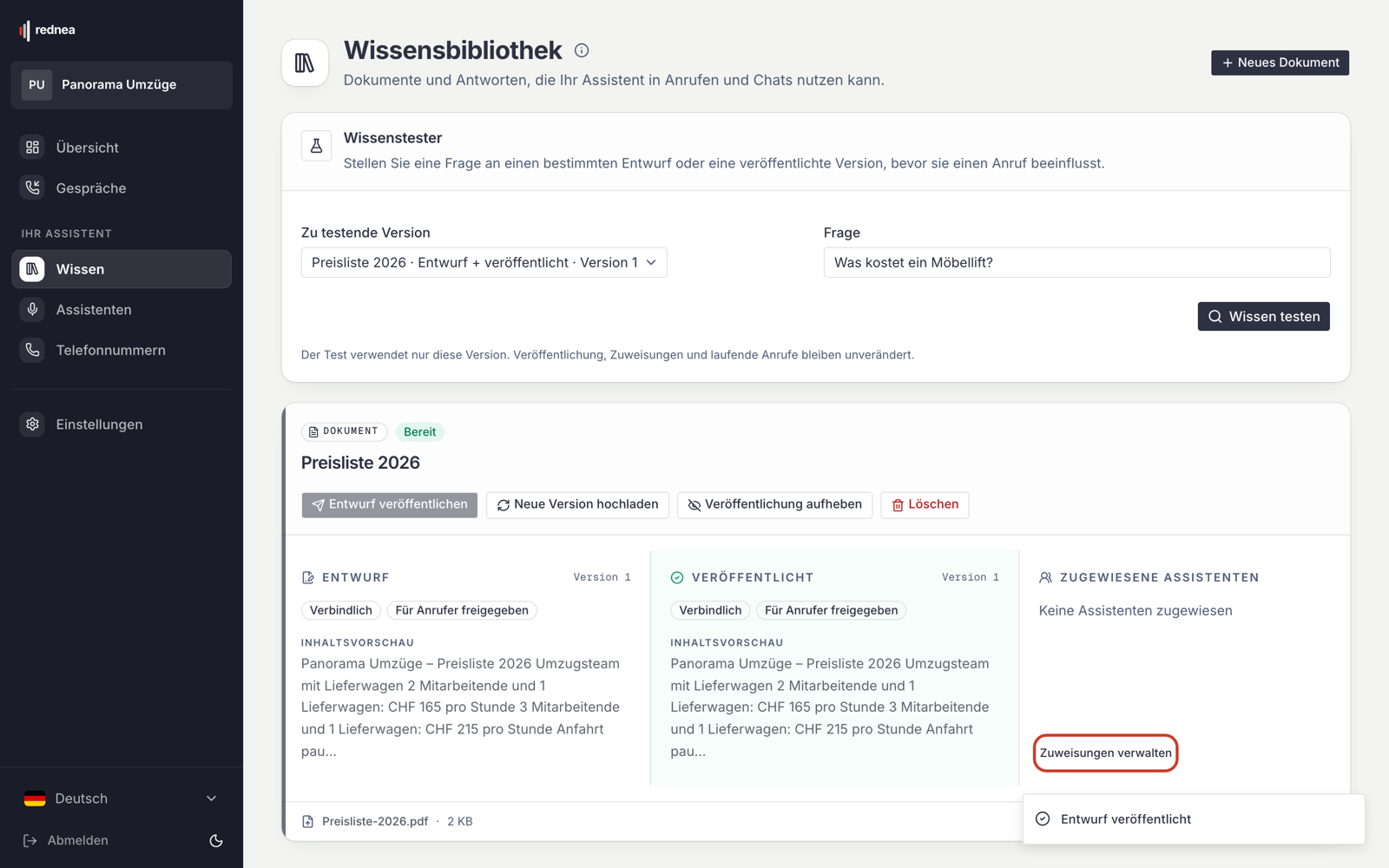
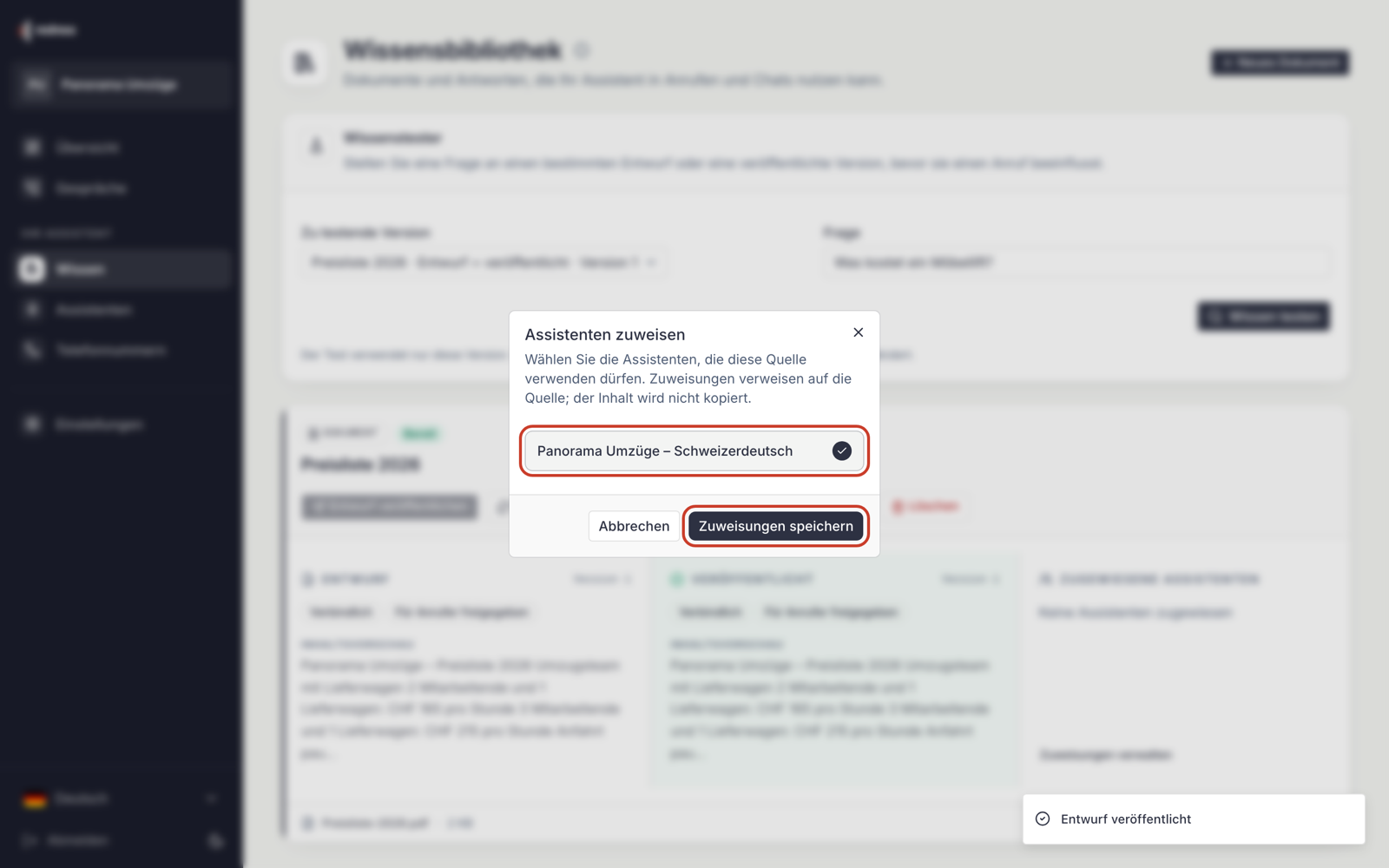
Étape 7 : attribuer le document à votre assistant
C’est l’étape la plus souvent oubliée. Sans attribution, aucun assistant n’utilise le document, même s’il est publié.
- Dans le document, à droite, cliquez sur Gérer les attributions.
- Dans la fenêtre Attribuer aux assistants, cliquez sur chaque assistant qui doit utiliser le document. Une coche indique qu’il est sélectionné.
- Cliquez sur Enregistrer les attributions.
Sous Assistants attribués, le nom de votre assistant apparaît. Le document est maintenant actif.
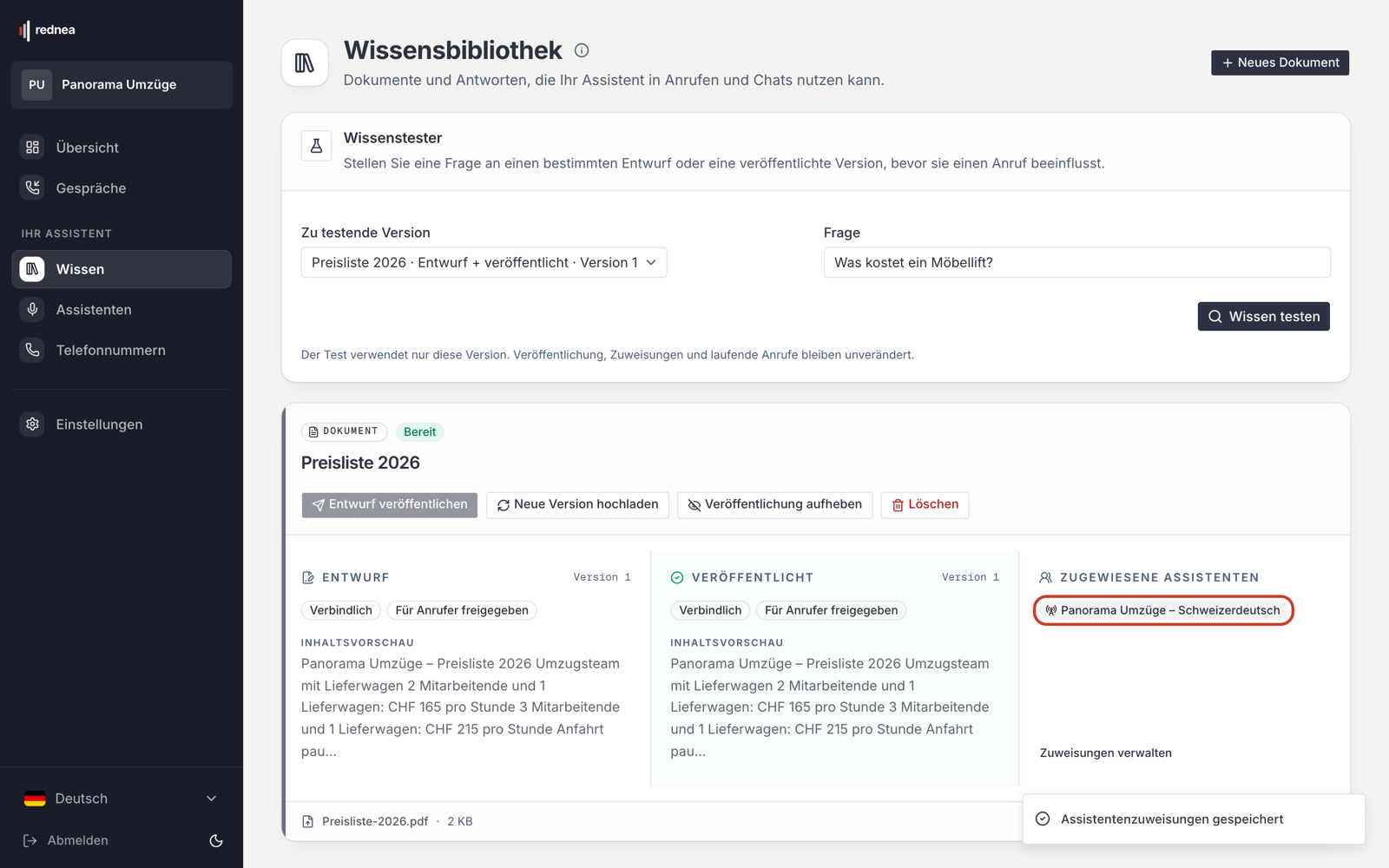
Si vous avez plusieurs assistants, par exemple un pour l’allemand et un pour le français, attribuez le document à chacun de ceux qui doivent le connaître.
Étape 8 : vérifier avec un appel test
Appelez votre numéro rednea et posez une question dont la réponse figure dans le document. L’assistant consulte brièvement vos documents et répond avec vos informations. La recherche ne prend en général qu’une à deux secondes.
Important :
- Les modifications s’appliquent à partir de l’appel suivant. Un appel en cours garde les connaissances valables à son début.
- Si l’assistant ne trouve rien dans vos documents, il ne devine pas. Il dit que cette information ne lui est pas disponible et aide autrement si possible, par exemple en notant une demande de rappel.
- Vérifiez les instructions de votre assistant (dans la colonne de gauche Assistants → votre assistant → onglet Instructions). Si elles contiennent par exemple « Tu ne connais pas le menu » ou « Ne donne aucun prix », l’assistant s’y tient, même si le document contient l’information. Adaptez ces phrases.
Tenir un document à jour
- Nouveau fichier, par exemple le menu de la semaine suivante : dans le document, cliquez sur Importer une nouvelle version, choisissez le nouveau fichier puis cliquez sur Importer et extraire. Un nouveau brouillon est créé. Votre assistant continue d’utiliser l’ancienne version jusqu’à ce que vous cliquiez sur Publier le brouillon. L’attribution reste en place : inutile de la refaire.
- Modifier un texte : pour un document de type texte, cliquez sur Modifier le brouillon, changez le contenu, enregistrez puis publiez le nouveau brouillon.
- Désactiver temporairement : avec Dépublier, plus aucun assistant n’utilise le document. Il reste dans la bibliothèque et vous pouvez le republier plus tard.
- Supprimer définitivement : avec Supprimer, en saisissant le titre pour confirmer. Cette action est irréversible.
Si un message s’affiche lors de l’importation
| Message | Que faire |
|---|---|
| Le fichier est trop volumineux pour l’importation (15 Mo maximum). | Enregistrer le PDF avec une qualité d’image plus faible ou le diviser en plusieurs fichiers. |
| Ce type de fichier n’est pas pris en charge ou le fichier est endommagé. | L’enregistrer en PDF, DOCX, TXT ou Markdown et l’importer à nouveau. |
| Le fichier est vide. | Choisir le bon fichier. |
| Le fichier n’a pas pu être transféré. | Vérifier la connexion Internet et réessayer. |
| Le fichier est arrivé, mais n’a pas pu être traité. | Réessayer. Si l’erreur persiste, contactez-nous. |
| Cette entreprise ne peut pas traiter de documents pour le moment. | Votre abonnement n’est pas actif. Vérifiez-le sous Paramètres ou écrivez-nous. |
Conseils pour de bonnes réponses
- Un sujet par document. Une liste de prix, une FAQ, un menu. Vous trouvez ainsi plus vite ce qui change, et l’assistant trouve le bon passage.
- Des phrases claires et complètes. « Monte-meubles jusqu’au 6e étage : CHF 290 par intervention » vaut mieux qu’un tableau sans titres.
- Indiquer les dates quand une information n’est valable qu’un temps, par exemple « Menu du 26 au 30 octobre ».
- Remplacer les anciennes versions plutôt que créer un deuxième document au contenu proche. Si deux documents se contredisent, celui qui fait autorité l’emporte.
Questions fréquentes
Dois-je modifier mes instructions pour que l’assistant utilise les connaissances ? Non. Dès qu’un document est publié et attribué, l’assistant le consulte de lui-même. Supprimez seulement les phrases qui s’y opposent (voir l’étape 8).
Qu’est-ce qui va dans la bibliothèque et qu’est-ce qui va dans les instructions ? Les instructions décrivent comment votre assistant se comporte : accueil, ton, informations à noter. La bibliothèque de connaissances contient les faits à consulter : prix, prestations, menus, FAQ. Pour en savoir plus, lisez Rédiger les instructions de votre assistant.
La personne qui appelle voit-elle mes documents ? Non. L’assistant utilise seulement le contenu pour répondre. Il ne transmet pas du tout les documents en Consigne interne.
Pour toute question, ou si quelque chose ne fonctionne pas comme prévu, écrivez-nous à info@rednea.ch.
Articles similaires
Encore des questions ?
Écrivez-nous, nous vous aidons volontiers. Ou écoutez une démo en direct dans votre navigateur.